虚拟机IP独立设置后,只需将虚拟机网卡切换为桥接模式或正确配置NAT端口转发,并确保主机与虚拟机处于同一逻辑网段、关闭防火墙拦截,即可实现双向互通。
虚拟机IP独立设置后,怎么实现与主机互通
虚拟机IP独立设置后不互通,大概率是网络模式选错了,VMware和Hyper-V这两款主流虚拟机软件,默认网络模式都偏向“单向访问”,即虚拟机主动访问主机没问题,但主机反向访问虚拟机时会碰壁,要真正实现双向互通,需要先弄明白虚拟机IP和主机IP之间的“对话逻辑”。


先分清三种网络模式的互通边界
- 桥接模式:虚拟机直接共享物理网卡,获取与主机同网段的IP地址,这时虚拟机相当于局域网内的一台独立设备,与主机互通无障碍。
- NAT模式:虚拟机在私有网段内,通过主机做地址转换上网,默认情况下,主机可以访问虚拟机,但虚拟机发起的请求经过NAT转换后,主机看到的源IP并非虚拟机真实IP。
- 仅主机模式:虚拟机与主机组成一个封闭的虚拟局域网,不连接外部网络,互通条件最苛刻,通常需要手动配置IP。
行业共识认为,桥接模式是同时满足虚拟机独立IP和与主机互通的最佳方案,如果你坚持用NAT模式,那么必须额外配置端口转发规则,否则数据包只出不进。
虚拟机设置独立IP后不能ping通主机,多半是这几个地方没改
很多人在虚拟机里顺手把IP改成手动指定,发现ping不通主机就慌了,其实这不是IP地址本身的问题,而是你改了IP之后,没同步调整虚拟网卡的“网关”和“DNS”指向,以VMware Workstation为例,默认的NAT网段是192.168.xxx.0/24,网关是192.168.xxx.2,DNS是192.168.xxx.2,如果你把虚拟机IP改成192.168.10.50,而主机VMnet8网卡的IP还停留在192.168.xxx.1,那么两个设备根本不在同一个网络平面。
排查步骤按这个顺序来,别乱试
- 第一步:在主机命令提示符输入 ipconfig 查看VMnet8或物理网卡的IP地址,记下网段和网关。
- 第二步:在虚拟机内打开网络适配器设置,将IP地址改为与主机同网段的空闲地址,子网掩码保持一致,网关填主机虚拟网卡的IP。
- 第三步:互相执行 ping 命令验证连通性。
- 第四步:如果ping通了但无法访问共享文件夹,检查Windows防火墙是否拦住了“文件和打印机共享”规则。
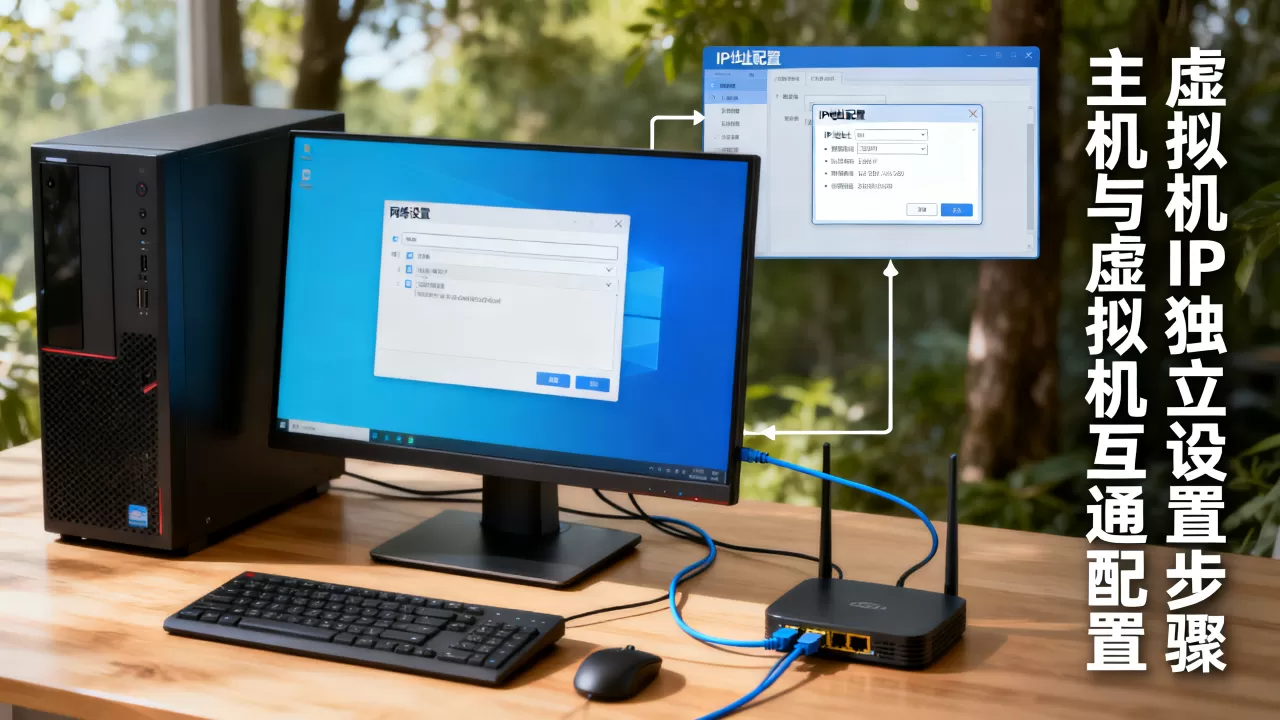
防火墙是最隐蔽的拦路虎,改完IP后,Windows防火墙会自动把新网段识别为“公用网络”,默认禁止所有入站连接,这一步不处理,IP配置再完美也无济于事。
VMware虚拟机桥接模式设置方法,看完就会配
如果你决定采用桥接模式解决互通问题,操作路径很清晰,先关闭虚拟机,在VMware菜单栏点击“编辑虚拟机设置”打开硬件选项卡,将“网络连接”改为“桥接模式”,重启虚拟机后,桥接模式会自动从主机物理网卡获取DHCP地址,但有一个坑:如果你既插网线又连WiFi,桥接模式可能选错物理网卡。
手动指定桥接网卡的两种路径
- 点击VMware顶部菜单“编辑”->“虚拟网络编辑器”,选中VMnet0,在“桥接到”下拉框里手动指定与主机实际联网的网卡(比如Realtek PCIe GbE Family Controller)。
- 如果VMnet0被禁用或无法修改,直接删除VMnet0后重新添加,系统会重新扫描物理网卡列表。
桥接模式设置好后,虚拟机的IP需要与主机位于同一个局域网,例如主机IP是192.168.1.10,虚拟机稳定设置为192.168.1.20,网关统一填192.168.1.1,DNS填运营商提供的地址或114.114.114.114。
完成后,主机ping 192.168.1.20能收到回复,虚拟机ping 192.168.1.10也能通,这就是所谓的虚拟机IP独立设置后与主机互通的完整闭环。
微软Hyper-V虚拟机固定IP互通方案,和VMware不太一样
Hyper-V的逻辑和VMware不同,它不存在“桥接到物理网卡”这种直接选项,而是通过虚拟交换机实现网络通信,如果你用的是Hyper-V,请在“虚拟交换机管理器”中先创建“外部虚拟交换机”,并绑定主机物理网卡,然后虚拟机选择该交换机并手动指定静态IP。
但有个细节容易忽略:创建外部交换机时,默认勾选了“允许管理操作系统共享此网络适配器”,如果你取消了这个勾选,主机的网络连接会短暂中断,而且主机自身无法再通过这块物理网卡通信,Hyper-V里查到的“主机IP”和“虚拟机IP”就变成了不同路径。
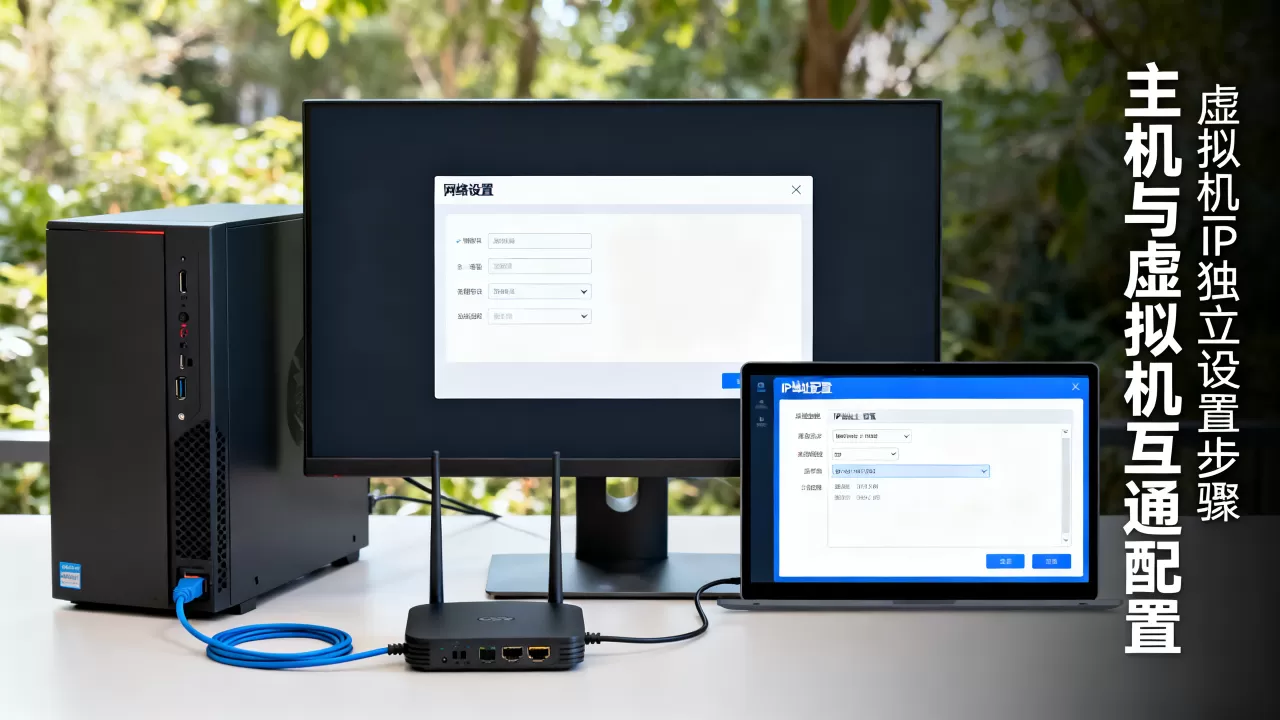
保持勾选状态是Hyper-V主机与虚拟机互通的前提条件。
Hyper-V内网互通配置清单
- 在Hyper-V管理器中新建外部虚拟交换机,绑定物理网卡。
- 虚拟机网卡连接该外部交换机。
- 虚拟机内手动配置IP为局域网空闲地址,网关指向路由器。
- 主机和虚拟机互相ping通后,再测试远程桌面连接(默认端口3389)。
如果你只想让虚拟机和主机之间互通,不要求上外网,建“内部虚拟交换机”更合适,然后在主机网络适配器里给该交换机手动分配一个静态IP(例如192.168.100.1),虚拟机设置同网段比如192.168.100.50,网关留空或填192.168.100.1,这种方式最快,也最干净。
从排查再到修复的全流程链路
如果上述两种方案都试过还是不通,常年的问题就集中在IP冲突、端口占用和ARP缓存这三方面。
快速验证互通核心链路
- 主机ping虚拟机IP,不通则检查主机防火墙的“虚拟机监控”相关入站规则。
- 虚拟机ping主机IP,不通则在主机防火墙里启用“文件和打印机共享”回显请求。
- 双向都通但远程桌面连不上,那就是3389端口被占用或未在防火墙放行。
- SSH连不上,检查虚拟机内ssh服务是否监听在0.0.0.0而非127.0.0.1。
多数情况下,问题都出在Windows防火墙的“配置文件”选错了,公用网络配置文件和专用网络配置文件的入站规则完全不同,建议在主机防火墙“高级设置”中,为ICMPv4回显请求启用所有配置文件的入站规则。
ARP缓存引发的“看着配好了却不通”
当你频繁切换虚拟机的IP地址,或者从NAT换成桥接后,主机ARP缓存表里可能还残留着旧IP对应的MAC地址,这时候执行 arp -d 清空缓存,然后重新ping,长期不清理ARP表,会出现IP明明没被占用但死活ping不通的怪现象,这一招在虚拟机IP独立设置后的场景里特别管用。
虚拟机之间互相访问,是否要额外改动
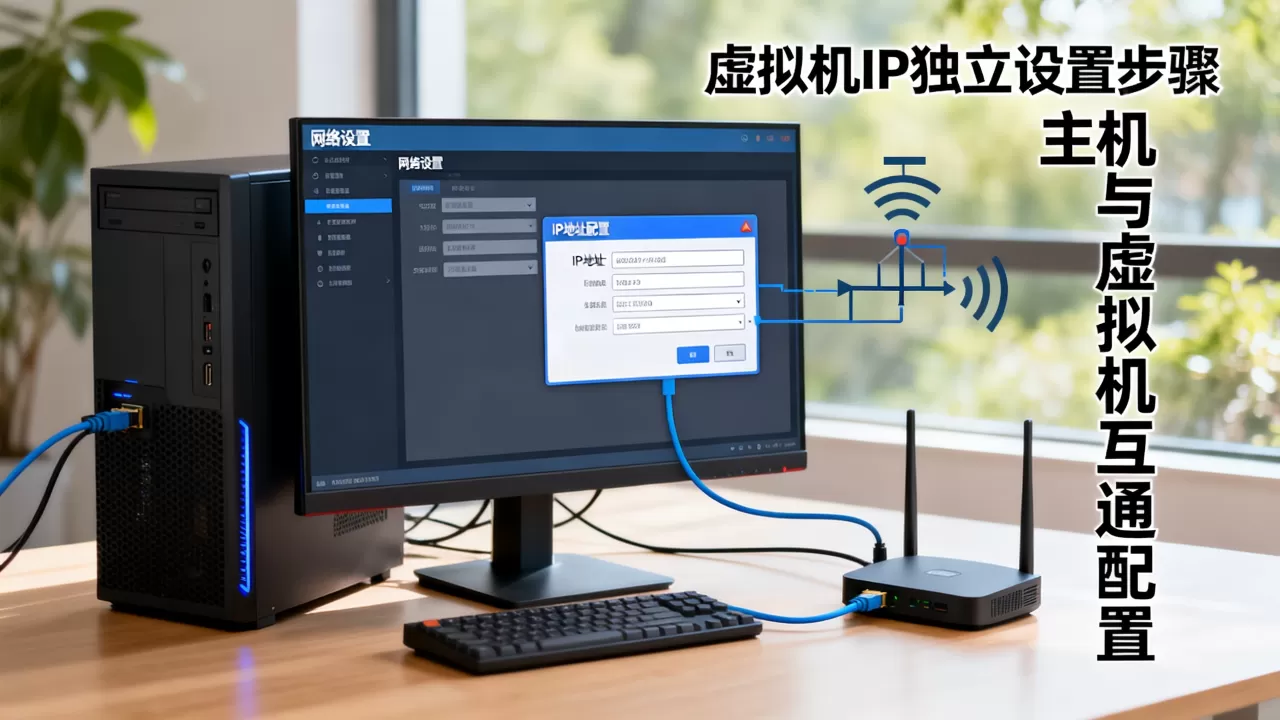
多台虚拟机互通时,很多人把问题想复杂了,只要它们都在同一个虚拟交换机或网段下(比如VMware的VMnet0或Hyper-V的外部交换机),就可以直接通过内网IP互相访问,不需要额外配置路由,三条原则可以消解绝大多数难题:
- 同一网段下的虚拟机不需要网关就能互通。
- 不同网段下的虚拟机互通,要么增加静态路由,要么借助主机作为路由器启用IP转发。
- 虚拟机内防火墙出站规则一般不拦,入站规则记得放行对应端口。
如果你的场景是“一台主机同时跑多台虚拟机,且每台都需要独立IP对外提供服务”,那么除了保证互通,还要确保虚拟机的IP在主机的物理局域网内是唯一且未被占用的,否则会出现IP冲突,导致主机原本正常的网络也一起瘫痪。
这个场景通常出现在开发调试、本地模拟集群或小范围服务器搭建中,业内专家指出,此时桥接模式配合静态IP分配表是维护成本最低的做法,建议把每台虚拟机的IP和设备名称记到一张表里,避免后续管理混乱。
常见问题快速问答
虚拟机IP独立设置后不能访问外网,是哪个环节出了问题
检查虚拟机网关是否指向真实路由器,以及DNS是否配置正确,桥接模式下网关应该填物理路由器的LAN口IP,例如192.168.1.1,如果网关填成了主机虚拟网卡的IP,虚拟机虽然能ping通主机,但出不了公网。
VMware NAT模式下主机连不上虚拟机,还有救吗
有,编辑虚拟机设置,在NAT模式下点击“NAT设置”,新增一条端口转发规则,例如将主机的2222端口转发到虚拟机的22端口,那么主机执行 ssh -p 2222 用户名@虚拟机IP 就能连上,注意虚拟机自身的防火墙必须允许该端口入站。
虚拟机IP独立设置里,静态IP和动态DHCP哪种更靠谱
取决于使用频率,长期固定使用的虚拟机建议手动指定静态IP,且IP地址避开路由器的DHCP地址池范围,防止冲突,临时调试用的虚拟机用DHCP即可,重启虚拟机或主机后不用手动改配置,据工信部数据显示,国内中小企业在部署虚拟化环境时,绝大多数采用静态IP方案以保证业务连续性。
首发原创文章,作者:王坚,如若转载,请注明出处:https://idctop.com/article/722818.html