win8服务器登陆失败,多数情况下是密码过期、账户锁定或远程桌面服务异常导致,少数情况源于系统更新损坏或域环境凭据冲突。遇到这个问题别急着重装系统,先按下面几个方向逐一排查,大部分情况都能自己解决。
win8服务器登陆失败原因排查思路
win8服务器登陆失败的表现形式很多:有的卡在登录界面转圈,有的提示密码错误,有的远程桌面连不上,还有的登录后马上被踢出,系统不同,原因也各不相同,这里按出问题的位置,把常见原因拆开讲。

密码过期或账户锁定导致登录报错
服务器不像个人电脑,出于安全策略考虑,默认密码策略会强制定期更换密码,如果密码已过期,登录时会提示修改密码,但远程桌面连接时这个提示经常显示异常,给用户一种“密码怎么都不对”的错觉。
账户锁定也很常见,多次输错密码,服务器会触发账户锁定策略,默认锁定阈值可能是5次,锁定时间可能是30分钟,行业共识认为,这种安全策略在服务器环境中是必要的,但很多管理员刚接手系统时并不清楚,导致自己被锁在门外。
远程桌面服务未启动或配置异常
用远程桌面连不上win8服务器时,先别怀疑密码问题,远程桌面服务依赖多个系统组件,包括TermService服务、远程桌面会话主机配置和防火墙规则。
服务器日常运行时,Windows更新或系统优化软件可能不经意改动了远程桌面相关配置,比如有人用优化大师“精简系统服务”,把远程桌面依赖的服务停掉,结果就是远程连接直接被拒绝。
系统更新损坏引导或登录组件
Windows Server 2012 R2在安装某些更新补丁后,偶尔会出现登录界面反复崩溃或黑屏的情况,历史上出现过部分补丁与显卡驱动不兼容,导致登录界面无法正常渲染的事件。
域环境中的凭据冲突
如果服务器加入了域,本地登录和域登录是两套完全不同的验证通道,当域控制器不可达或本地缓存凭据过期时,即使密码正确也无法登录,报错信息通常提示“域不可用”或“用户名密码错误”。
| 场景 | 典型报错 | 排查方向 |
|---|---|---|
| 本地账户密码过期 | “用户名或密码不正确” | 安全模式重置密码 |
| 账户被锁定 | “账户已锁定,请联系管理员” | 等待解锁或管理员强制解锁 |
| 远程连接被拒 | “连接被拒绝” | 检查远程桌面服务与防火墙 |
| 系统更新异常 | 登录界面循环重启 | 进入恢复环境回滚更新 |
| 域控制器不可达 | “当前没有可用的登录服务器” | 检查网络与DNS解析 |
本地登录失败的排查方向
如果服务器就在手边,操作台前直接登录也失败,说明问题出在操作系统本身,和远程连接配置无关。
密码过期场景的解决路径
面对密码过期引发的win8服务器登陆失败,可以通过安全模式绕过登录界面重置密码,具体操作步骤如下:
- 重启服务器,开机时反复按F8键进入高级启动选项。
- 选择“安全模式”进入系统。
- 如果安全模式下能进入桌面,说明系统核心组件正常。
- 在命令行中执行
net user administrator 新密码重置密码。 - 重启后正常登录。
如果F8呼不出菜单,可以在看到启动画面时强制关机两次,第三次启动时会自动进入恢复环境,在疑难解答里选择“启动设置”也能进安全模式。
系统文件损坏导致登录死循环
系统文件损坏时,登录界面能正常显示,但输入密码点回车后界面转圈几秒又回到原样,典型特征是“怎么登都登不进,但密码肯定是对的”。
这种win8服务器登陆失败原因在于Winlogon或User Profile Service相关文件损坏,处理思路如下:
- 进入安全模式,打开命令行窗口。
- 执行
sfc /scannow扫描修复系统文件。 - 如果修复失败,先执行
dism /online /cleanup-image /restorehealth再重新扫描。 - 检查C盘剩余空间,剩余空间不足会导致用户配置文件无法正常加载。
多数情况下,安全模式能进去就说明系统核心还行,修复完文件基本能恢复正常登录。
服务器远程桌面连接失败的解决路径与原因
远程桌面连不上是win8服务器登录失败的另一种常见形态,本质上是连接通道被截断,与系统密码无关。
远程桌面服务启停检查
在服务器本地操作台或iLO/IPMI管理界面登录,按下Win+R键输入services.msc打开服务管理,重点检查以下几个服务:
- Remote Desktop Services(TermService)
- Remote Desktop Configuration
- Remote Desktop Services UserMode Port Redirector
这三个服务的启动类型默认均为“自动”,如果TermService状态是停止的,右键启动即可。
服务启动后仍然连不上,可以尝试在命令行中执行 net localgroup "Remote Desktop Users" 用户名 /add 将账户加入远程桌面用户组,此前遇到过权限不足的情况,账户不在组里时没有任何报错,但连接就是失败。
防火墙与端口状态
RDP协议默认使用3389端口,服务器防火墙可能拦截了来自特定IP地址的入站流量,在服务器本地执行 wf.msc 打开高级安全防火墙,检查入站规则里是否有“远程桌面”相关规则被禁用。
如果规则存在且已启用,再确认端口是否在监听状态,命令行执行 netstat -an | findstr 3389,有输出的说明端口监听正常;若无输出,可能是服务未启动或端口被占用。
网络层面排查
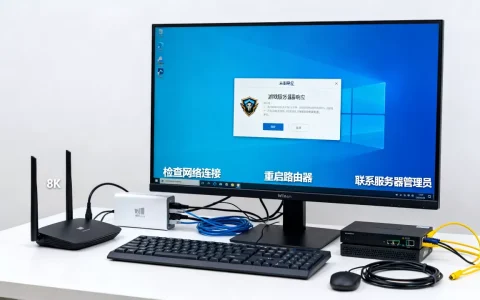
从客户端ping服务器IP,能通说明网络通畅,ping不通时检查服务器所在子网是否可达、网关设置是否正确,局域网内远程连接失败多与网段隔离有关,跨公网连接失败则要检查路由器端口映射与安全组策略。
域环境登录失败的排查方向
win8服务器加入域后登录失败,优先检查地方是DNS解析和域控制器连通性,域环境登录的整体过程依赖于用户能够从DNS服务器定位到域控制器,DNS出错后,一切都无从谈起。
在服务器上执行 nslookup 域名,查看返回结果是否指向正确的域控制器,如果解析失败,修改网卡DNS地址,指向域控服务器IP。
域密码过期的情况比较隐蔽,系统提示修改密码时,如果远程桌面连接没有弹出修改密码的界面,会被误读成密码错误,此时需要在客户端尝试解锁:
- 在Windows登录界面直接输入新密码,如果账户是首次登录或密码过期,系统会提示创建新密码。
- 使用域管理账户登录一台正常的主机,在“Active Directory用户和计算机”里找到该用户,手动勾选“用户下次登录时须更改密码”。
登录成功后闪退的后台因素
部分win8服务器登录失败表现为“登录进去又立刻弹回登录界面”,这不是普通密码问题,而是用户配置文件加载失败,可以考虑检查C盘空间是否已满,用户配置文件加载过程需要写入临时文件,空间不足时,加载到一半就会被系统强制终止并回退到登录界面。
查看当前可用磁盘空间,若C盘空间非常紧张,可以尝试在安全模式下清理临时文件或预留出足够空间,若确认是用户配置文件损坏,使用管理员账户登录后在其他电脑路径下备份原有配置文件,然后通过系统属性中的“用户配置文件”设置删除损坏的配置文件,让系统重建一个新的。
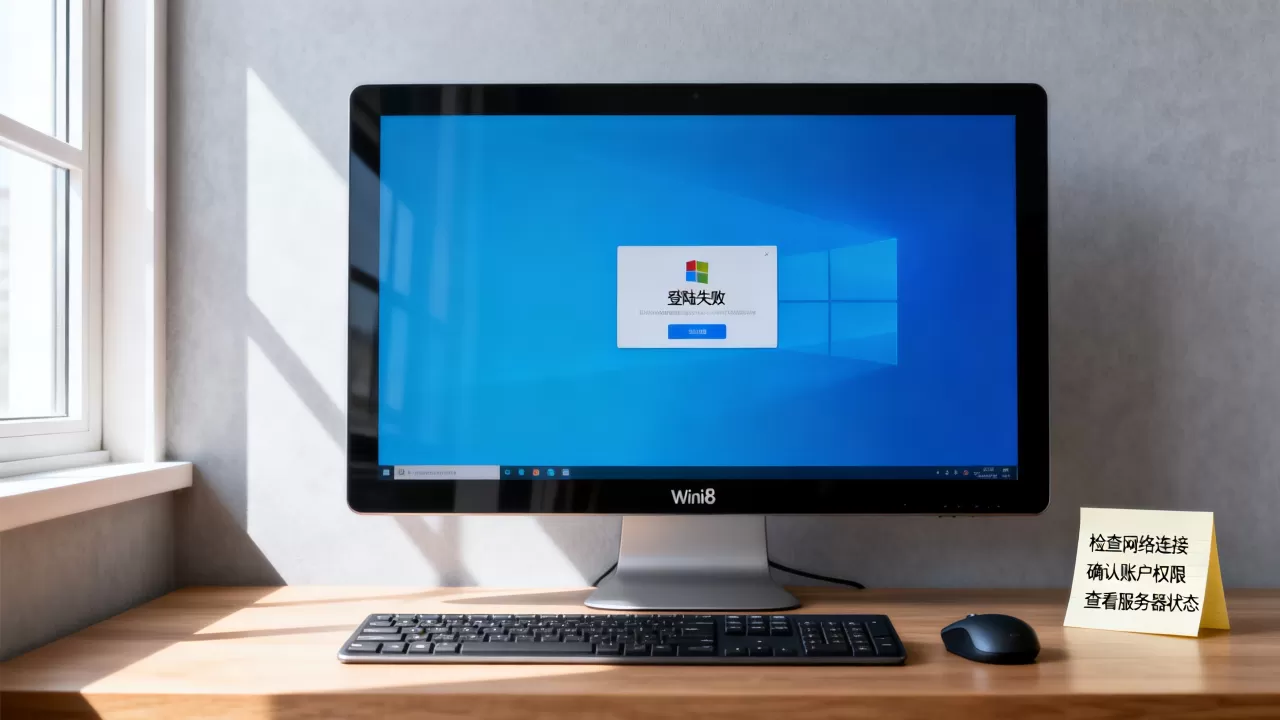
详解常见报错类型与应对要点
“登录选项”无法点击或点击无响应
系统更新未完成时,登录界面会短暂处于不可交互状态,等待几分钟再操作,如果长时间无响应,强制重启选择“继续使用Windows”继续正常启动,或选择疑难解答回滚更新。
验证凭据后反复要求重新输入密码
该问题经常由“保护你的账户”等登录辅助机制导致,如果说服务器属于工作组模式且从未配置过PIN或Windows Hello,异常情况源于注册表或系统文件损坏,执行系统文件扫描无效后,考虑以管理员身份打开命令提示符执行 net user 当前用户名 新密码 强制刷新账户密码。
“上次输入密码后发生变化”场景的Q&A
为什么Win8服务器重启后管理员密码失效?
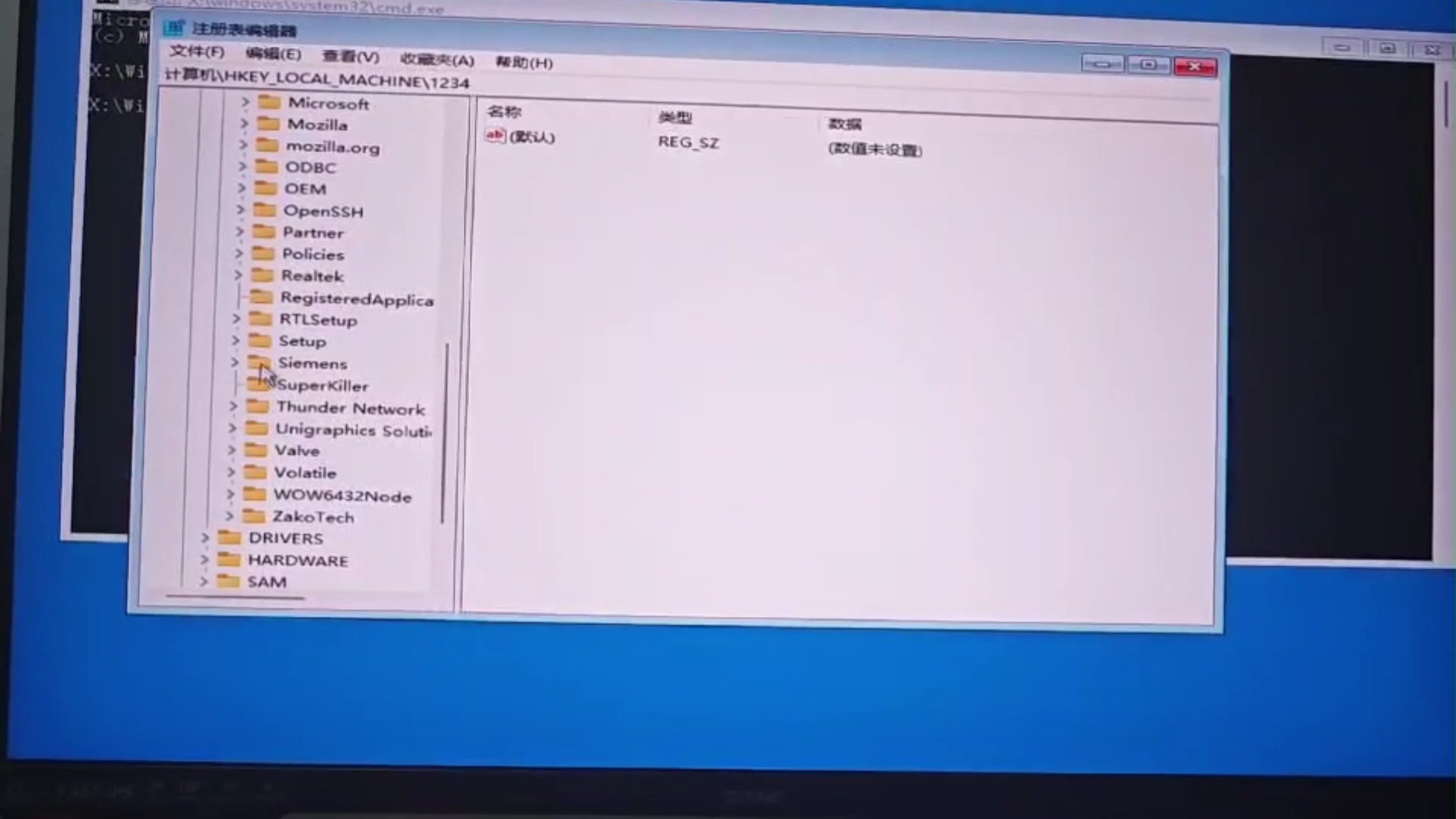
服务器重启后管理员密码失效至少有两点根源:一是主板CMOS电池耗尽导致系统时间重置,域环境下Kerberos认证对时间偏差很敏感,服务器时间偏差超过既定阈值会造成认证失败;二是系统更新过程中自动重置了安全策略,检查方法:登录PE环境查看注册表SAM文件是否被修改,或直接重置密码后观察是否仍会失效。
Win8服务器登录失败如何收集日志供分析?
在登录失败后重启并按F8进入安全模式,打开“事件查看器”,展开Windows日志下的“安全”节点,筛选事件ID 4625(登录失败),查看事件详情中的“状态”字段,0xC0000064表示密码过期,0xC000006A表示密码错误,0xC0000234表示账户锁定,将这些信息配合系统日志中的错误时间点,可快速定位失败根源,事件查看器的使用手段是所有后续排查的基础。
后续日常维护应建立怎样的预警措施?
配置计划任务定期检查事件日志中登录失败相关事件,并发送邮件通知管理员,同时指导服务器使用人在密码即将过期前及时更新密码,可大幅降低此类故障发生频率。
win8服务器登陆失败的核心修复逻辑始终是:先区分本地登录还是远程登录,再排查账户状态、服务状态和网络链路,绝大多数情况都能通过安全模式或服务重置解决,无需重装系统,如果所有手段都无法恢复登录且服务器内有重要数据,联系专业数据恢复机构处理前,务必避免对磁盘做写入操作。
首发原创文章,作者:王坚,如若转载,请注明出处:https://idctop.com/article/722850.html