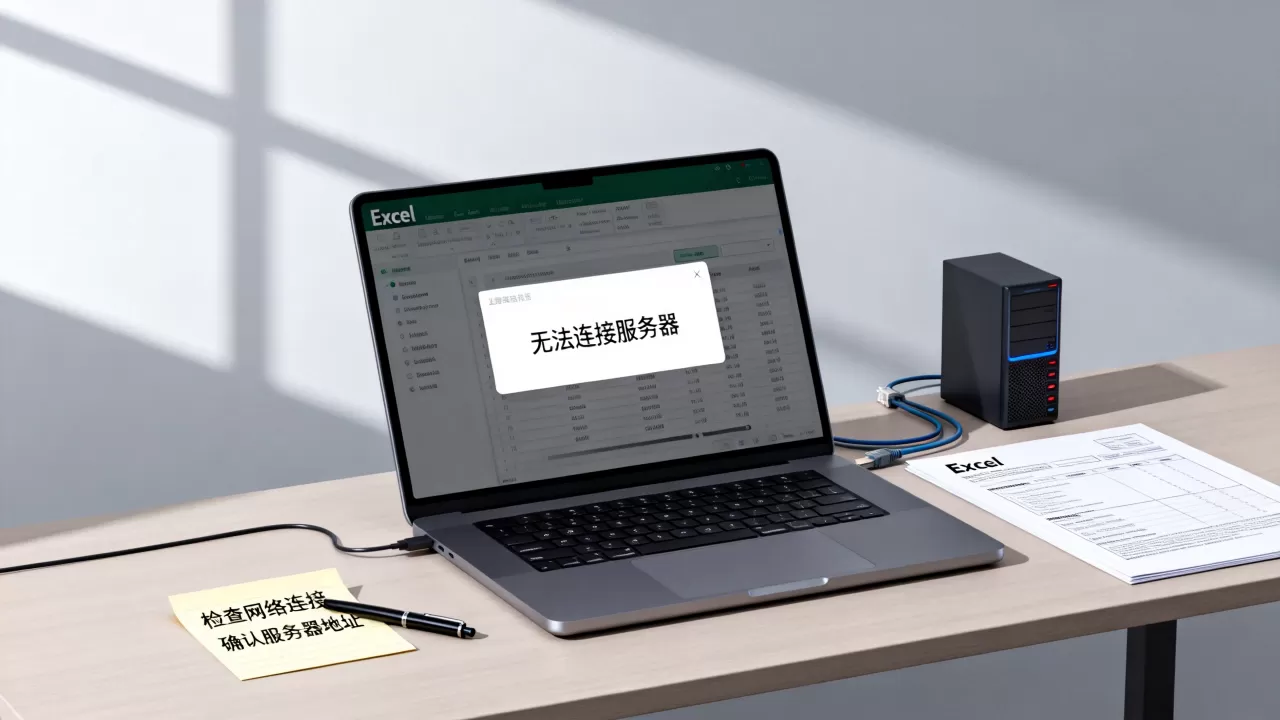
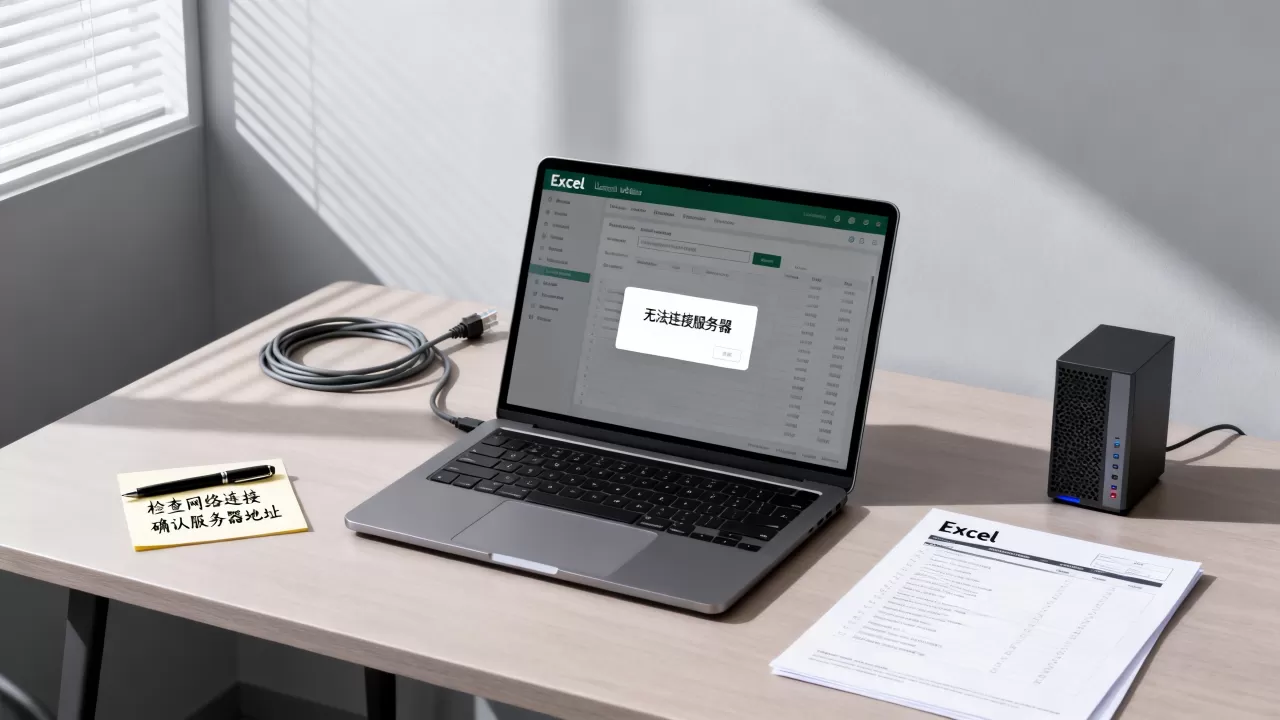
Excel上传服务器失败,最常见的原因是文件被占用锁定、体积超限或服务器路径权限异常,按照先本地后网络的顺序排查,多数情况下能在几分钟内解决。
先分清是哪个环节卡住了
上传失败这件事,表象一样,病根却可能完全不同,你对着屏幕干着急没用,先花一分钟做个简单判断,能少走很多弯路。


- 点上传后立刻弹红字报错:多半是文件本身或格式问题
- 转圈转很久才失败:大概率是网络或服务器带宽问题
- 其他文件能传、只有这个Excel不行:问题出在文件上
- 所有文件都传不上去:问题出在服务器或账号权限上
搞清楚这个基本方向,下面就能直接对症下药。
excel上传失败怎么解决?先检查文件本身
文件是不是被悄悄占用了
这是最高频的坑,没有之一,你在Excel里开着这个表,哪怕只是开着没动,直接去网页端或客户端上传,大概率会失败。
因为Excel默认会创建临时锁文件,这个锁在后台占着文件句柄,服务器接收时发现文件处于非稳定状态,直接拒绝写入。
解决路径:
- 完全关闭Excel程序,不只是关掉这个工作簿
- 用任务管理器检查后台是否有EXCEL.EXE残留进程
- 确保OneDrive或坚果云等同步盘没有在同步这个文件
- 关闭杀毒软件的文件监控功能再试一次
文件体积和版本是不是超限了
不同服务器方案对Excel上传文件大小限制差异很大,免费版网盘一般限制在50MB以内,企业OA系统有的卡在10MB,而一些老旧的共享服务器可能连5MB都扛不住。
文件太大的排查方向:
先看文件属性,如果单个工作簿超过10MB,里面多半塞了大量高清图片、嵌入了整个PDF,或者存了全列格式刷,你可以复制一份副本,把Sheet里的图片删掉再压缩,另存为二进制工作簿(xlsb格式),体积能缩小40%到70%。
还要确认格式问题,xlsx是标准压缩格式,老版的xls在部分Linux服务器上解析有问题,行业共识认为,
2007年以后版本的xlsx更稳定,建议在文件另存为时直接选”Excel工作簿”,别用CSV或ODS格式去硬传。
文件里是不是藏了损坏内容
有时候文件能打开,但内部结构已经坏了,比如VBA宏代码崩溃、定义名称引用失效、隐藏Sheet异常。
快速验证方法:
- 上传前用Excel打开,按F12另存为一个新文件再传
- 如果文件是以邮件附件形式收到的,先保存到本地再上传,直接从邮件预览窗口拖拽上传经常失败
网络和服务器端的隐形坑
公司网络防火墙可能拦了类型
很多企业内网的安全网关会拦截包含宏的Office文件,尤其是带VBA代码的xlsm格式,容易被误判为风险文件。
遇到这种情况,可以试一下手机开热点,让电脑走4G/5G网络上传,如果热点下秒传成功,那就说明是公司出口防火墙的问题,这种情况下可以联系IT把服务器IP加入白名单,或者将文件另存为不带宏的xlsx再传。
服务器写入权限和浏览器兼容问题
服务器报”权限不足”或”拒绝访问”,这不是文件的问题,简单说,就是当前登录账号在目标目录没有写权限。
- 用管理员账号重新登录服务器后台
- 检查目标文件夹的读写权限是否为当前用户开放
- 上传到别的文件夹测试,比如先传根目录再移动
浏览器方面,不少后台系统对IE内核存在兼容问题,Chrome或Edge内核版本太旧也会导致分片上传中断,建议把浏览器更新到新版,或开启无痕模式绕过插件干扰。
实操拆解:分场景解决问题
局域网共享文件夹上传失败
这种最常见的是提示”找不到网络路径”或”磁盘已满”,先看磁盘空间,在服务器桌面右键计算机,管理→磁盘管理,确认系统盘或数据盘有没有红色状态,剩余空间低于5%时,大文件Excel必然失败。
共享文件夹还有一层独立于Windows权限的限制,对共享目录右键→共享→高级共享→权限,确认Everyone有”更改”权限,行业共识认为,多数共享文件夹上传失败是这里配置缺失,不是网络断了。
网页OA系统提交附件失败
OA系统对文件名中的特殊字符极度敏感,文件名里如果有、、&、空格或中文括号,有些老旧框架会把URL截断,导致上传找不到目标文件。
统一改名为纯数字或纯英文拼音,再补一条,不要用”最终版”、”新建文件夹”这种简明命名,路径长度加文件名超过255个字符也会报错。
远程桌面会话导致Excel文件锁定
通过远程桌面或向日葵控制公司电脑,从本地上传Excel到远程服务器,经常卡在99%不动,原因是远程会话里Excel进程占用了剪贴板或文件流。
解决顺序是:在远程电脑上注销登录(不是断开连接),重新登录后再上传,断开连接不释放会话,注销才释放。
三招让文档传输功能彻底稳定
第一招:传前先做文件体检
在Excel里打开文件,文件→信息→检查问题→检查文档,把个人隐私信息和批注注释都清掉,这是大多数工程师推荐的标准操作,同时全选所有Sheet,清除无效格式,条件格式里没用的规则全部删光。
这步完成后,文件瘦身效果明显,上传失败的概率自然降下来。
第二招:使用专业上传组件或API
在数据传输量较大的情况下,结构复杂的Excel文件容易触发Web框架的请求体大小限制,常见的Nginx服务器默认允许上传大小是1MB,没改过配置文件的话,超过就报413错误。
如果你是站长或管理员,修改nginx.conf中client_max_body_size为100m,重启服务后问题彻底解决,如果是使用PHP后端,还要同步调整upload_max_filesize参数,免费开源方案中,FileGator和Rustdesk配套的上传组件对Excel格式兼容性良好。
第三招:拆弹式分批上传
单文件超过服务器限制时,把Excel拆成多个小表分别上传,这个思路很朴素,但非常有效,按月份拆,比如全年数据拆成12个月的文件,传到服务器后用Power Query合并,按业务线拆,各团队分别上传,服务器压力和解压成功率都会大幅提升。
在简米云OSS或酷番云对象存储这类网页端控制台上传时,时区设置影响不大,但

地域节点(华南/华北/新加坡)的选择会直接影响大文件的上传速度,就近选择节点能大幅降低超时风险。
服务器返回的这类错误码值得关注
上传失败时,仔细看浏览器弹出的英文报错,这几个常见代码能帮你快速定位:
| 错误码 | 含义 | 处理方向 |
|---|---|---|
| 413 | 文件超出服务器限制 | 扩展服务器配置或压缩文件 |
| 403 | 权限不足 | 检查账号权限和目录读写 |
| 500 | 服务器程序异常 | 联系管理员查看日志 |
| 404 | 上传接口地址错误 | 检查系统URL配置 |
如果服务器返回的是一串HTML乱码,不是明确的JSON提示,很大概率是网关超时,对症的处理是把文件压缩成zip包再传,传完在服务器端解压,或者改用FTP工具传输,使用FileZilla这类应用时,注意设置中”传输模式”选择二进制模式,避免Excel文件在传输途中被ASCII模式篡改损坏。
常见疑问快答
Excel上传到服务器后提示文件已损坏怎么办
文件在传输中被截断或编码错误,先在服务器把文件下载到本地,看能不能打开,如果本地打开没问题,那就是网页预览组件不兼容,直接在服务器上用Excel打开验证,若打开报错,用WPS尝试修复,或者在你本地的Excel里打开该文件并另存为新副本再传。
excel上传服务器失败怎么解决?
记住这个排查顺序:关闭占用程序、压缩文件体积、检查文件名是否特殊、确认网络稳定性,按照最后一遍流程走下来,可以解决绝大多数日常上传失败问题,只有在服务器磁盘爆满或硬件故障时,才需要联系管理员介入。
为什么excel上传总提示”网络连接被重置”
这个提示多发生在HTTPS连接下,服务器SSL证书过期或者浏览器缓存了旧的证书,会导致握手失败,清理浏览器缓存,更换DNS到公共DNS如114.114.114或223.5.5.5,网络波动的问题通常能解除。
首发原创文章,作者:王坚,如若转载,请注明出处:https://idctop.com/article/723074.html