在macOS上创建虚拟机,综合稳定性、易用性和性能表现,最推荐Parallels Desktop,它长期被公认为Mac平台最稳定、最省心的虚拟机方案。
mac创建虚拟机,哪个虚拟机软件最稳定好用?
无论是为了运行Windows专属的办公软件、测试跨平台代码,还是体验Windows游戏,一台物理Mac只能装一个系统,虚拟机成了解决刚需的桥梁,但市面上可选的工具不少,很多用户在选择时容易陷入“免费vs付费”的纠结,又或是“轻量vs全能”的摇摆。


在深入对比前,我先声明观点:Parallels Desktop 在macOS的适配深度上几乎无人能及,无论是Apple Silicon(M系列芯片)还是Intel芯片的Mac,它都提供了最顺滑的体验,如果预算允许,它就是那颗“定心丸”。
Parallels Desktop:为什么它被誉为“稳定之王”
行业共识认为,Parallels Desktop之所以能成为多数专业开发者和设计师的首选,核心在于它对macOS系统更新的快速响应。
- 无缝集成体验:你甚至感觉不到虚拟机的存在,Windows应用直接显示在Mac的Dock栏里,可以像原生App一样启动和操作,文件互通也无需拖拽,直接通过共享文件夹解决。
- 底层性能调度:Parallels能智能分配CPU和内存资源,比如你在写代码时,它会让Windows系统尽量少占资源,而当你切到Windows环境运行大型工业软件时,它又能激进调取Mac的显卡功效,据公开测试数据显示,其3D图形性能在同类软件中排名靠前。
- 稳定性兜底:它极少出现崩溃闪退,即便在macOS大版本更新后,Parallels通常在一周内就会推送适配补丁,这一点对依赖稳定环境的商务人士极其重要。
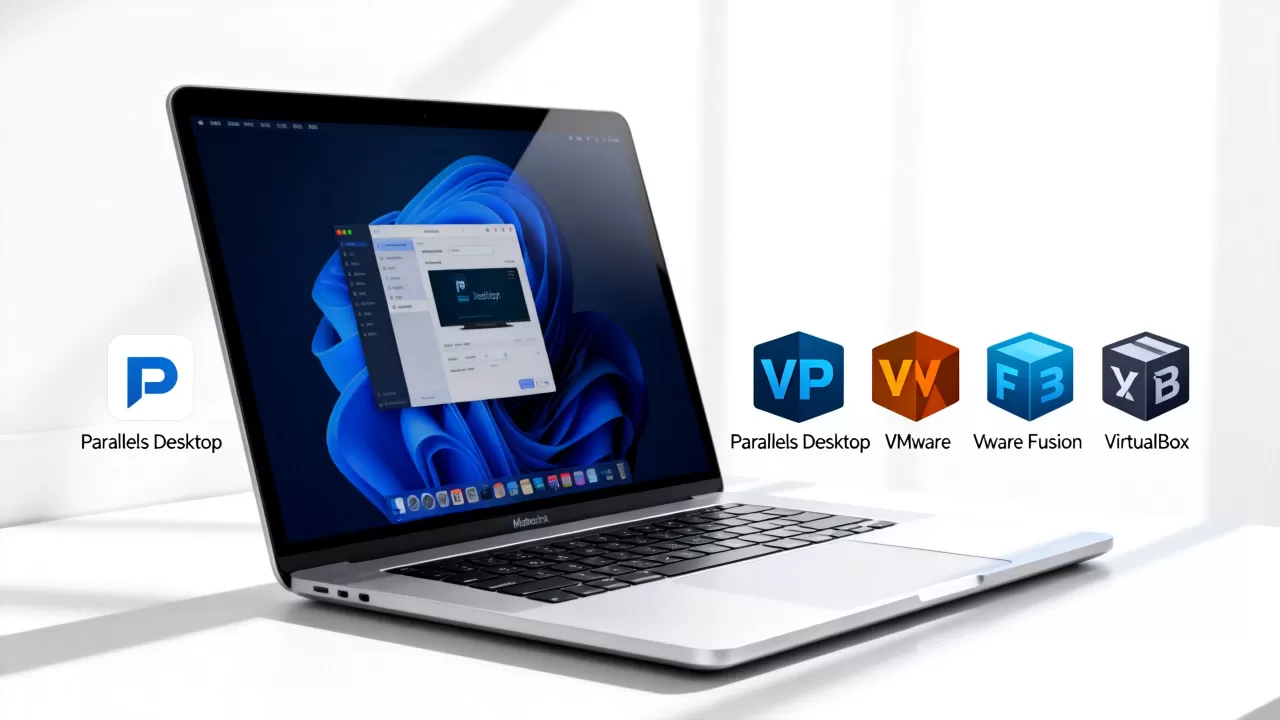
其他候选者的真实体验:谁在裸泳,谁在追赶
把目光放远,市面上还有免费的VirtualBox、开源的UTM以及老牌厂商VMware Fusion,它们在特定场景下都有价值,但若以“稳定好用”为尺,各自的短板也有目共睹。
VMware Fusion
在Broadcom收购VMware之后,其个人桌面产品线的更新节奏明显放缓,虽然Fusion依然保持了较高的兼容性,但在Apple Silicon的适配速度上曾一度落后,对于追求最新的macOS系统、并希望立刻用上新功能新特效的玩家,这种滞后感很伤人。
UTM
如果只有免费需求,又愿意折腾,UTM是个不错的选择,它基于QEMU底层,支持虚拟化模拟两种模式,但它的缺点也很明显配置复杂,需要手动去调整固件选项、引导参数等,对于那些只是想装个Windows跑个exe程序,却可能被强制补一堂“虚拟机原理入门课”的人文社科用户来说,门槛太高了,容易因为配置错误导致系统无法启动。
VirtualBox
Oracle旗下的VirtualBox更新频率较低,对最新版macOS的支持总是慢半拍,一件很常见的事是:用户升级macOS后,发现VirtualBox启动虚拟机时直接报错‘Kernel driver not installed (rc=-1908)’,这会让你产生一种“又不是不能用,但就是让人不太敢用”的纠结心态。
苹果电脑虚拟机怎么选?看需求痛点对号入座
不同的Mac用户群体,对“稳定”的定义截然不同,需要综合考量不同使用场景下的真实需求。
如果你是M系列芯片的轻办公用户
核心诉求是安静和不折腾,MacBook Air(M2/M3)这类无风扇设备,在运行虚拟机时最怕发热降频,Parallels默认的散热策略调教得最好,在办公场景下几乎听不到风扇狂转,且支持将Mac的触控板手势完美映射到Windows中,滑动浏览网页的跟手程度几乎和原生一致,选择Parallels Desktop就不会看视频时突然画音不同步,或是Excel表格拖动时卡帧。
如果你是重度的Windows开发或设计用户
需要频繁调试IE内核的网站,或是运行AutoCAD、Visio这类大型工业级设计工具,虚拟机不能仅仅满足“开机”,更要能“干活”,Parallels对USB设备(如加密狗)的透传支持极好,插入U盾直接识别,省去了很多配驱动的时间,虚拟机软件的成本相较于你的时间成本,简直是九牛一毛。
如果你只是想临时应急
偶尔需要用到单位要求的内网银U盾,或是运行某银行的老旧客户端,不想为此支付几百元的费用,在这种低强度使用下,可以选择VirtualBox,一旦遇到系统权限问题,直接在“系统设置-隐私与安全性-允许”中手动授权,或者运行sudo kextload命令加载内核模块即可解决。
实战配置:如何把虚拟机调教得又快又稳
选择完软件,配置策略同样重要,瞎调参数反而会导致系统卡死。
内存分配原则
不要贪多,如果你来Mac是16GB内存,分配给虚拟Windows系统4GB-6GB即可,如果强行分配8GB,Mac宿主机自身资源紧张,反倒会频繁弹窗提示内存压力,导致系统卡顿。
硬盘空间规划
建议预留最低60GB的空闲磁盘空间给虚拟机,因为Windows系统更新包和安装大型软件很容易吃满空间,在Parallels中,建议开启“自动回收磁盘空间”功能,避免虚拟硬盘文件无限膨胀。
使用UTM等工具时,需要注意开启VirtIO驱动,这会极大提升磁盘读写速度,若不开启,磁盘性能可能会低到令人抓狂,装个系统可能得等好几个小时。
常见问题集锦:mac虚拟机
免费的虚拟机比付费的差在哪里?
最核心的差异在于图形加速架构和快照恢复机制,付费软件在3D加速、DirectX支持上更强,能玩一些小游戏或流畅使用地图软件,免费软件在CPU计算上差距不大,但一旦涉及到显卡渲染和硬盘IOPS,高下立判。
只用虚拟机跑绿色软件(免安装),哪个软件好用?
就实际体验而言,Parallels Desktop在“共享应用”模式(Coherence)下,将Windows程序直接钉在Mac Dock栏,双击绿色软件的exe直接打开,无需进入Windows桌面,体验完全无缝,VMware Fusion虽然也有Unity模式,但响应延迟相对较高。
给纠结者的终极建议
归根结底,预算充足、重视使用好感度,直接上Parallels Desktop,它把“能用”做成了“好用”,是最省心省力的投资,如果想要完全免费且自身有一定技术底子,UTM则能提供最大的可玩性,与其在多个软件之间反复横跳浪费时间,不如根据自己对“稳定”的定义,选择那款能让自己安心干活的工具,它能帮你节省下的时间,也许早已值回票价。
首发原创文章,作者:王坚,如若转载,请注明出处:https://idctop.com/article/723349.html