服务器系统突然C盘满了,核心解决思路是:先快速定位占用大头,再按“临时文件→日志文件→更新缓存→系统还原点”的顺序逐层清理,最后配合定期监控防止复发。
服务器C盘满了怎么清理?先别慌,按这套流程排查
C盘爆满这事儿,越是着急越容易乱操作,很多管理员第一反应是打开资源管理器手动删除文件,这其实效率极低,正确的做法是先用专业工具画出磁盘空间的“地图”,找到真正的元凶。


第一步:用可视化工具精准定位,而不是瞎猜
WizTree 和 SpaceSniffer 是两款免费且高效的磁盘分析工具,下载后以管理员身份运行,它们能在几秒钟内扫描整个C盘,以可视化色块的方式展示每个文件夹的体积占比,哪个文件夹占了几十GB,一眼就能看出来,完全不用凭感觉去翻。
如果服务器不方便安装第三方软件,可以用PowerShell命令:
Get-ChildItem C: -Recurse -Force -ErrorAction SilentlyContinue |
Group-Object { $_.PSIsContainer } |
Select-Object Name, Count, @{N='SizeMB';E={(($_.Group | Measure-Object Length -Sum).Sum)/1MB}}
这个命令会列出C盘各类文件的总大小,定位思路是一样的,无论是工具还是命令,目标只有一个:用最快的速度找到那几个体积异常巨大的文件夹。
第二步:按优先级检查各大常见目录
找到大文件夹后,按下面这个顺序逐项确认能否安全清理:
- C:WindowsTemp 系统运行产生的临时文件,通常可以直接清空
- C:UsersAdministratorAppDataLocalTemp 管理员账户的临时文件,也可以放心删除
- C:WindowsSoftwareDistributionDownload Windows更新下载缓存,删除后系统会自动重新下载需要的更新
- C:WindowsSystem32LogFiles 系统日志存放目录,尽量不要手动删,建议压缩或按规则覆盖
- C:ProgramData 下各软件的数据缓存,这个需要具体问题具体分析
- C:WindowsWinSxS 组件存储目录,千万别手动删除,需要用系统自带的磁盘清理工具
不要在没搞清文件用途的情况下盲目删除,尤其是System32目录里的东西,删错一个系统直接起不来,没有任何回旋余地。
服务器C盘空间不足的常见元凶,按出现频率排序
根据长期的运维实践,下面这些是最常导致C盘爆满的原因,排查时优先匹配自己的情况。
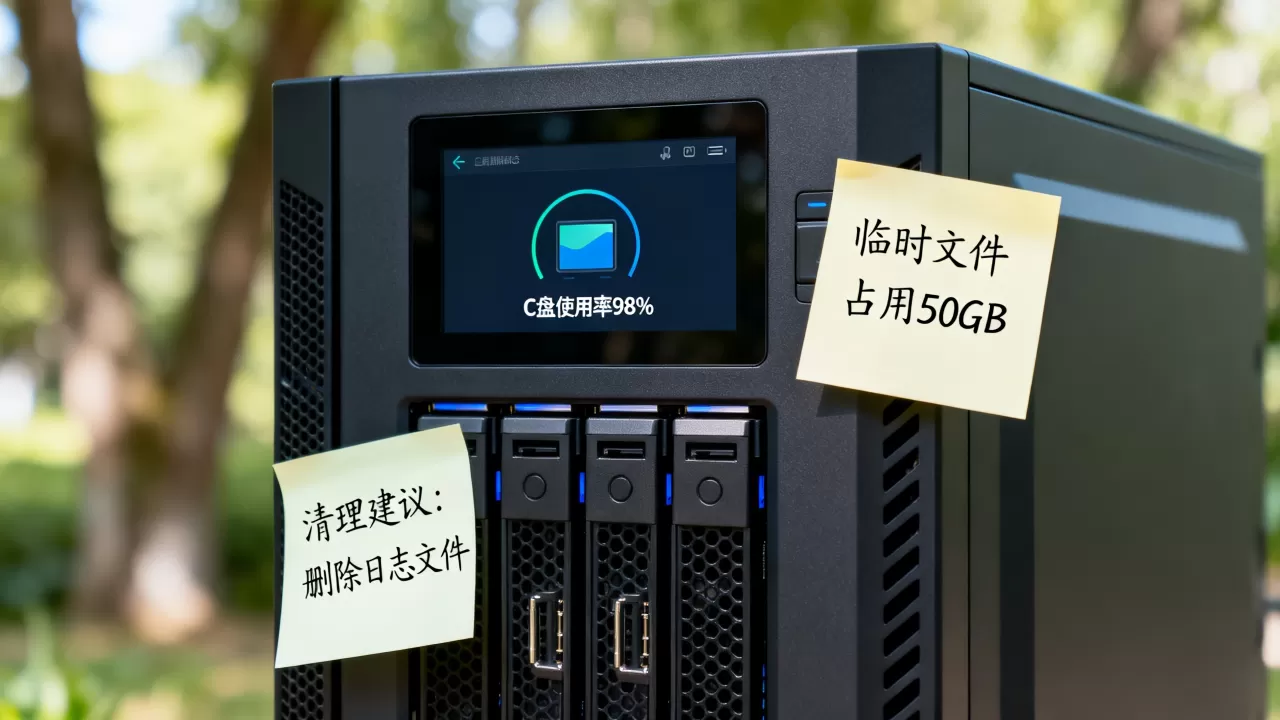
Windows更新残留文件堆积
这是最常见的场景,Windows Server在安装更新补丁后,旧版本的系统文件并不会自动消失,而是保留在C:WindowsSoftwareDistributionDownload 和 C:WindowsInstaller 目录中,一次重大更新可能留下5-20GB的残留文件。
行业共识认为,每月例行更新后,管理员都应该主动检查这两个目录,若更新正常且系统运行稳定,可以手动删除Download目录中的全部内容,Installer文件夹则不建议直接删除,需要借助专门的清理工具来移除已被替换的旧版安装包。
应用程序日志文件无限膨胀
Sevice层应用、IIS、SQL Server、各类第三方应用程序都会持续产生日志文件,某个代码写得不严谨的应用程序,可能一个晚上就生成几十GB的错误日志,尤其是IIS日志和数据库错误日志,体积增长非常惊人。
排查方法是打开C:inetpublogs目录,查看LogFiles文件夹的大小,对于SQL Server,默认日志目录通常在安装时指定,也可以在SQL Server Management Studio中查看数据库的日志文件大小,解决方案是在程序层面控制日志记录级别,并设置日志轮转策略,超过设定大小自动归档覆盖。
系统休眠文件和页面文件占位
服务器默认配置有时会开启休眠功能,hiberfil.sys 文件会占用与物理内存等量的磁盘空间,如果服务器装有64GB内存,这个文件就是64GB,非常夸张,页面文件pagefile.sys通常设为物理内存的1到2倍,同样不可小觑。
使用命令 powercfg /h off 可以关闭休眠并自动删除该文件,页面文件建议从C盘迁移到其他数据盘,避免挤占系统盘空间,这两项操作需要重启服务器才能生效,建议放在业务低谷时执行。
用户配置文件与临时目录堆积
远程桌面登录的每个用户,都会在 C:Users 下建立个人配置文件,大型软件的安装包、桌面上的文件、下载目录里的内容,统统都算在这个配额里,如果一个账户长期使用,这个目录轻松突破20GB。
处理方式是定期检查每个用户文件夹大小,清理过期文件,若某账户已离职或不再使用,直接在“系统属性高级用户配置文件”中将其删除,可一次性释放大量空间。
服务器C盘清理命令和操作路径,照着敲就行
手动删完主要部分后,还可以用系统自带的工具做一次深度清理,效果好且安全。
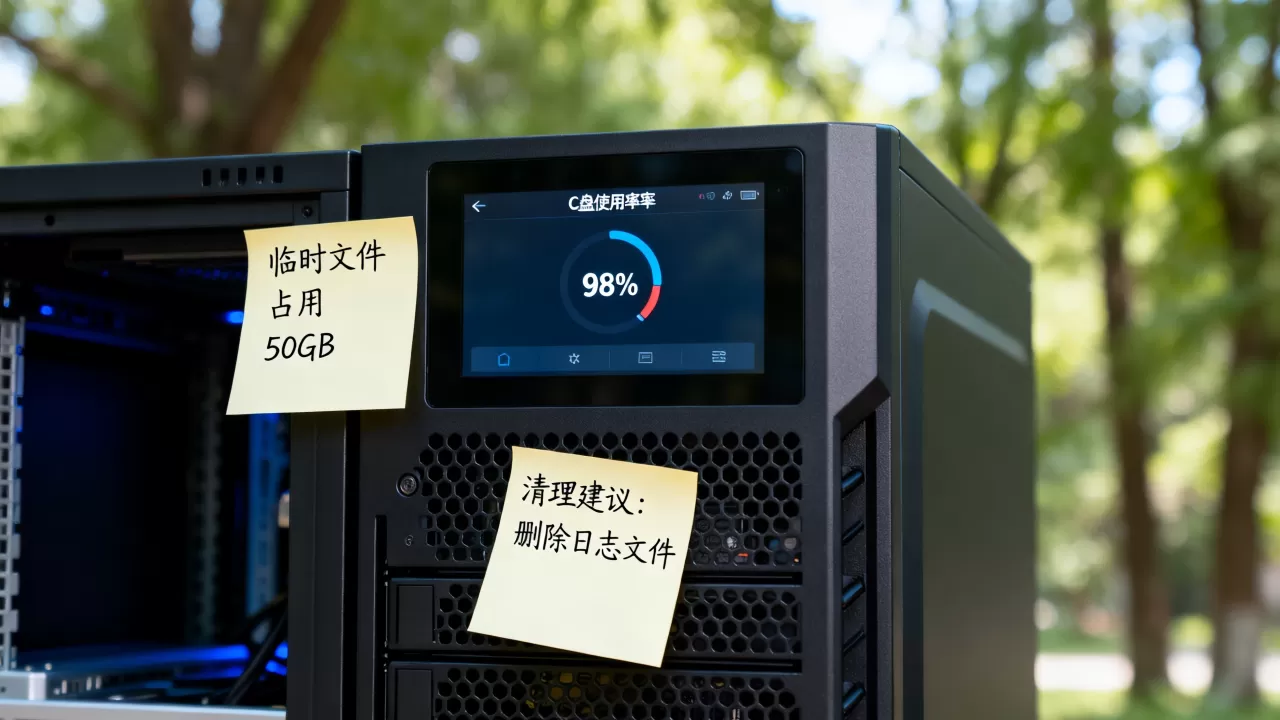
使用磁盘清理工具清理系统文件
- 在“此电脑”中右键点击C盘,选择“属性”
- 点击“磁盘清理”,等待系统扫描完成
- 点击“清理系统文件”,再次扫描
- 勾选“Windows更新清理”“临时文件”“缩略图”等选项
- 点击“确定”,系统会自动完成清理
需要注意的是,这一步提到的“Windows更新清理”是全套方案中最重要的一步,能清除前文提到的更新残留,整个过程需要几分钟时间,期间不要强制关机。
使用DISM命令深度处理WinSxS组件存储
C:WindowsWinSxS 目录不能直接删除,但可以用DISM命令对组件存储进行瘦身,以管理员身份打开命令提示符,执行:
Dism.exe /Online /Cleanup-Image /StartComponentCleanup
此命令会清除被替代的旧版本组件,通常能释放5-15GB空间,且不影响系统稳定性,若想进一步查看可释放空间的大小,可执行 Dism.exe /Online /Cleanup-Image /AnalyzeComponentStore 来预估。
定期计划任务,让清理自动化
服务器C盘满了再清理毕竟是被动应对,更稳妥的做法是建一个计划任务,每月自动执行一次临时文件清理,打开“任务计划程序”:
- 创建基本任务,触发器设为“每月”,具体日期任选
- 操作选择“启动程序”
- 程序或脚本填
cleanmgr.exe,参数填/sagerun:1
先运行一次 cleanmgr.exe /sageset:1 配置好清理选项,之后每次运行 /sagerun:1 都会按预设配置自动执行,这样磁盘空间就始终处于可控状态。
酷番云服务器C盘满了的处理方案,云环境有额外操作
在云服务器上,方法大体相同,但有几个额外的层面需要注意,很多用户反映“酷番云服务器C盘满了怎么清理”比物理机更麻烦,主要因为云主机的磁盘空间无法随意拆卸挂载。
先检查云监控里的空间趋势图
云厂商的控制台上通常都有“磁盘监控”功能,能看到C盘使用率的历史曲线,如果曲线呈阶梯式上涨,说明定期有大批量文件落盘;如果是线性斜率上涨,说明某个进程在持续写入,这一步能帮助确定到底是哪类问题。
扩容快照与清理成本对比
在酷番云、简米云等平台,如果空间实在不够用,又担心删错东西导致服务异常,直接扩容数据盘或者系统盘成为一个备选方案,以酷番云为例,在控制台找到“云硬盘”,点击对应实例的“调整硬盘容量”,按提示完成扩容即可。
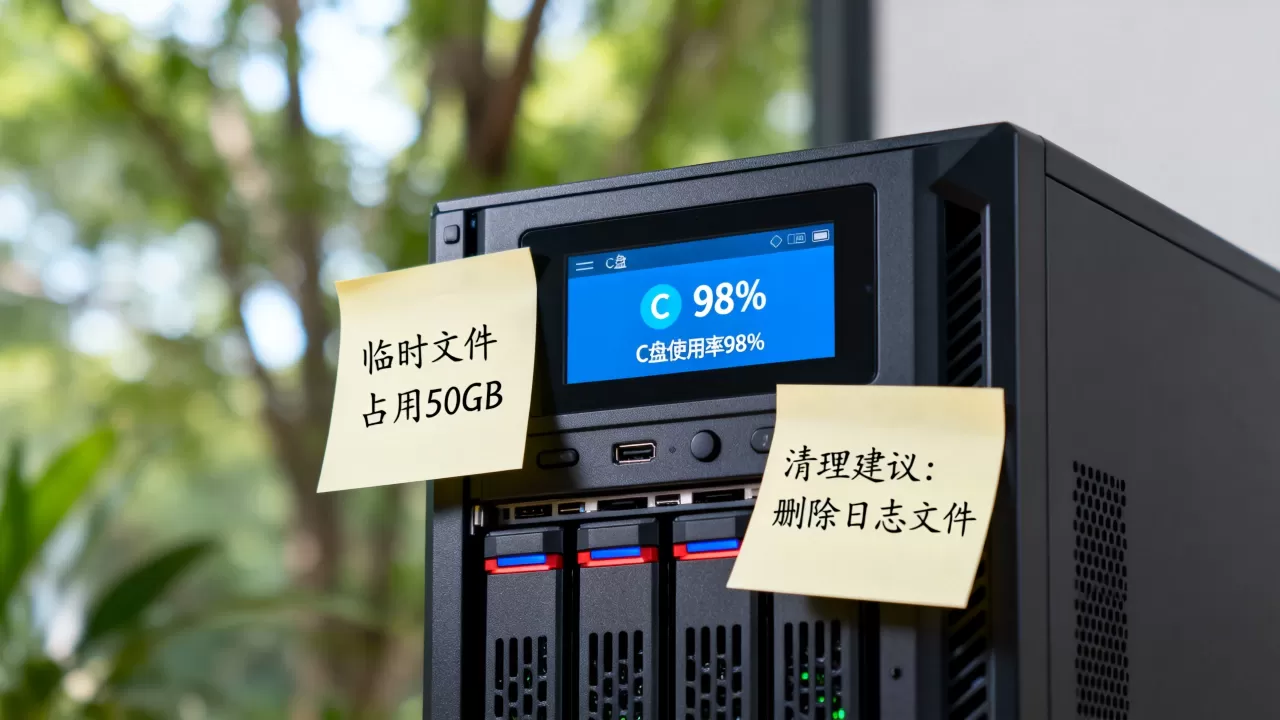
扩容的费用大概每月几十元左右,视具体规格而定,对业务高峰期无法停机维护的场景,扩容无疑比清理更立竿见影,但扩容治标不治本,长期来看还是要找到根因,不然新空间也会被慢慢消耗完。
四种方法对比,选哪种更合适
| 方法 | 释放空间量 | 风险等级 | 耗时 | 适用场景 |
|---|---|---|---|---|
| 清理临时文件 | 2-5GB | 低 | 5分钟 | 刚出现报警时应急处理 |
| 清理更新缓存 | 5-20GB | 低 | 10分钟 | 刚打完补丁后操作 |
| 关闭休眠+移动页面文件 | 8-64GB | 中 | 需重启 | 内存较大时需要处理 |
| 扩容磁盘 | 按需扩容 | 极低 | 10分钟 | 不方便停机时优先选择 |
实际操作中,建议先执行前两项,一般能释放10GB以上的空间,如果还不够再关休眠,最后才考虑扩容,从成本角度考虑,清理始终是首选,扩容是需要花钱的。
服务器C盘满了怎么清理最有效?三个常见问题解答
为什么服务器C盘空间越来越小,找不出具体原因?
常见原因是某个后台服务的日志目录不在常规位置,用WizTree扫描时,重点观察体积最大的单个文件,而不是文件夹,如果一个文件体积异常巨大又找不到归属程序,可以用PowerShell的 Get-Process 配合句柄查询工具来锁定是哪个进程在占用它。
C盘满了会导致服务器出现哪些异常现象?
系统会变得异常卡顿,无法创建新的临时文件,IIS站点可能出现随机性的500错误,SQL Server可能拒绝写入事务日志,远程桌面服务也可能无法建立新连接,最危险的情况是系统在关键时刻无法写入补丁文件,导致安全漏洞长期无法修复。
清理过后空间又满,这个循环怎么打破?
一次性清理只能解决眼前问题。建立日志轮转和定期清理计划才是长久之计,用任务计划程序把cleanmgr.exe设为每月自动执行,同时检查应用层是否有日志无限增长的代码逻辑,运维本身就是一个持续迭代的过程,发现问题、解决问题、再预防问题,这套循环走通了,服务器运行才真正稳定。
首发原创文章,作者:王坚,如若转载,请注明出处:https://idctop.com/article/723590.html