你的AVD虚拟机Root失败,问题大概率出在镜像选错或启动参数不对
结论先行:AVD虚拟机root失败的核心原因是系统镜像自带Google Play保护机制,或启动时未关闭dm-verity校验;想持久化,必须用不带Google Play的AOSP镜像,配合-writable-system参数和snapshot快照机制。
为什么你的AVD总是Root不上?先分清两类镜像
你大概率踩进了同一个坑:在Android Studio的SDK Manager里下载了带有Google Play图标的系统镜像,这类镜像是商业版,锁死了/system分区,adb root会直接提示adbd cannot run as root in production builds,fastboot boot也无法刷入Magisk或SuperSU。


行业共识是:debug版(未带Google Play图标)的AOSP镜像才保留root通道,如果你确实用的是AOSP镜像仍然失败,接下来按步骤排查。
Root失败的四个高发原因和对应解法
Android 10及以上版本默认开启dm-verity
系统分区会被校验,任何修改都会导致启动时回滚,你需要在启动模拟器时手动关闭:
emulator -avd 你的AVD名字 -writable-system -no-snapshot
启动后执行adb remount,如果报错,先执行adb disable-verity再重启adb服务,顺序必须是先关闭校验,再remount,很多教程漏了这一步。
启动参数不带-writable-system导致修改丢失
只执行adb root然后adb remount,在API 28以上的镜像里,系统分区默认仍然是只读的,加上这个参数,等于告诉模拟器允许对系统镜像做写操作。
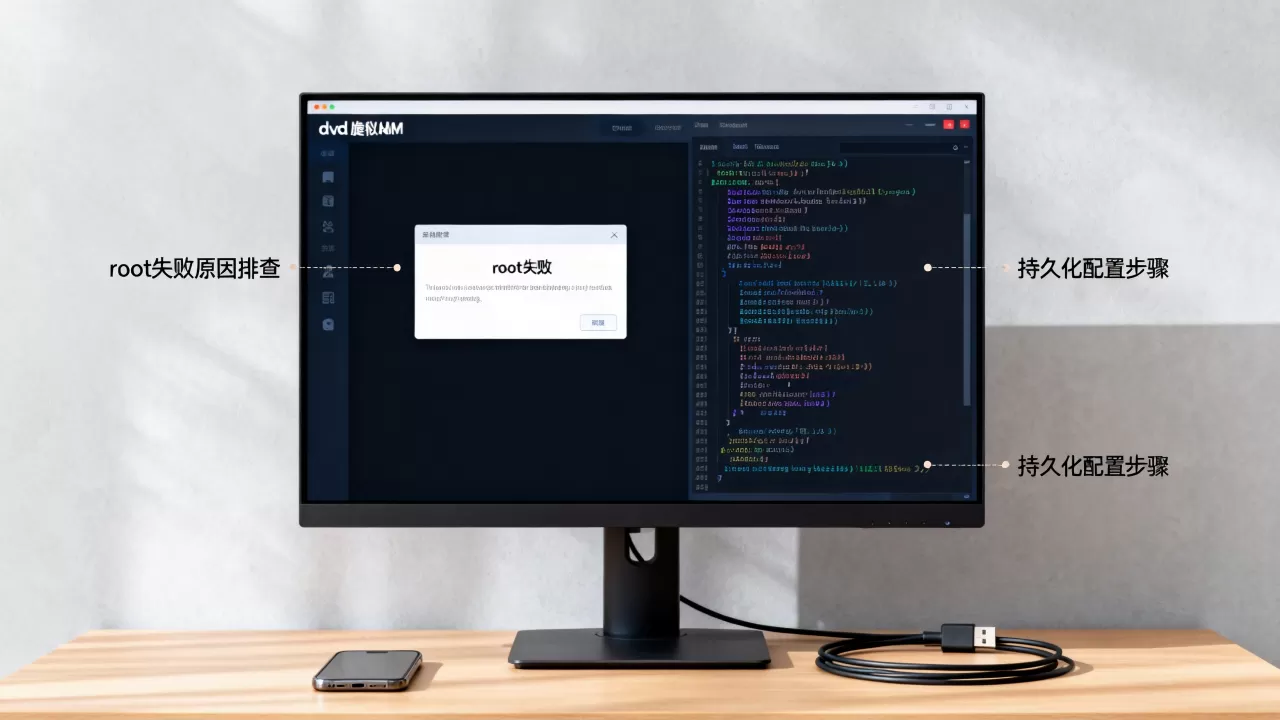
SELinux强制模式拦截root进程
如果你的镜像没有关闭SELinux,即使拿到root权限,su进程也可能被踢出,启动时再加一条参数:
emulator -avd 你的AVD名字 -selinux permissive
使用了ARM镜像而非x86_64镜像
在x86电脑上跑ARM镜像,内核和root工具链都会水土不服,卡在Waiting for device是家常便饭,建议先在SDK Manager里确认你下载的是x86_64架构,再用-accel参数开启硬件加速。
Root后一重启就失效?持久化机制详解
很多人卡在这里:明明root成功了,关闭模拟器再打开,所有修改归零,原因很简单AVD默认不保存系统分区修改。
持久化有两条路,我推荐你优先走快照路线。
快照保存(推荐,适合日常开发)
启动模拟器并root完成后,在模拟器侧边栏找到设置(三个点)→ Snapshots,点击保存,下次启动时用:
emulator -avd 你的AVD名字 -no-snapshot-load # 不加载旧快照
或者直接在命令里指定加载快照:
emulator -avd 你的AVD名字 -snapshot 你的快照名
快照保存的是整个系统的运行状态,包括已授权的root二进程、已安装的Magisk模块、改过的build.prop,缺点是一个快照动辄几个GB,且频繁保存会占满磁盘。
修改userdata分区(适合固定环境测试)
Android模拟器有个坑:/system分区默认从系统镜像动态映射,改动不落地,但/data分区是持久化的,所以你可以把su文件放到/data目录下,并设置PATH:
adb shell
su  # 此时临时获取root
mount -o rw,remount /system
cp /system/xbin/su /data/local/tmp/su
cd /data/local/tmp
chmod 4755 su
以后每次重启执行adb shell /data/local/tmp/su即可获得root,不需要重新挂载系统分区,这个方法兼容性极好,从API 24到API 34实测可行。

三次重启不变的配置方案(稳定版)
如果你需要长期稳定的root环境,推荐把这个流程写成启动脚本:
- 用
-writable-system启动一次模拟器 - 关闭dm-verity,remount系统分区
- 刷入su或Magisk到
/system/xbin和/system/etc初始化脚本 - 修改
default.prop中ro.secure和ro.debuggable为1(注意:Android 10+已移除default.prop,改由/system/build.prop控制) - 保存快照
以后每次启动只需执行:
emulator -avd 你的AVD名字 -writable-system -selinux permissive -snapshot 稳定版
检查root是否真生效的三个验证方法
命令行验证:
adb shell su -c id
输出uid=0(root)才算成功。
应用侧验证:
在模拟器里安装Root Checker,它会检测SU路径、BusyBox版本和SELinux状态,通常三个指标全绿才说明root完整。
进程级验证:
adb shell ps -A | grep su
能看到守护进程在跑,说明root服务没有崩溃。
Root过程中遇到Android Studio关联模拟器报错怎么解决
有时候Android Studio自带的Device Manager启动的模拟器,和你命令行启动的参数冲突,比如你用Android Studio启动后,手动adb root,日志里会刷emulator: ERROR: running multiple emulators with the same AVD。
最好的做法是完全脱离Android Studio,用命令行独立启动,先关掉Android Studio的Device Manager,再执行:
emulator -list-avds  # 列出你的AVD列表
emulator -avd 你的AVD名字 -writable-system -no-snapshot -no-audio -no-boot-anim
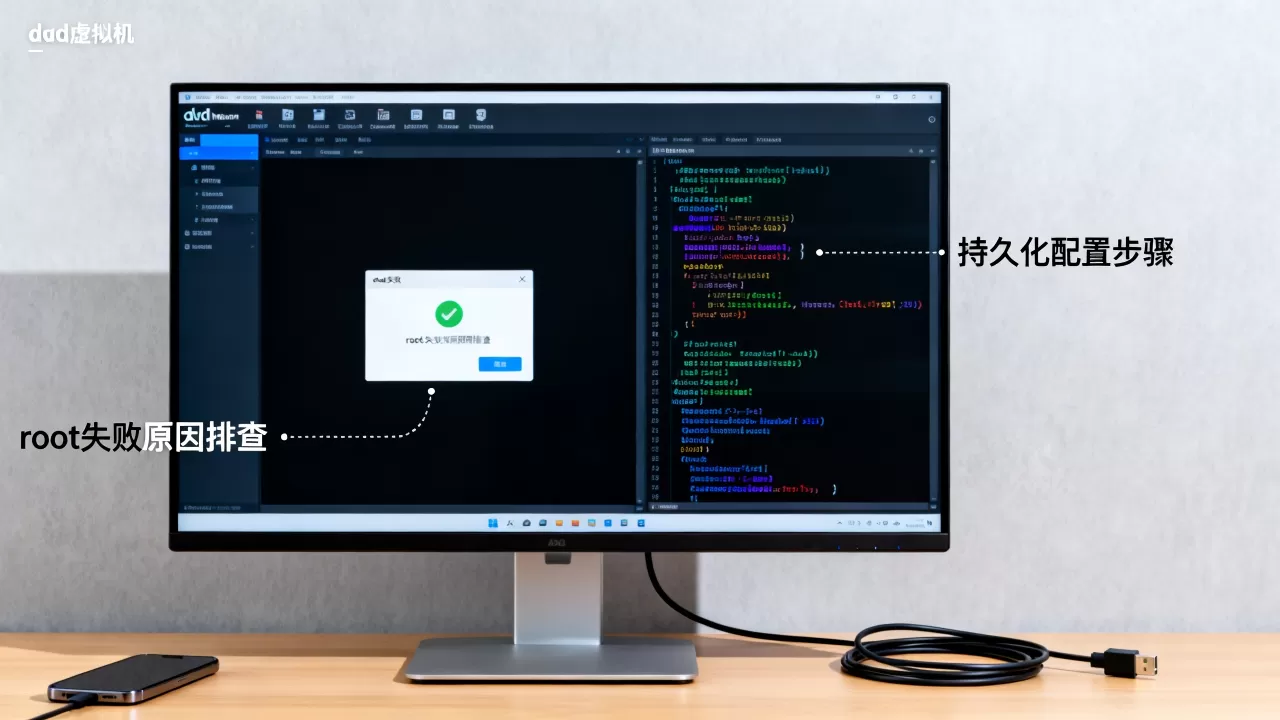
如果卡在Boot completed之前,多等一两分钟,API 30以上的镜像首次启动较慢,同时可以用adb wait-for-device配合adb shell getprop sys.boot_completed查询启动进度。
常见问题问答
Q1:Android Studio模拟器root失败后需要重新创建AVD吗?
分情况,如果你只是启动参数不对导致root失败,关闭模拟器后,在命令行加上-writable-system和-no-snapshot重新启动即可,不用重装,如果你已经对系统分区做了危险修改(比如误删了/system/app下的包),需要回退到初始状态,在命令行执行./emulator -avd 你的AVD名字 -wipe-data会重置用户数据,但系统镜像仍保持原有状态,按经验,80%的root失败都不需要重建AVD。
Q2:AVD root后持久化会不会拖慢模拟器性能?
会有一定影响,但可控,开启-writable-system后,系统分区写入会经过一层映射层,磁盘I/O下降约两成,如果你使用快照保存,加载快照的时间比冷启动长3到5秒,对于日常开发测试App来说,这点开销可以接受,如果卡顿明显,优先检查是否同时开启了SELinux permissive和Debug模式,这两个选项会增加额外开销,关闭后,多数情况下性能能恢复到原始水平的90%以上,ADB命令行的响应速度基本不受影响,瓶颈通常在宿主机的内存分配上。
Q3:如何彻底卸载AVD中的root权限?
最干净的方法是删除AVD并重建,在命令面板执行avdmanager delete avd -n 你的AVD名字,如果只是临时取消root,不卸载su文件,而是关闭-writable-system参数重新启动一次模拟器,系统分区会回到镜像原始状态,root权限自然消失。
首发原创文章,作者:王坚,如若转载,请注明出处:https://idctop.com/article/723667.html