虚拟机花屏通常由显卡驱动不兼容、3D加速设置不当或显存分配不足引起,通过调整显示参数、重装驱动或切换显示模式,绝大多数问题都能自行修复。
虚拟机花屏是什么原因?从显卡到分辨率的逐项排查
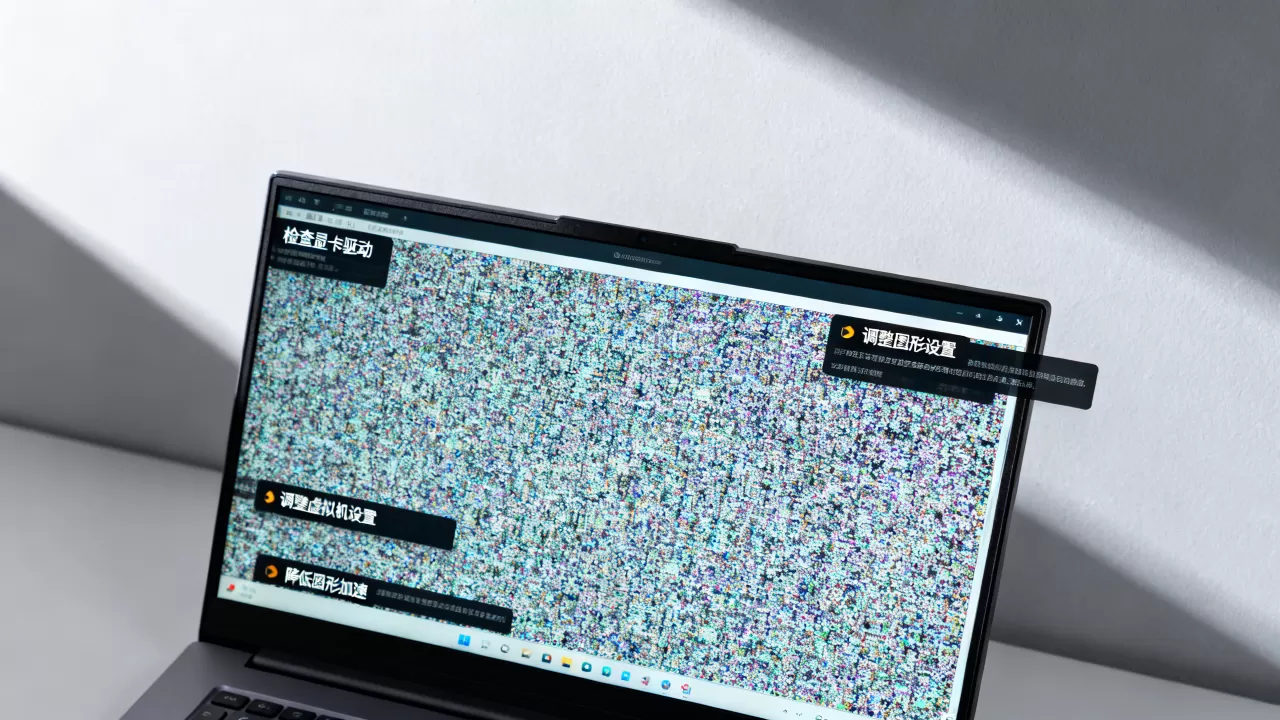
花屏不像黑屏那样直接断掉所有画面,它更像是虚拟显卡在“说谎”你看到的是错乱的色块、横纹或者半渲染的界面,要把这个问题连根拔起,先得搞清楚它到底从哪来。

显卡驱动兼容性引发的花屏
这是最常见的一种情况,虚拟机里的显卡是虚拟出来的,客户机(比如Windows 10)却把它当成真实显卡去装驱动,一旦你更新了宿主机的显卡驱动,或者虚拟机软件升级后虚拟显卡型号变了,客户机里的驱动就会“认错人”,画面渲染自然出错。
- 症状特点:花屏出现在开机后几秒钟,或是在拖动窗口、播放视频时加剧。
- 排查方向:回忆最近是否给宿主机或虚拟机软件做过更新。
3D加速与显存分配不足
很多虚拟机默认开启3D加速,但这套加速在虚拟化环境里并不总稳定,尤其是在跑大型软件或老游戏时,虚拟显卡请求的显存超出了分配值,画面就会直接“吐”成乱码。
- 症状特点:全屏游戏或高分辨率桌面下花屏更明显,降低分辨率后有所缓解。
- 关键阈值:多数虚拟机软件允许调节显存大小,低于128MB时,4K分辨率下的渲染基本都会出问题。
分辨率与色彩深度设置错误
客户机里设置的分辨率,如果超出了虚拟显卡支持的上限,屏幕就会像老式电视搜不到台一样不停抖动、变色,比如在VirtualBox里给一个仅有128MB显存的虚拟机分配1920×1080@75Hz刷新率,花屏几乎是必然结果。
- 症状特点:桌面图标和文字模糊不清,颜色偏色严重,调整分辨率后症状消失。
- 底层逻辑:虚拟显卡不负责“硬抗”,它只会把不支持的参数强行转交给宿主机处理,一处理就错。
虚拟机花屏怎么办?分系统的实操修复步骤
知道了原因,接下来就是对症下药,你不需要重装整个系统,按顺序试下面这些方法,多数情况下前三步就能解决。
第一步:关闭3D加速并降低显存压力
以VirtualBox为例,操作路径是:选中虚拟机 → 设置 → 显示 → 屏幕,这里有两个关键开关:
- 把“硬件加速”中的“启用3D加速”取消勾选。
- 把“显存大小”调整到256MB(如果宿主机内存够大,可以加到512MB)。
VMware Workstation的操作路径是:虚拟机 → 设置 → 显示器,在“显示器设置”里,取消“加速3D图形”的勾选,并把“显示器数量”改为1。
第二步:重装或回滚客户机显卡驱动
关闭3D加速后,客户机里的显卡驱动可能仍残留错误状态,你需要让系统重新识别虚拟显卡。
- 在客户机里打开设备管理器,找到“显示适配器”下的虚拟显卡。
- 右键选择“卸载设备”,勾选“删除此设备的驱动程序软件”。
- 重启虚拟机,客户机会自动安装一个基础显示驱动。
- 如果自动安装的还是花屏,那就手动指定驱动为“Microsoft基本显示适配器”。
这个操作能解决相当一部分因驱动冲突导致的花屏问题。
第三步:切换虚拟机的显示模式
不同虚拟机软件对显示模式的默认策略不一样,如果上述操作无效,尝试在虚拟机软件层面强制切换模式。
- VirtualBox:设置 → 显示 → 图形控制器,把“VMSVGA”改成“VBoxSVGA”(Windows客户机)或“VBoxVGA”(老系统)。
- VMware:虚拟机 → 设置 → 显示器 → 监视器,把“使用3D硬件”下拉选项从“自动”改为“关闭”。
- Parallels Desktop:操作 → 配置 → 显卡,把“图形处理器”从“自动”改为“手动指定”。
特别提醒:修改图形控制器后,客户机需要重启两次,第一次会提示驱动不匹配,第二次才会完全切换。
第四步:调整客户机内部显示参数
如果虚拟机层面设置都正确,但客户机仍花屏,就把目光转向系统内部。
- Windows客户机:右键桌面 → 显示设置 → 高级显示设置,把刷新率改为60Hz,分辨率调整为虚拟机软件推荐的数值(通常是比物理屏幕低一档)。
- Linux客户机:编辑
/etc/X11/xorg.conf文件,在显卡驱动段落里加上Option "AccelMethod" "none",或者直接运行sudo apt-get install xserver-xorg-video-fbdev安装帧缓冲驱动。

不同虚拟机软件的花屏差异对比
业内专家指出,各家虚拟化软件对显卡虚拟化的实现方式并不相同,所以同一个问题在不同软件里表现可能完全不同,下表列出了普遍情况下的差异:
| 软件 | 常见花屏场景 | 修复优先级 |
|---|---|---|
| VirtualBox | 开机界面花屏、拖动窗口残影 | 关闭3D加速 → 切换图形控制器 |
| VMware Workstation | 高分辨率视频花屏、游戏贴图错乱 | 关闭加速3D图形 → 更新VMware Tools |
| Parallels Desktop | macOS系统中Windows虚拟机花屏 | 调整自动分辨率 → 重装Parallels Tools |
| QEMU/KVM | 直通GPU后启动阶段花屏 | 改用VGA驱动模式 → 确认SDDM配置 |
虚拟机花屏怎么解决?针对顽固故障的深度清理
上面四步能应对多数情况,但如果你遇到了反复花屏、甚至宿主机也跟着闪屏的情况,那就需要更彻底的处理。
用安全模式彻底清理显卡驱动
当客户机连正常桌面都进不去时,安全模式是你的最后通道。
- Windows客户机:开机时连续按F8,或在启动时强制关机两次进入“恢复模式”,选择“启用安全模式”。
- 在安全模式里打开设备管理器,卸载显卡驱动,然后重启,这一步会清空所有与虚拟显卡绑定的错误配置。
- 重启后进正常模式,重新安装驱动,花屏概率会大幅降低。
排查宿主机资源占用与温度
虚拟机花屏有时候是宿主机“累”出来的,当宿主机内存不足或显卡过热时,虚拟机的帧缓冲数据就可能损坏,画面就会出现短暂花屏。

- 操作路径:打开任务管理器,查看内存占用,如果经常超过90%,关闭几个无关程序再试。
- 行业共识认为,宿主机剩余显存至少保留2GB给虚拟机分配,否则优先增加物理内存,而不是调高虚拟机显存。
检查虚拟机配置文件里的隐藏参数
如果你对配置文件有点基础,可以手动添加一个参数来强制禁用某些加速特性,以VMware为例,编辑虚拟机的.vmx文件,在末尾添加一行:
mks.enable3d = FALSEVirtualBox则打开终端,运行命令修改隐藏设置:
VBoxManage setextradata "虚拟机名称" VBoxInternal2/EnableAcceleratedGraphics 0修改后重启虚拟机,这条命令不适合新手,但适合已经试过所有界面选项、仍然花屏的进阶用户。
常见问题Q&A
虚拟机花屏会烧坏真实显卡吗?
不会,花屏是虚拟显卡层的数据渲染错误,所有图像处理都在真实显卡上完成,但虚拟机的错误请求不会提高硬件电压或频率,因此不会对物理显卡造成伤害,真正需要担心的是宿主机本身过热,那属于硬件维护范畴。
为什么只有浏览器或视频播放器花屏,桌面正常?
这类局部花屏通常与客户机里的GPU解码设置有关,浏览器和播放器默认调用硬件加速解码,而虚拟显卡的解码能力并不完整,解决办法是关闭客户机浏览器中的“硬件加速”选项,以Chrome为例,进入设置 → 高级 → 系统,关闭“在可用时使用硬件加速”并重启浏览器即可缓解。
重置虚拟机设置能解决花屏吗?
重置操作会清空虚拟机所有的硬件配置,包括显存大小、图形控制器类型和附加驱动参数,如果你的问题源于某个未知的错误配置,重置确实能生效,但请注意,重置不等同于重装系统,它不会删除客户机里的文件,只会把硬件虚拟化配置恢复为默认值,重置后需要重新分配显存和图形控制器,之后再按本文第一步操作即可。
首发原创文章,作者:王坚,如若转载,请注明出处:https://idctop.com/article/723852.html