FTP客户端上传文件到服务器,核心就是三步:用地址、端口、账号密码建立连接,进入目标目录,把本地文件拖到远程目录或执行上传命令,优先选SFTP/FTPS,工具可用FileZilla、WinSCP,遇到失败先查端口、权限和被动模式。
先别急着拖文件:FTP上传的底层逻辑和协议选择
很多人第一次用FTP客户端,看到“主机、端口、用户名、密码”就发懵,其实它跟远程登录一台文件仓库很像:你先敲门,门开了,再把东西放进指定柜子,柜子有没有权限、门是不是被防火墙挡住,决定上传能不能成。
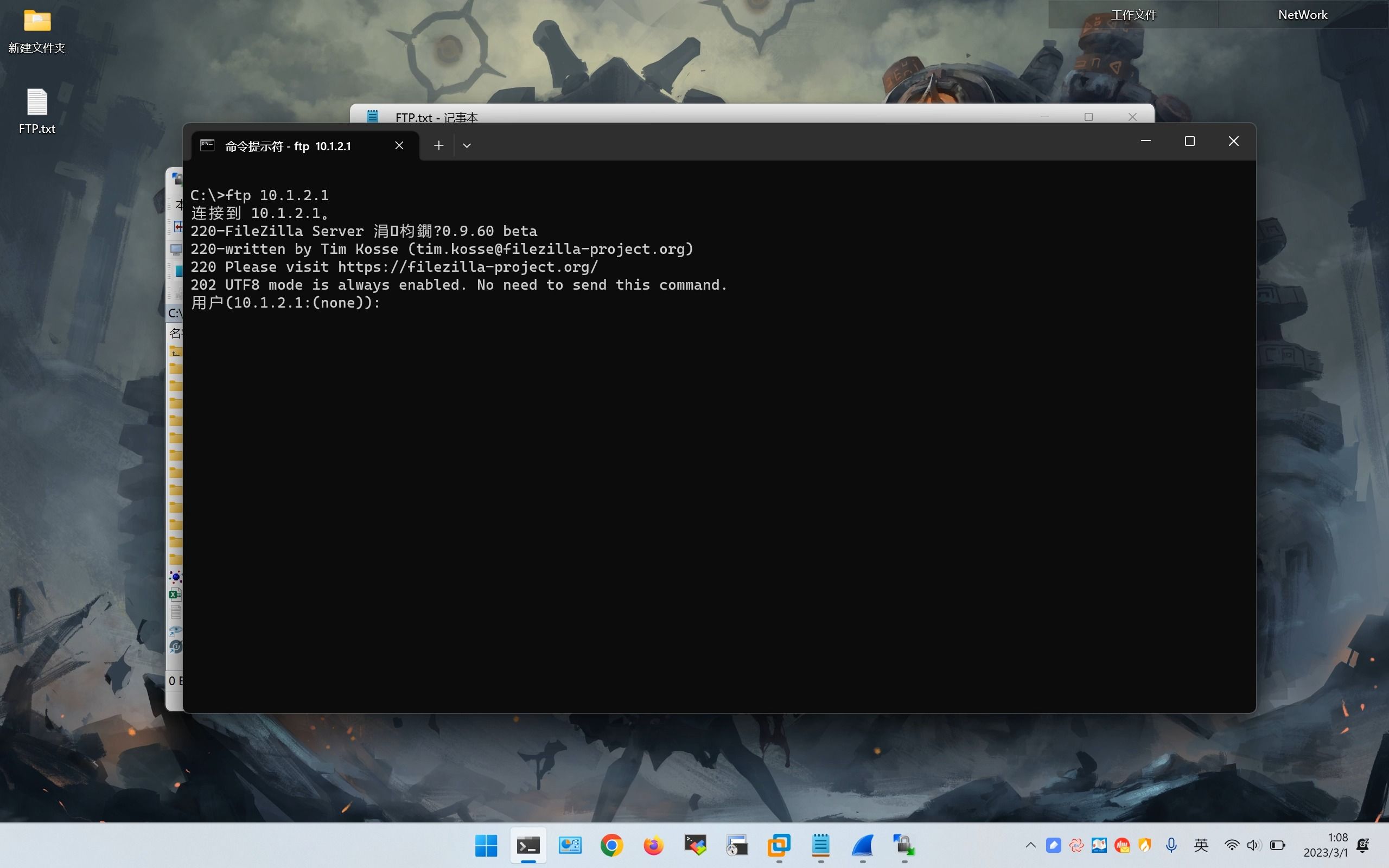

FTP、FTPS、SFTP,别混为一谈
| 协议 | 默认端口 | 是否加密 | 适用场景 |
|---|---|---|---|
| FTP | 21 | 明文 | 内网、老旧设备、临时传输 |
| FTPS | 21或990 | TLS加密 | 需要兼容传统FTP又要加密 |
| SFTP | 22 | SSH加密 | 公网服务器、云主机、网站部署 |
行业共识认为,能SFTP就不要FTP,FTP的账号、密码、文件内容在公网传输时可能被截获,业内专家指出,把FTP直接暴露在公网,相当于把仓库钥匙放在门口地垫下,近年来,国家互联网应急中心公开信息也多次提示,弱口令和未授权访问是FTP服务的主要风险。
上传前必须确认的5类信息
- 服务器地址:IP或域名,例如
168.1.10、ftp.example.com。 - 端口:FTP通常是
21,SFTP是22,FTPS可能是21或990。 - 用户名和密码:由服务器管理员或云平台创建。
- 目标目录:网站根目录常见为
/var/www/html、/wwwroot、/home/用户名/public_html。 - 协议和模式:选FTP、SFTP还是FTPS;数据连接用主动还是被动。
FTP客户端怎么上传文件到服务器上:以FileZilla为例的完整路径
FileZilla免费、跨平台、界面直观,适合新手,下面按实际点击路径走一遍。
新建站点:地址、端口、协议、登录类型怎么填
- 打开FileZilla,点击左上角“站点管理器”。
- 点击“新站点”,命名,我的云服务器”。
- 协议选择:公网建议
SFTP;传统FTP选FTP;需要加密且服务器支持选FTPS。 - 主机填IP或域名,端口按协议填

21
22。 - 登录类型选“正常”,输入用户名和密码。
- 点击“连接”,首次连接SFTP会提示保存主机密钥,确认即可。
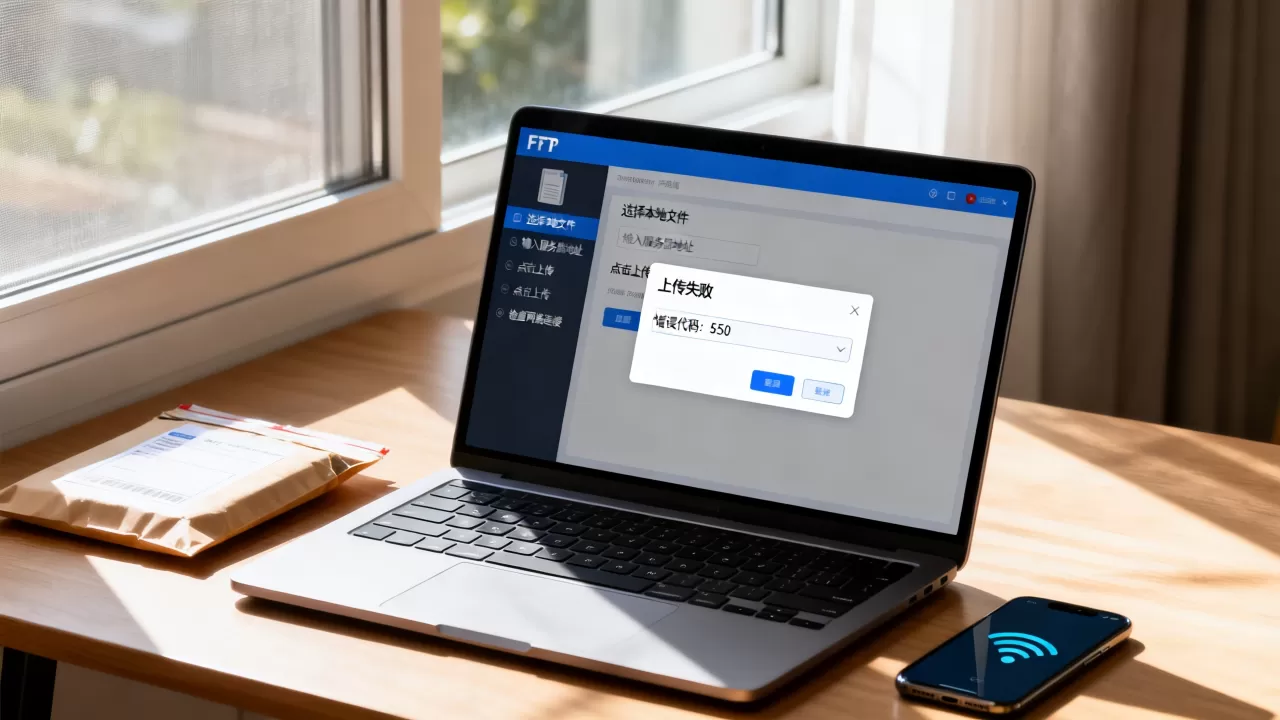
如果服务器只允许被动模式,在“传输设置”里选“被动”,主动模式常被客户端防火墙拦截,公网环境下被动模式更稳。
连接成功后,本地和远程目录怎么对应
连接成功后,界面通常分左右两栏:
- 左侧是本地站点:你电脑上的文件。
- 右侧是远程站点:服务器上的目录。
- 中间是队列和传输状态。
先在右侧进入目标目录,例如/var/www/html,再在左侧找到要上传的文件,确认路径没错,再拖拽。
拖拽上传、队列、覆盖和权限设置
- 小文件:直接从左拖到右,或右键“上传”。
- 多个文件:选中后拖拽,FileZilla会自动加入队列。
- 覆盖文件:弹窗确认“覆盖”或“覆盖较新文件”。
- 大文件:右键选择“队列”,让它后台传,避免误操作中断。
- 权限:Linux服务器上传后,网站文件常用
644,目录常用755,右键文件选“文件权限”可修改。
如果上传后网页打不开,先看文件属主和权限,再看Web服务器配置,文件传上去了不等于Web服务能读。
免费FTP客户端上传文件到服务器够用吗?工具对比与选择
免费FTP客户端上传文件到服务器够用吗? 对大多数个人站长、运维日常和中小项目,答案是够用,收费工具主要强在团队协作、审计、自动化和商业支持。
| 工具 | 价格 | 特点 | 适合谁 |
|---|---|---|---|
| FileZilla | 免费开源 | 跨平台,站点管理,队列 | 新手、个人站长 |
| WinSCP | 免费 | Windows友好,支持SFTP、脚本 | 运维、Windows用户 |
| Cyberduck | 免费 | Mac体验好,支持云存储 | Mac用户 |
| 命令行sftp | 系统自带 | 可脚本化,无图形界面 | 自动化、批量任务 |
| 商业FTP工具 | 收费 | 审计、权限、团队管理 | 企业合规场景 |
FileZilla和WinSCP哪个好用
FileZilla和WinSCP哪个好用,取决于系统和使用习惯,Windows下WinSCP对SFTP、密钥、脚本支持更顺,适合经常写批处理的人,FileZilla双栏拖拽直观,Mac和Linux也能用,适合手动传文件。
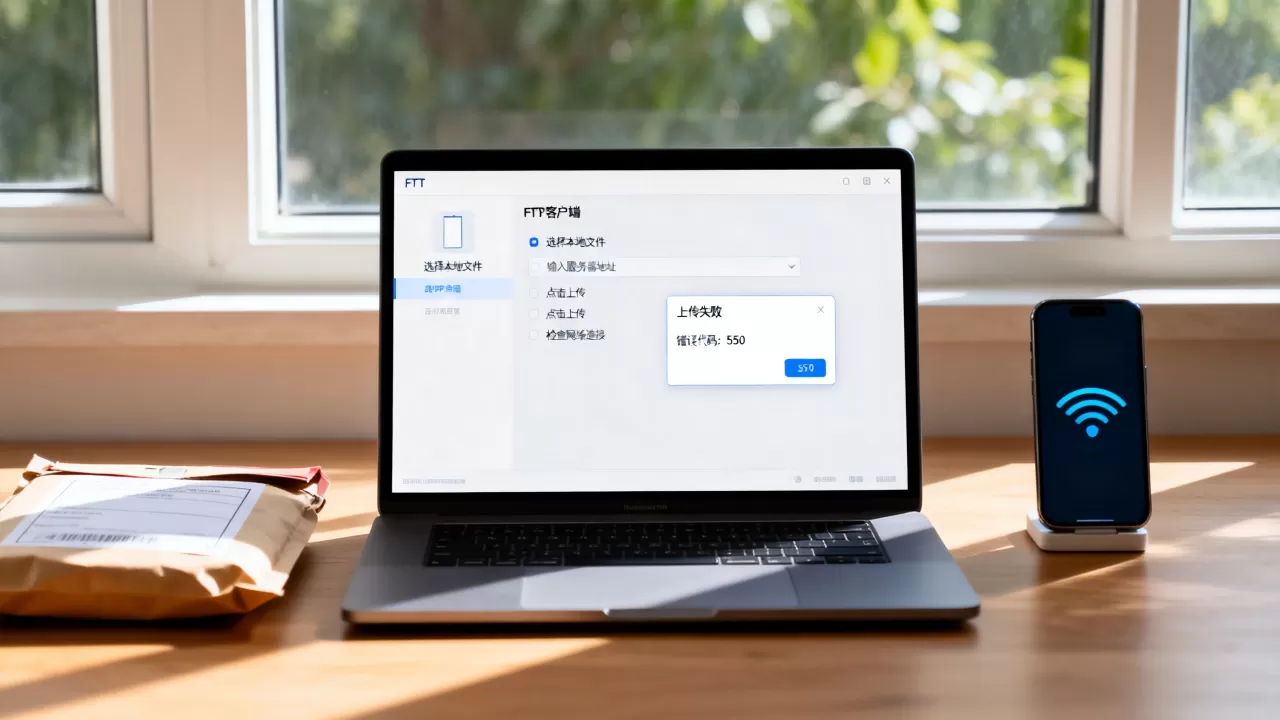
如果只是偶尔上传网站文件,FileZilla足够,如果要每天同步日志、做脚本备份,WinSCP或命令行更高效。
简米云服务器FTP上传文件到根目录怎么操作?云安全组与权限
简米云服务器FTP上传文件到根目录怎么操作? 关键不在客户端,而在云安全组、服务器防火墙和目录权限,很多人客户端配置没错,却一直连不上,问题常出在安全组。
安全组和防火墙要放行哪些端口
- FTP控制端口:
21。 - FTP被动模式端口范围:例如
50000-51000,需在vsftpd配置中固定。 - SFTP端口:
22。 - 云安全组和服务器防火墙都要放行,缺一不可。
以vsftpd为例,配置文件通常在/etc/vsftpd/vsftpd.conf,需要设置:
pasv_enable=YES
pasv_min_port=50000
pasv_max_port=51000
改完重启服务:
systemctl restart vsftpd
根目录写不进去,先查属主和SELinux
上传到/var/www/html报错,常见原因是权限不足,查看属主:
ls -ld /var/www/html
必要时修改属主:
chown -R ftpuser:ftpuser /var/www/html
如果系统开了SELinux,还要设置FTP可写:
setsebool -P ftpd_full_access on
香港服务器FTP上传速度慢怎么解决
香港服务器FTP上传速度慢,通常和跨境链路、被动模式端口、并发数有关,可以尝试:
- 固定被动端口范围,并在安全组放行。
- 把并发传输数调到
2-4,别开太多。 - 大文件先压缩,减少小文件往返。
- 跨境链路波动时,换SFTP或分时段传输。
- 用
tracert或mtr看丢包节点,判断是本地、国际出口还是机房问题。
FTP客户端上传文件到服务器失败怎么办?高频报错排查
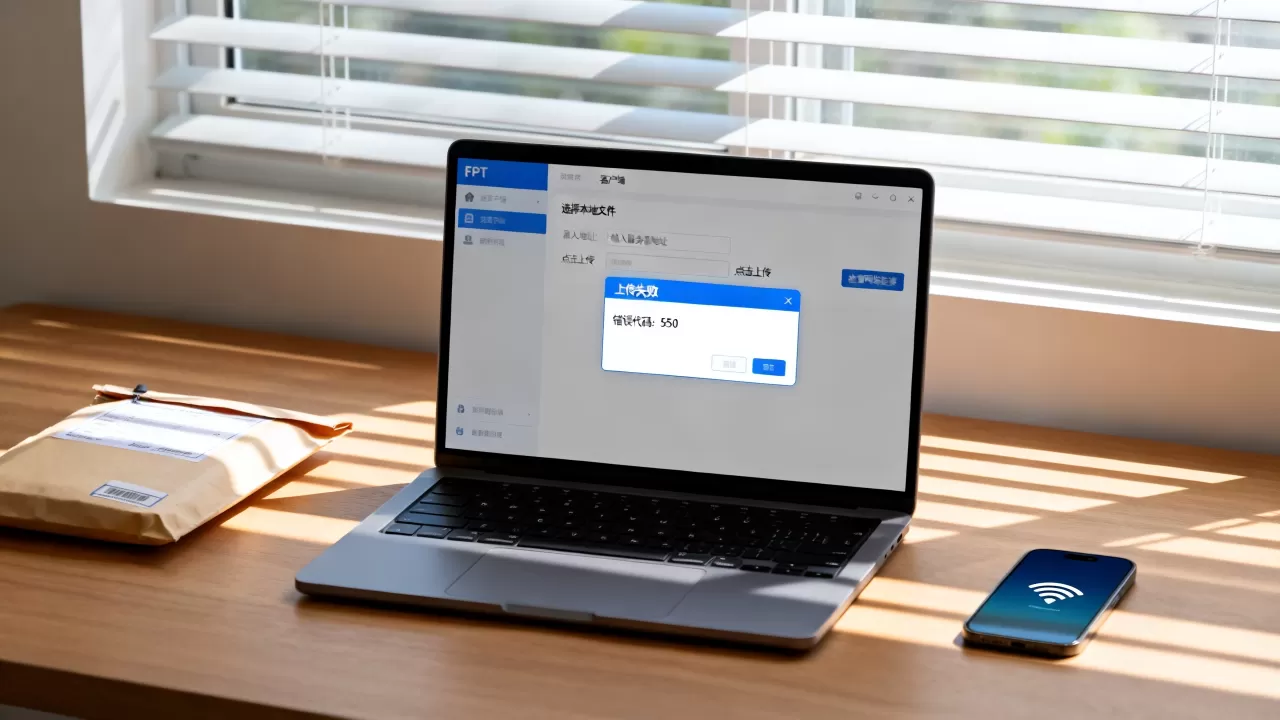
FTP客户端上传文件到服务器失败怎么办? 别急着重装客户端,先看报错代码,不同代码对应不同层:登录、权限、数据连接。
530 Login incorrect
含义:用户名或密码错误,或服务器拒绝登录。
- 核对账号密码,注意大小写。
- 检查服务器是否允许该用户登录FTP。
- 查看
/etc/vsftpd/ftpusers、
user_list是否把用户禁了。 - SFTP则检查SSH登录权限和密钥。
553 Could not create file
含义:登录成功,但目标目录不可写。
- 检查目录权限和属主。
- 检查磁盘是否满:
df -h。 - 检查SELinux或AppArmor。
- 确认没有上传到只读挂载点。
425 Can’t open data connection
含义:控制连接通了,数据连接失败。
- 公网优先用被动模式。
- 安全组和防火墙放行被动端口范围。
- 检查服务器
pasv_address是否填成公网IP。 - 云服务器NAT环境下,被动模式返回内网IP会导致失败。
网站搬家场景:批量上传和断点续传技巧
网站搬家时,FTP客户端上传文件到服务器最怕小文件多、中断重来,这时别一个个拖。
压缩包上传再解压
把网站目录打包成zip或tar.gz,上传单个压缩包,再通过SSH解压:
tar -zxvf site.tar.gz -C /var/www/html
这样比传几千个小文件快,也不容易断。
用队列和同步浏览
- 在FileZilla里把整个目录加入队列,让客户端按顺序传。
- 开启“同步浏览”,让本地和远程目录保持一致。
- 大文件开启断点续传,中断后重新连接可续传。
- 传完核对文件数量和大小,别只看队列完成。
把连接信息、协议、目录权限三件事做对,FTP上传就不是玄学,优先SFTP/FTPS,遇到报错按端口、权限、被动模式顺序排查,大多数问题都能闭环。
Q&A:FTP客户端怎么上传文件到服务器上常见问题
FTP客户端怎么上传文件到服务器上,必须用FTP协议吗?
不一定,FTP只是文件传输协议的一种,公网服务器更推荐SFTP,端口22,走SSH加密,FTPS也能加密,但配置和防火墙兼容性更复杂,客户端里选对协议,填对端口即可。
FTP客户端上传文件到服务器失败,先查什么?
先看报错代码。530查账号密码和登录权限;553查目标目录权限和磁盘;425查被动模式、安全组和防火墙端口,再看客户端日志,里面会显示服务器返回的具体原因。
免费FTP客户端上传大文件稳定吗?
免费客户端本身能稳定传大文件,稳定性主要取决于网络、服务器被动端口和超时设置,把并发调低、开启断点续传、固定被动端口范围,通常比换收费工具更有效。
首发原创文章,作者:王坚,如若转载,请注明出处:https://idctop.com/article/723862.html