虚拟机可用显存不足,多数情况下不是物理显卡故障,而是软件层面对虚拟显卡的显存分配太小;解决办法就是手动调高虚拟显存、开启3D加速,或干脆把物理显卡直通给虚拟机。
你在虚拟机里打开一个三维建模软件,结果屏幕上弹出“显存不足”,画面卡成幻灯片,先别急着换显卡,因为虚拟机里的“显存”和物理显卡的显存根本不是一回事,搞清楚你手里有多少可用显存,再决定怎么调,这事能少走很多弯路。

如何查看虚拟机显存
在虚拟机的系统内部查看
- 在Windows虚拟机里按
Win + R,输入dxdiag,回车后切到“显示”选项卡。 - 找到“估计内存总数”,这个数值就是当前虚拟显存的大小。
- 打开任务管理器,切到“性能”标签,点GPU,能看到“专用GPU内存”和“共享GPU内存”,两者加在一起才是虚拟机可用显存。
- 如果你用的是Linux虚拟机,可以运行
glxinfo -B命令,输出信息里会包含当前虚拟显卡的显存容量。
在虚拟机软件设置里查看
- VMware Workstation:选中虚拟机,点“编辑虚拟机设置”,进入“显示器”一栏,能看到“显存大小”的滑块。
- Oracle VirtualBox:选中虚拟机,点“设置”进入“显示”,显存大小明确写在这个页面上。
- Hyper-V:没有单独的显存滑块,你需要登录虚拟机内部,用上面提到的
dxdiag来确认当前显存值。
至于win10虚拟机显存怎么调,路径和普通Windows虚拟机完全一样,无非是打开虚拟机软件设置,把显存调大,但Win10对动态显存的调度能力更强,有时候你调太大反而挤占了系统内存,所以别盲目拉满。
虚拟机显存不足怎么办?提升显存容量的三种路径
调整虚拟显卡显存设置
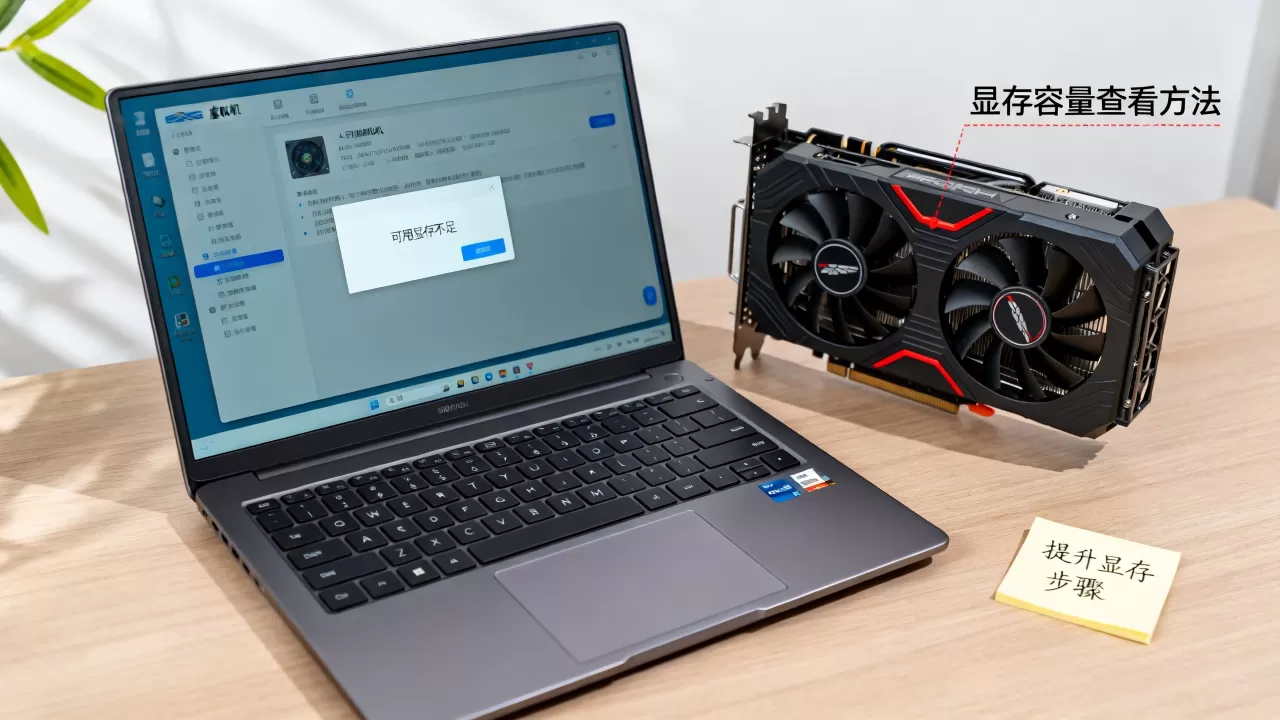
最直接的办法,是把虚拟机软件里预留的显存容量调高。
VMware Workstation的做法:
- 编辑虚拟机设置,在“显示器”区域拖动“显存大小”滑块。
- 多数版本中,滑块上限在128MB到512MB之间,具体取决于客户机操作系统类型和是否开启3D加速。
- 如果滑块到顶还不够用,可以找到虚拟机目录下的
.vmx文件,用记事本打开,搜索mks.vramSize,把后面的数值改成需要的KB值,比如想要512MB显存,就填524288,保存后完全关闭虚拟机再开机。
VirtualBox的做法:
- 选中虚拟机,点“设置”进入“显示”,先勾选“启用3D加速”和“启用2D视频加速”。
- 再拖动“显存大小”滑块,多数版本允许在128MB到256MB之间调整。
- 如果滑块是灰色的,多半是3D加速没开,或者虚拟机正处于运行状态,切回已关机状态再改。
开启3D加速并更新驱动
显存调大相当于把仓库修大了,但搬运工还是原来那个,这里的“搬运工”就是虚拟显卡驱动和3D加速引擎,不打开3D加速,显存再大也发挥不出来。
- VMware里,在“显示器”设置中勾选“加速3D图形”,并安装VMware Tools。
- VirtualBox里,勾选“启用3D加速”后,进入虚拟机安装增强功能,安装完重启,系统会从“基本显示适配器”变成真正的虚拟显卡型号。
- 然后打开设备管理器,确认显卡名称不再是“基本显示适配器”,而类似“VMware SVGA 3D”或“VirtualBox Graphics Adapter”。
做完这一步,你用虚拟机看高清视频、跑一些轻量级游戏,体验会明显改观。
显卡直通,把物理显卡直接交给虚拟机
如果你用的是VMware ESXi、Proxmox VE、KVM这类服务器级虚拟化平台,并且主板支持IOMMU或VT-d,可以让虚拟机独占一块物理显卡,此时显存就是显卡自带的独立显存,容量和带宽全部真实可用。
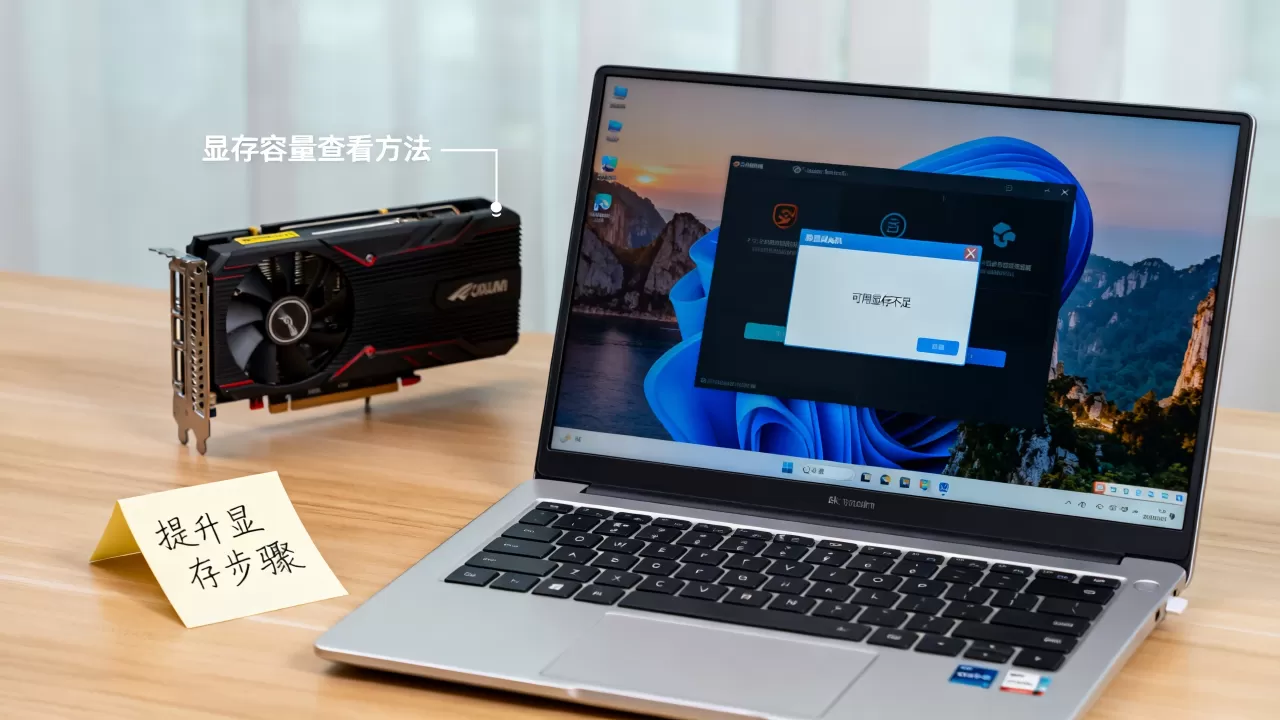
- 在BIOS里开启IOMMU(AMD)或VT-d(Intel)。
- 把显卡的PCI地址绑定给虚拟机,并为虚拟机添加PCI设备。
- 显卡直通后,虚拟机里的驱动必须与物理显卡型号严格匹配。
业内专家指出,显卡直通才是让虚拟机获得真实显存性能的唯一路径,其他调显存的方式都属于“拆东墙补西墙”,但直通的门槛高,容易出兼容性问题,普通办公用户不需要碰它。
不同虚拟机平台的显存设置实操
VMware Workstation 显存设置
- 界面里的滑块调不动时,
.vmx文件中的mks.vramSize是最终手段,注意单位是KB,1MB等于1024KB。 - 同时确保
mks.enable3D的值设为TRUE,否则显存调大也没载入3D引擎。 - 办公场景下,设置128MB到256MB足够。
VirtualBox 显存设置
- 默认显存是32MB,跑Win10会非常吃力,拉到128MB是起步。
- 如果你用VBoxSVGA图形控制器,支持DirectX 11,显存上限更高。
- 设置时提示“Invalid settings detected”,说明显存和3D加速的组合超出软件许可,先关掉3D加速,设置好显存,再重新开启3D加速。
Hyper-V 显存调整思路
行业共识认为,Hyper-V的虚拟显卡按需动态分配内存,没有传统意义的显存滑块,你提高虚拟机内存大小的同时,可用帧缓冲会自动增加,如果还是不够用,进入虚拟机系统后,把显示分辨率调低一些,并在系统图形设置里打开硬件加速,不要用系统默认的低显存值。
KVM/QEMU 显存设置
- 在virt-manager的“视频设备”中,选择VirtIO或QXL作为显卡模型,手动指定显存大小。
- 命令行方式可以通过给QEMU传参限制显存上限,例如
-global virtio-vga.max_hostmem=256,数值按需换成MB。 - 同样要开启OpenGL加速才能利用好虚拟显存。
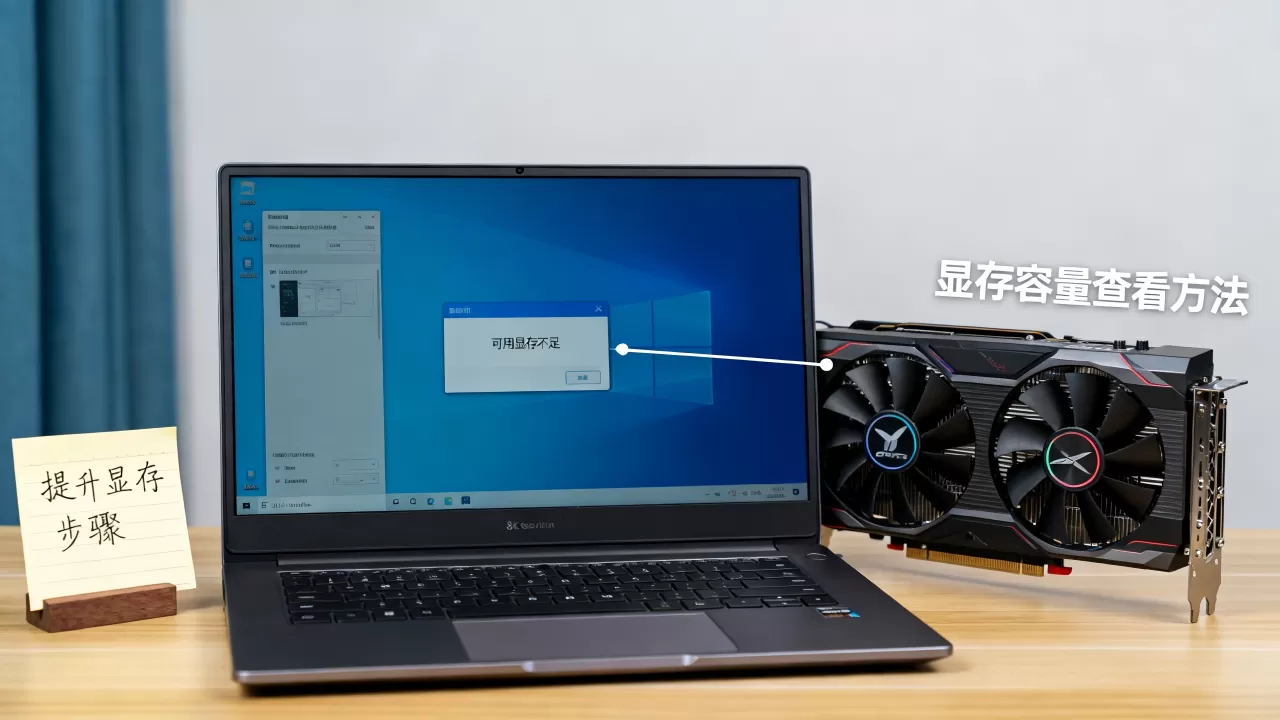
解决虚拟机显存不足,核心就两步:给虚拟显卡分配足够的系统内存,打开3D加速让显卡引擎跑起来,两步都做完还卡,问题就不在显存上,而是物理显卡的计算能力不够,或者CPU资源被争抢,这时候只能换更好的物理显卡或做显卡直通,而不是继续调大那个虚拟显存数值。
虚拟机显存不够用怎么解决?你可能还想知道这些
为什么我把显存调到最大,游戏还是卡?
因为虚拟显存只是系统内存划出的一块缓冲池,真正渲染画面时,虚拟显卡的指令要经过虚拟化层翻译给物理显卡,这个过程的性能损失远大于显存容量带来的收益,显存调大只解决“放不下纹理”的问题,不解决“渲染慢”的问题,只有当CPU占用低、虚拟显卡驱动正常、3D加速开启时,调大显存才有明显效果。
VMware里显存调大后需要重启虚拟机吗?
需要,修改.vmx文件或界面里的显存设置后,完全关机再开机,新参数才会被虚拟机读取,如果在系统内直接重启客户机操作系统,设置不会重新加载。
虚拟显存和物理显卡显存有什么区别?
虚拟显存本质上是宿主系统内存划出的一个块区,读写速度受内存带宽限制,还要经过虚拟化层转发,物理显卡显存是显卡集成电路上的独立存储,带宽高一个数量级,因此即使把虚拟显存调到512MB,也无法替代物理显卡4GB以上的显存性能,遇到深度学习、高分辨率渲染这类吃显存的任务,优先考虑物理显卡直通,而不是在虚拟机设置里拉动那些滑块。
首发原创文章,作者:王坚,如若转载,请注明出处:https://idctop.com/article/723904.html