OBS推流服务器自定义的核心逻辑其实很简单:把平台给的RTMP地址和串流密钥填进OBS设置里,但前提是你得搞清楚去哪找、怎么填、填错了会出现什么症状。
很多新手一打开OBS的“设置-直播”界面就懵了,面对“服务器”和“串流密钥”两个输入框完全不知道要写什么,这篇文章就把自定义推流这件事拆开揉碎,从填地址到选协议,再到多平台分发和网络穿透方案,一次性讲透。

OBS推流服务器地址到底怎么填
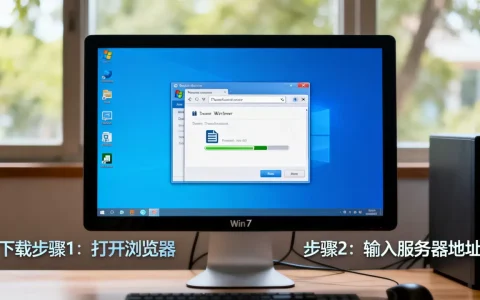
先说最基础的操作路径,因为大多数人卡在这一步,打开OBS主界面,点右下角“设置”,左侧选“直播”,右侧“服务”下拉框选“自定义…”,此时会出现两个空白输入框,分别是服务器和串流密钥。
服务器地址填什么?这取决于你想推流到哪,以B站直播为例,浏览器进B站直播中心,点“我的直播间”,左侧菜单有“开播设置”,页面里能找到一串rtmp开头的地址,比如rtmp://live-push.bilivideo.com/live/,这就是你要复制到OBS服务器框里的东西,抖音、快手、视频号做法完全一样,去各自直播助手里找“推流地址”或“开播地址”。
串流密钥是一串长英文加数字的密文,相当于你直播间的钥匙,复制的时候小心别漏字符,多数平台限制只能绑定一个推流地址,密钥泄露被人拿去也能推流到你的直播间。
填错了症状很明显:OBS状态栏报错“连接失败”或“无法连接到服务器”,这时候先检查地址有没有多余空格,再确认是不是复制成了网页链接而非RTMP地址,注意,所有平台都禁用明文推流,必须用rtmp或rtmps协议开头。
服务器和串流密钥的区别
有人总把这两个概念混在一起,打个比方,服务器地址是门牌号,告诉你数据包该送到哪栋楼;串流密钥是门禁卡,证明你是这栋楼的住户,门牌号填错了,数据包送不到;门禁卡刷错了,到了门口也进不去。
大多数平台这两项是分开给的,少数平台给的是“推流地址”,末尾直接带问号加密钥的完整URL,这种情况下OBS只需要填服务器地址,密钥框留空就行,判断标准很简单:看到rtmp开头、问号前面是地址,问号后面就是密钥。
OBS直播参数最佳配置建议
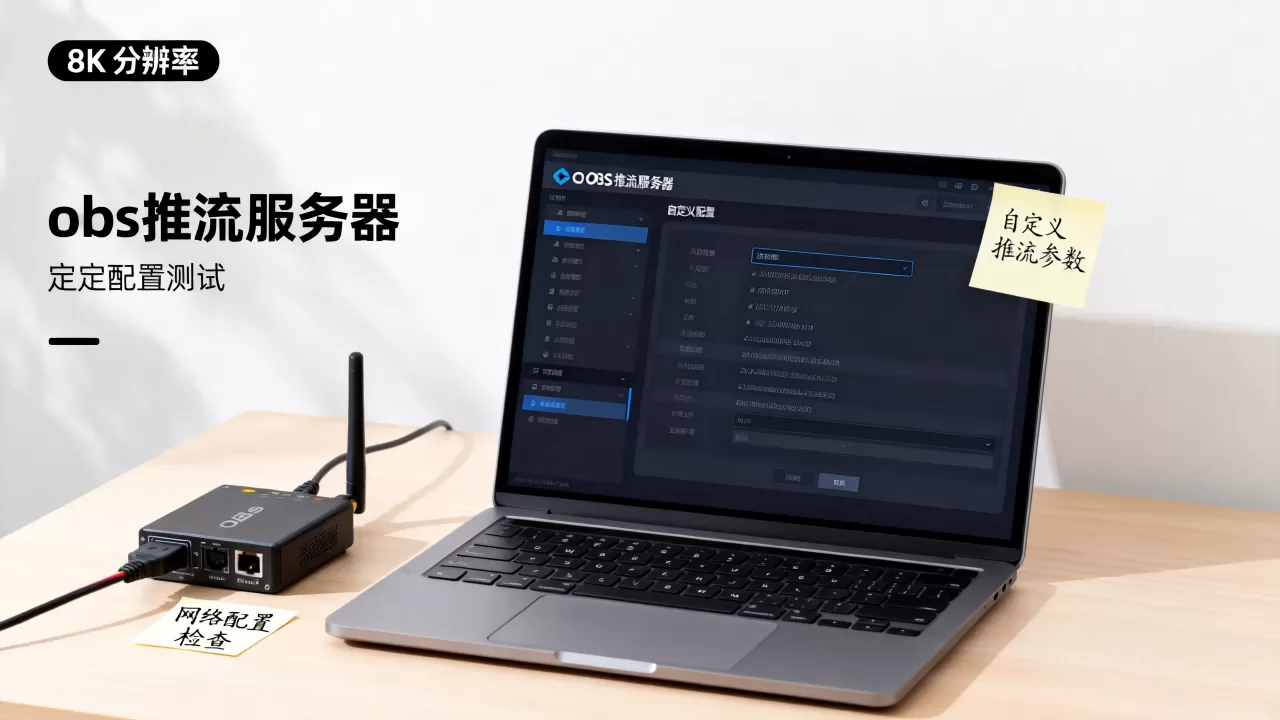
自定义推流服务器之后,另一件大事是码率和分辨率设置,很多人忽略这点,导致推流到自定义服务器后画面糊成一团或者频繁卡顿,真正的问题是自定义服务器通常没有平台默认的转码优化,画质完全靠你本地上传的参数决定。
行业共识认为,横屏直播1080P分辨率下,视频比特率设在6000Kbps到8000Kbps之间,帧率30fps或60fps够用,注意,这个数值不是越高越好,比特率拉太高,但你的上行带宽不够,画面会直接卡死,观众看到的是马赛克拼图。
关键参数检查路径是:OBS设置-输出-输出模式选“高级”,串流选项卡里能看到比特率设置,编码器优先选硬件编码(NVENC或AMF),因为CPU编码在1080P/60帧下会吃掉大量处理器性能;如果直播的是PPT、文档这类静止画面,用x264编码反而更省带宽。
带宽要求和使用场景速查表
| 直播画面类型 | 推荐比特率 | 所需最低上行带宽 | 适用场景举例 |
|---|---|---|---|
| 静态桌面+语音 | 2500-3500Kbps | 4Mbps | 知识分享、网课、PPT讲解 |
| 中速动作画面 | 4500-6000Kbps | 7Mbps | 聊天互动、画画、乐器演奏 |
| 高速动态画面 | 6000-8000Kbps | 9Mbps | 竞技游戏、户外运动 |
为什么表格里说“适用场景”?因为不同内容对画面的要求完全是两码事,玩《CS2》这类高速射击游戏,3500Kbps的码率会让画面里飞行的子弹变成像素块;而纯语音播客场景,上传8000Kbps纯属浪费带宽,还会增加观众端缓冲压力。
OBS推流延迟高怎么解决
自定义服务器最常见的抱怨是延迟太大,眼见着直播间里的弹幕已经刷到五分钟后的事了,你的画面还在慢悠悠地放,这通常不是服务器的问题,而是OBS的缓冲策略在作祟。
降低延迟有三个可操作步骤,第一,OBS设置-高级-网络栏,把“串流延迟”从默认的20秒拉低到2秒到5秒,第二,关闭“启用网络优化”选项,这选项在部分版本里会故意加大缓冲来防卡顿,但对延迟敏感场景是帮倒忙,第三,检查“关键帧间隔”参数,设为2秒,别用0(自动),因为0意味着关键帧间隔不可控,容易缓冲堆积。
但延迟和画面流畅度天然矛盾,把延迟降到2秒,意味着网络波动时几乎没有补偿空间,观众那边更容易出现卡顿或花屏,对游戏主播来说,2秒延迟属于平衡点;对带货或互动类直播,延迟控制在5秒内体验最好,具体数字因网络状况而异,拿不准就先用5秒测试,再逐步降低。
OBS自定义服务器进阶玩法
填地址和调参数只是基本功,自定义服务器真正的价值在于跳出了平台限制。
多平台同时开播推流方案
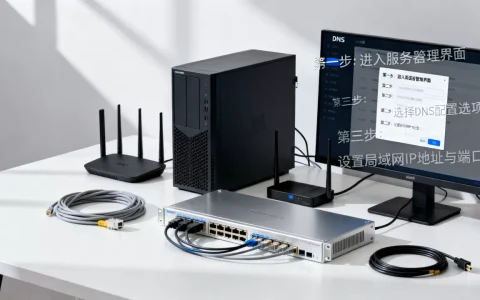
如果你想在抖音、B站、视频号同时开播,OBS本身只能推一个平台,但有两个变通方案,方案一,用“OBS多播”插件(OBS Streaming Toolkit),它能在OBS底层复制数据流,同时推送到不同服务器;方案二,用Nginx搭建RTMP服务器,把OBS先推到自己的Nginx服务器上,再由Nginx分发到各个平台。
对于没接触过服务器的用户,方案二听着很吓人,别怕,操作路径是固定的:下载Nginx的Windows编译版,解压后打开conf/nginx.conf文件,在server块里加一段RTMP配置代码,然后启动nginx.exe,具体的location块配置网上能搜到现成的,复制粘贴后把几个push指令后面的地址替换成你的平台推流地址即可,这套玩法好处是延迟可控、不依赖第三方服务,但也麻烦在需要持续维护,还要有一台公网IP的云服务器。
自建OBS推流服务器价格和选择
自建服务器自然涉及钱的问题,用云服务器的话,国内主流云厂商的入门配置(1核2GB内存、1Mbps带宽、40GB云盘),包年价格约300元到500元;带宽费用另算,按流量计费的用户,每月推流10GB流量大概多花20元到50元,海外服务器便宜些但延迟高,不推荐。
担心云服务器带宽不够,可以换思路用CDN加速或轻量应用服务器,轻量服务器的峰值带宽通常能达到5Mbps甚至更高,价格反而更便宜,但要注意,自定义推流服务器要处理视频流,对下行带宽、稳定性和CPU占用都有要求,入门级配置扛不住高码率推流,专业人士建议,长期做直播至少选
2核4GB内存、峰值带宽5Mbps以上的轻量级云主机。
数据来源参考简米云、酷番云官网价格,具体以控制台实时报价为准。
OBS推流模糊和画质优化办法
自定义服务器后画质变模糊是高频问题,排除码率因素后,最常被忽略的地方在“输出-串流-高级”里的“预设文件”选项,如果这里选的是“superfast”,画质会进一步压缩,把预设调成“medium”或“slow”,画面细腻程度立竿见影。
OBS默认“缩放分辨率”可能与你的显示器不匹配,如果显示器的原生分辨率是1440P,直播时缩放成720P,画面会明显发虚;正确做法是输出分辨率与比特率匹配,1080P配6000Kbps,720P配4000Kbps,别为了省带宽强行低分辨率高码率。
画面模糊另一常见原因是误开了“动态比特率”,这个选项本意是网络波动时自动降码率保流畅,但对自定义服务器来说,它往往会过度敏感,稍有波动就降清晰度,做法是回到输出-串流设置,把“比特率控制方式”从“CBR”改为“VBR”,最大比特率设为目标值的两倍,这样既保证清晰度又允许动态调节。
常见问题排查指南
为什么OBS提示“连接超时”或“无法连接”?
服务器地址格式必须严格以rtmp://或rtmps://开头,不能使用http://,检查防火墙是否屏蔽了OBS进程,Windows用户可进入“允许应用通过防火墙”列表手动允许。
手机推流填电脑端地址能通吗?
可以,但手机推流软件(如直播助手、相机App)通常要求填完整的推流URL而不是分开的地址和密钥,需要把平台给的服务器地址和串流密钥拼接成rtmp://服务器地址/串流密钥(中间加斜杠)再填入。
推流时声音正常但黑屏是什么原因?
八成是来源里没添加“显示器采集”或“窗口采集”图层,或者采集目标被其他软件遮挡,OBS界面下方“来源”面板右键,选择“添加-显示器采集”,确认源码设备未被视频通话软件占用即可。
首发原创文章,作者:王坚,如若转载,请注明出处:https://idctop.com/article/723968.html