服务器上怎么安装VM虚拟机?先分清ESXi和Workstation
核心结论:物理服务器裸机部署优先选VMware ESXi,已有Windows或Linux系统则装VMware Workstation Pro;云服务器要先确认嵌套虚拟化支持,再动手安装。 装VM虚拟机不是一路点“下一步”,先判断是“裸机虚拟化”还是“宿主系统上跑虚拟化”,两条路的步骤、性能和授权边界完全不同。
两条技术路线对比:别把ESXi和Workstation装反了
| 对比项 | VMware ESXi | VMware Workstation Pro |
|---|---|---|
| 虚拟化类型 | Type-1裸机Hypervisor | Type-2宿主型虚拟化 |
| 安装位置 | 直接装在物理服务器硬盘上 | 装在Windows/Linux系统里 |
| 适用场景 | 生产环境、多虚拟机长期运行 | 测试、开发、临时过渡 |
| 管理方式 | vSphere Host Client网页管理 | 桌面客户端 |
| 硬件要求 | 服务器兼容性列表、独立管理IP | 宿主系统资源足够即可 |
| 授权注意 | 商用授权需查官网 | 个人学习与商用授权范围不同 |
表格看完,先记住一句话:生产服务器不要用Workstation硬扛长期业务,测试机则没必要上ESXi。
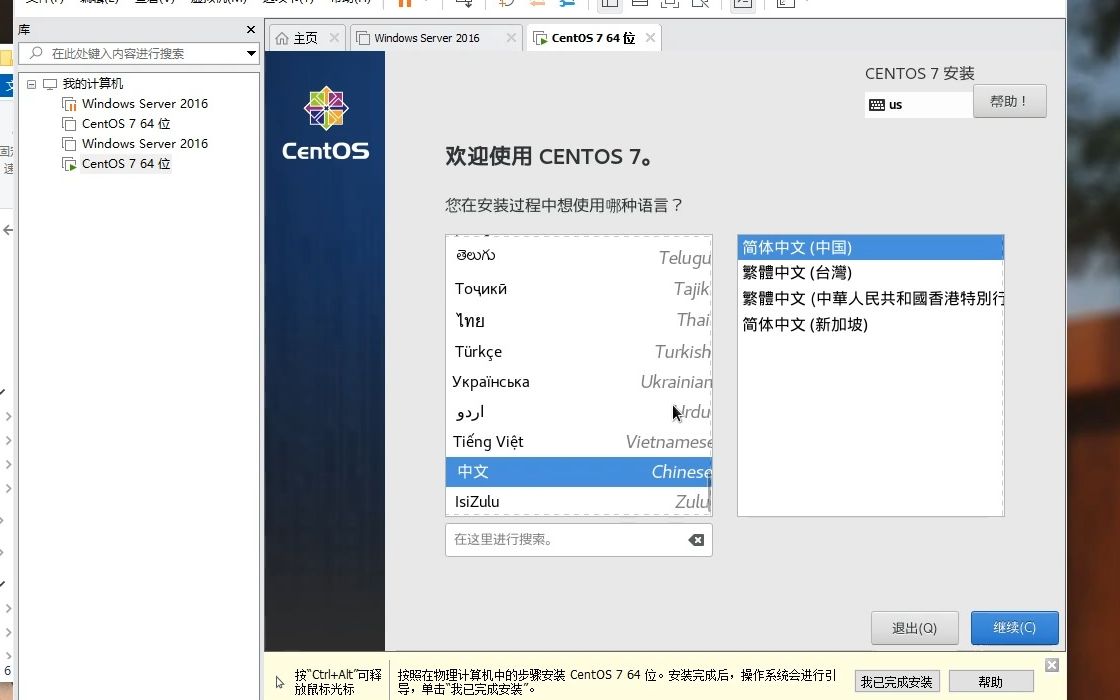
VMware Workstation服务器安装教程:已有系统上的轻量方案
如果你手上是一台已经装好Windows Server或Linux的服务器,只是想在它上面开几台虚拟机做测试,Workstation Pro更省事。
- Windows宿主:先在任务管理器“性能-CPU”里确认“虚拟化:已启用”,若服务器开了Hyper-V,Workstation可能无法正常工作,可执行
bcdedit /set hypervisorlaunchtype off后重启,再安装Workstation Pro。 - Linux宿主:先装编译依赖,Debian/Ubuntu系执行
sudo apt install build-essential linux-headers-$(uname -r),再运行sudo ./VMware-Workstation-Full-.bundle,按提示完成安装。 - 创建虚拟机:打开Workstation,新建虚拟机,选择ISO镜像,分配CPU、内存和磁盘,网络模式按需选NAT或桥接。
- 注意边界:行业共识认为,Type-1 Hypervisor在长期运行、资源隔离和故障恢复上更适合生产环境,Workstation更适合测试与过渡。
服务器安装VM虚拟机需要什么配置?
这是动手前最该确认的一步,配置不够,装完也跑不稳。
- CPU:必须支持Intel VT-x或AMD-V,BIOS/UEFI里开启虚拟化;需要设备直通时再开VT-d/IOMMU。
- 内存:建议至少预留8GB给虚拟化层和宿主系统,再按虚拟机数量叠加,数据库类虚拟机还要单独留足缓存。
- 存储:优先SSD或企业级硬盘,ESXi需要本地磁盘做VMFS数据存储;不要把U盘当生产存储。
- 网络:服务器配置静态管理IP,管理网和业务网尽量分开;ESXi至少一张千兆网卡,生产环境建议双网卡冗余。
- 检查命令:Linux宿主执行
grep -Eoc '(vmx|svm)' /proc/cpuinfo,结果大于0说明CPU暴露了虚拟化标志;Windows看任务管理器即可。 - 兼容性:业内专家指出,服务器虚拟化的稳定性更多取决于硬件兼容性、驱动和存储IO,而不是虚拟机数量堆得多,装前查服务器厂商公开的兼容性列表,能少踩很多坑。
物理服务器裸机安装VMware ESXi的完整步骤
准备ISO与启动盘
- 从Broadcom账户体系下载对应版本的ESXi ISO镜像,下载后校验SHA256,避免镜像损坏。
- 用Rufus或Ventoy把ISO写入U盘;服务器支持远程管理卡时,也可通过iDRAC、iLO、IPMI挂载ISO。
- 进入BIOS/UEFI,开启Intel VT-x/AMD-V、VT-d/IOMMU,按镜像要求设置UEFI或Legacy启动,保存后从U盘引导。
安装ESXi并配置管理网络
- 引导进入安装界面,选择安装磁盘,设置root密码,确认会清空目标磁盘后开始安装。
- 重启后进入DCUI界面,按F2登录,进入Configure Management Network,设置静态IP、子网掩码、网关和DNS。
- 浏览器访问
https://管理IP/ui,进入vSphere Host Client,首次访问会有证书提示,按内网规范处理。
创建第一台虚拟机
- 在Host Client的“存储”里浏览数据存储,上传虚拟机ISO。
- 新建虚拟机,选择Guest OS类型,分配CPU、内存、磁盘,网络适配器优先选VMXNET3。
- 挂载ISO,启动虚拟机完成系统安装;装完后安装VMware Tools或Open VM Tools,改善驱动和时钟同步。
- 网络默认使用vSwitch0和“VM Network”端口组;多网段时新建端口组并绑定VLAN。
- 存储使用VMFS数据存储;虚拟机快照不能替代备份,生产环境要单独做备份策略。
云服务器安装VMware虚拟机步骤与限制
云服务器安装VMware虚拟机步骤
- 先选支持嵌套虚拟化的实例规格,购买前看实例说明或提工单确认;多数普通云服务器默认不暴露VT标志。
- 控制台若提供“嵌套虚拟化”开关,先开启;Linux宿主用
egrep -c '(vmx|svm)' /proc/cpuinfo确认结果大于0。 - 上传Workstation安装包,安装依赖后执行bundle安装;创建虚拟机时网络选NAT,避免和云主机网卡冲突。
- 云服务器安全组要放行虚拟机需要对外提供服务的端口;管理端口不要直接暴露公网。
哪些场景不建议在云服务器嵌套虚拟化
- 性能敏感的数据库、持续高负载业务,嵌套虚拟化会带来额外开销。
- 需要GPU直通、硬件加密卡、特殊外设的场景。
- 依赖底层快照、热迁移和故障切换的生产系统。
- 授权成本不清晰、长期运行又缺少备份方案的临时项目。
服务器装VM虚拟机多少钱?授权与成本拆解
“服务器装VM虚拟机多少钱”不能只看软件下载页,成本至少分三块:
- 软件授权:ESXi和Workstation的商用授权政策近年变化较大,公开信息显示Workstation Pro对个人学习场景有免费使用安排,商用仍需按官方订阅或授权执行;ESXi商用前以Broadcom官网报价为准。
- 硬件成本:内存条、企业级SSD、冗余网卡、UPS才是大头。虚拟机数量翻倍,内存和存储IO往往先到瓶颈。
- 隐性成本:备份软件、监控、日志存储、故障切换演练、运维学习时间,预算紧时先把备份和监控算进去。
据主流服务器厂商公开的兼容性列表,选认证过的硬盘和网卡,能减少ESXi安装后识别不到设备的情况。
安装后必做的稳定性检查
- 配置NTP时间同步,避免虚拟机时钟漂移。
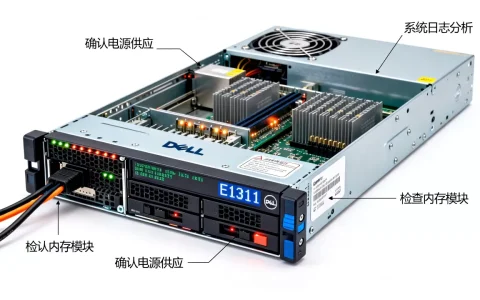
- 检查ESXi主机日志和存储告警,确认无坏盘、无路径异常。
- 给管理网和业务网做冗余,至少保证管理IP稳定可达。
- 配置虚拟机备份任务,定期做恢复演练;快照只适合短期回滚。
- 监控CPU就绪时间、内存气球、存储延迟,别等业务卡了才看。
关于服务器安装VM虚拟机的常见问题(Q&A)
服务器没有独立显卡能安装VM虚拟机吗?
能,ESXi和Workstation都不依赖独立显卡,关键是CPU虚拟化已开启、内存足够,远程管理用IPMI、iDRAC或iLO即可,虚拟机的图形性能有限,不适合重度图形工作站场景。
服务器安装VM虚拟机后虚拟机无法上网怎么排查?
先看虚拟机网卡是否“已连接”,再查vSwitch端口组、VLAN和物理上行链路;然后进虚拟机检查IP、网关、DNS,云服务器还要查安全组和嵌套虚拟化网络,ESXi环境可用vmkping测管理网络,虚拟机内用ip a和ping逐层定位。
服务器装VM虚拟机选ESXi还是Workstation?
生产环境、多虚拟机长期运行选ESXi;已有系统不想重装、临时测试选Workstation;云服务器先确认嵌套虚拟化支持再决定,ESXi是裸机Type-1,Workstation是宿主型Type-2,这是两者最根本的区别。
装VM虚拟机真正费时间的不是点安装,而是装前确认硬件虚拟化、装后配好网络和备份。先选对路线,再按步骤落地,服务器上的虚拟机才能跑得稳。
首发原创文章,作者:王坚,如若转载,请注明出处:https://idctop.com/article/805657.html