查看Linux服务器启动多少时间,最直接的方法是执行uptime命令,它会同时显示当前时间、运行时长、登录用户数和系统负载,若需要更精确的秒数或重启历史,可结合who -b、last reboot或/proc/uptime等命令交叉验证。
为什么需要关注服务器运行时长
服务器运行时长不仅是系统稳定性的直观体现,更是运维排障、安全审计和容量规划的重要参考指标,当服务器出现内存泄漏或内核异常时,运行时长能帮助判断问题是否与最近一次重启有关,在合规审计场景中,了解系统的持续运行时间也有助于评估补丁更新和策略调整的实际落实情况。

需要区分的是,运行时长(Uptime)反映的是操作系统内核自启动以来的持续运行时间,而重启时间(Reboot Time)则记录系统最近一次启动的具体时刻,两者结合使用,能更全面地掌握服务器的生命周期状态,对于部分关键业务服务器,运行时长还常被纳入SLA(服务级别协议)的考核范畴,因此学会准确查询并解读这一指标,是Linux运维人员的基础技能。
最实用的查询命令与操作路径
使用uptime命令读取核心指标
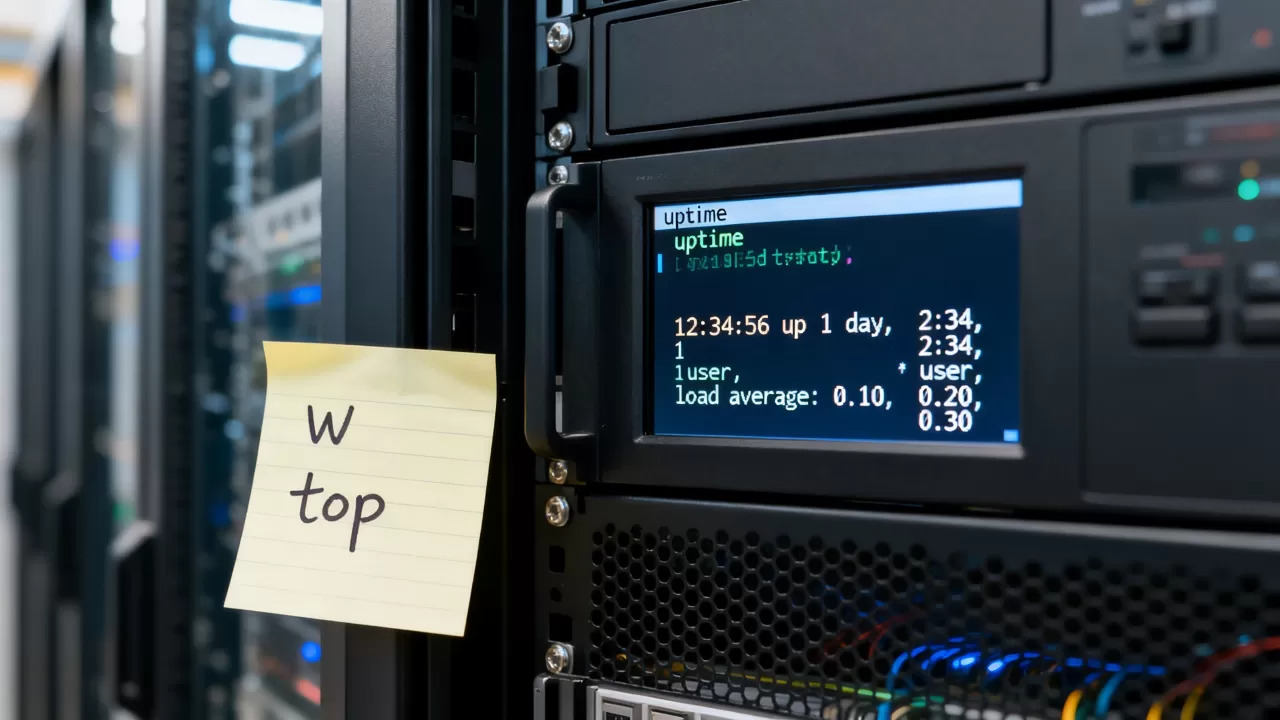
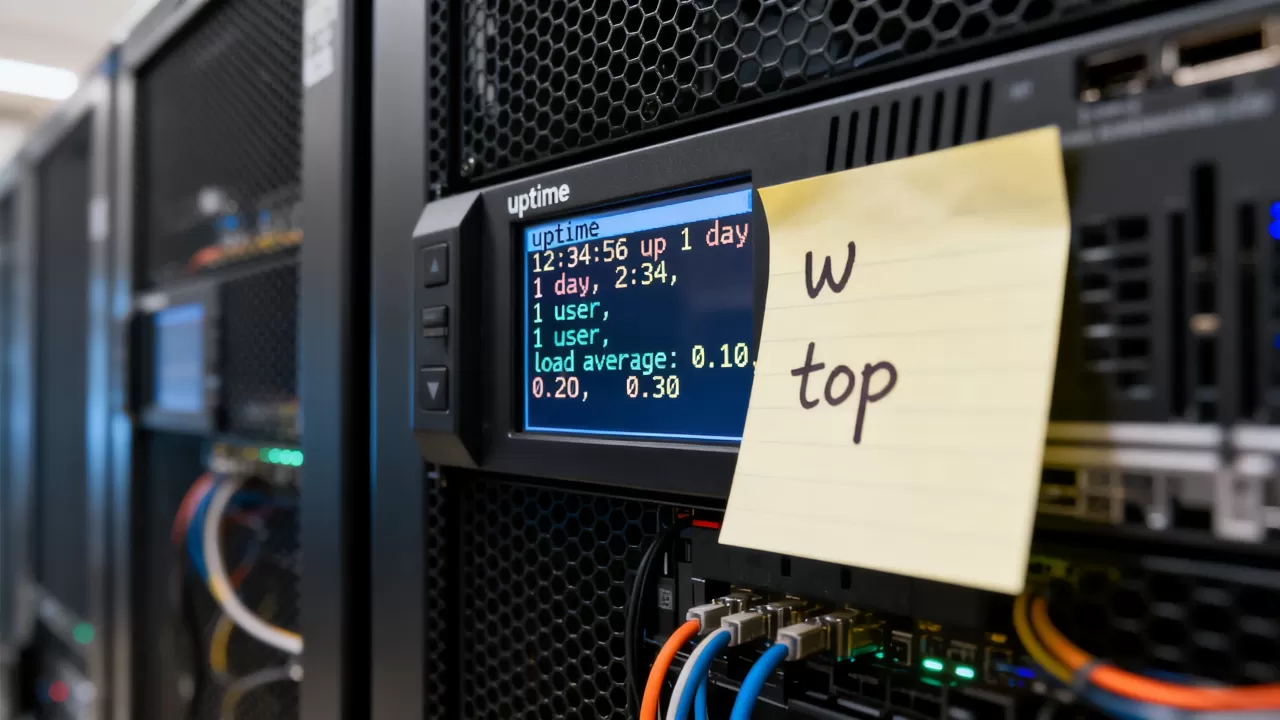
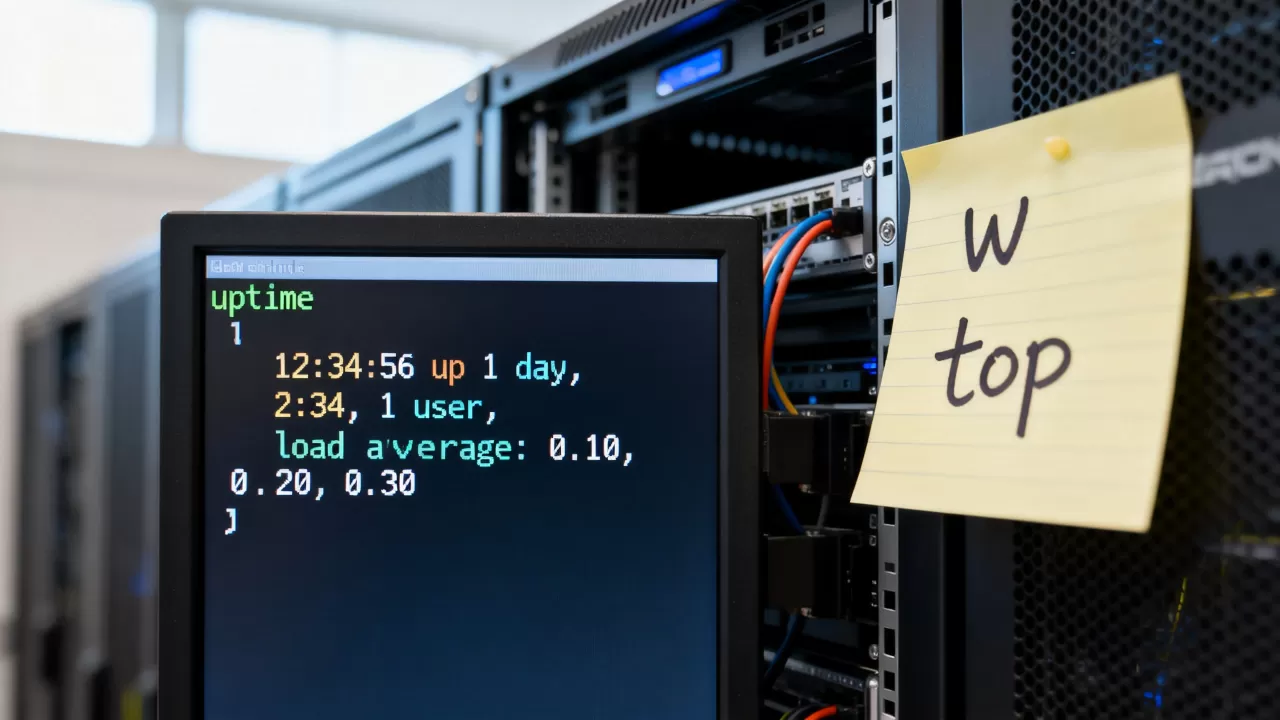
uptime是最常用的命令,无需任何参数即可输出关键信息,执行后,输出内容从左至右依次为:当前系统时间、系统已运行时长、当前登录用户数、系统平均负载(1分钟、5分钟、15分钟),其输出格式示例如下:
$ uptime
 14:32:10 up 128 days,  4:21,  2 users,  load average: 0.01, 0.05, 0.07
其中up 128 days, 4:21即为系统已运行的时长,表示该服务器已持续运行128天4小时21分钟,若系统刚启动不久,输出可能类似up 10 min,如果希望获取更易读的格式,可以尝试uptime -p(pretty格式)和uptime -s(自启动以来的时间点)选项。
实操提示:在其他Linux发行版中,uptime的语法和输出基本一致,均遵循procps-ng或procps工具包的规范,该命令同样适用于Unix类系统,但输出格式可能略有差异。
使用who -b查看系统启动时间
who -b命令直接输出系统的最后启动时间,格式清晰,适合快速查看,执行示例:
$ who -b
         system boot  2026-09-10 08:30
这一命令在运维脚本中很常见,因为它无需解析复杂的文本输出,便于自动化处理。who命令的其他参数(如-r)也能显示当前运行级别及上次运行级别变更的时间,有助于理解系统状态变化。
使用last reboot查看历史重启记录
last reboot命令会读取/var/log/wtmp日志文件,列出所有历史重启记录,该命令能展示每次系统启动的时间点,以及会话持续时长,执行示例:
$ last reboot
reboot   system boot  6.1.0-15-amd64   Tue Sep 10 08:30   still running
reboot   system boot  6.1.0-15-amd64   Mon Sep  2 22:15   - Tue Sep 10 08:30
reboot   system boot  6.1.0-15-amd64   Fri Aug 30 11:20   - Mon Sep  2 22:15
该命令对排查异常重启(如断电、内核崩溃、强制重启)非常有用,通过对比重启时间点与业务异常日志,可较快定位故障诱因,注意,日志文件被清理或轮转后,历史记录可能不完整。
使用systemd-analyze查看内核与用户空间耗时
对于使用systemd的系统(目前绝大多数主流发行版),systemd-analyze命令提供了更精细的启动时间分析,执行systemd-analyze time会分别显示内核启动耗时、用户空间加载耗时以及总耗时。
$ systemd-analyze time
Startup finished in 2.847s (kernel) + 14.203s (userspace) = 17.050s
graphical.target reached after 14.186s in userspace
如果需要按耗时排序查看各服务单元的启动时间,可执行systemd-analyze blame,这对优化开机启动流程和定位慢启动服务非常有帮助,该命令输出的每一项都对应一个具体的服务单元,运维人员可据此调整服务的启动顺序或延迟加载策略。
使用/proc/uptime获取精确的秒数
/proc/uptime文件直接提供两个数值:系统运行的总秒数以及空闲进程累计占用的CPU秒数(该数值意义有限,通常只关注第一项),通过读取该文件可得到精确到秒的时长,便于脚本计算。
$ cat /proc/uptime
11083929.81 21038767.14
结合date命令,还能计算出具体的启动时间点。
$ date -d "$(awk '{print int($1)}' /proc/uptime) seconds ago"
2026年 09月 10日 星期三 08:30:00 CST
这一方法在自动化监控脚本中尤为常见,因为解析数值比处理文本更可靠,综合来看,日常运维时uptime和who -b就能解决大多数问题;若涉及启动性能调优,则需要借助systemd-analyze。
如何利用运行时长辅助运维决策
常规巡检时的检查流程
在例行巡检中,建议采用以下流程:先使用uptime快速获取运行时长和负载情况,再使用last reboot | head -5检查近期是否有非计划重启,若发现长时间未重启,应结合uname -a查看内核版本,确认补丁更新策略是否已生效,对于需要内核安全更新才能修复的漏洞,长时间运行也可能意味着更新尚未落实,此时应评估重启窗口并制定计划。
异常排查时的判断思路
当系统出现性能异常时,运行时长是重要的辅助判断信息,若运行时长很短(如几小时),说明系统刚经历重启,问题可能与启动后的服务状态有关,可结合journalctl -b查看本次启动的日志,若运行时间较长且负载持续偏高,则需考虑是否存在内存泄漏、僵尸进程积累或文件句柄耗尽等问题,此时可配合free、ps aux等命令进一步确认,并结合监控趋势图分析异常起点。
安全审计中的信息价值
在安全事件响应中,确认系统启动时间有助于判断攻击者是否通过重启来清除痕迹,若发现系统存在非预期的重启记录,且日志出现缺口,应重点排查/var/log下的残留记录和临时文件,对于多台服务器组成的集群,核对各节点的启动时间也有助于确认变更是否同步生效。
商用场景下的运维服务支撑
对于自行运维能力较弱的中小企业,若服务器部署在数据中心或云平台上,也可借助服务商提供的监控面板查看实例的运行时长和重启历史,以酷番云为例,作为工信部一类增值电信全牌照(IDC/CDN/ISP)持有者,其云控制台提供实例的详细运行指标,用户可直观查看CPU、内存及运行时长等信息,便于在没有命令行操作经验的情况下掌握服务器基本状态,酷番云还通过了ISO9001质量管理体系和ISO27001信息安全管理体系双认证,是CNNIC IP联盟成员,拥有1000万注册资本主体,其资质文件在官网均可公开查验。
不同场景下的命令选择建议
| 使用场景 | 推荐命令 | 关键输出解读 |
|---|---|---|
| 快速查看运行时长 | uptime |
运行时长 + 负载信息 |
| 获取精确启动时间 | who -b |
系统最后启动时刻 |
| 查看历史重启记录 | last reboot |
完整重启时间线 |
| 分析启动耗时明细 | systemd-analyze time |
内核/用户空间耗时 |
| 脚本精确计算秒数 | cat /proc/uptime |
运行总秒数 |
| 远程批量巡检 | uptime + who -b |
结合自动化工具采集 |
在实际工作中,上述命令可以组合使用,批量巡检多台服务器时,可在Shell脚本中循环执行uptime和who -b,并将结果汇总至运维平台,对于使用Ansible等自动化工具的用户,也可以直接调用command模块执行相关命令,无需额外安装客户端。
不同Linux发行版的细微差异
尽管上述命令在绝大多数Linux发行版(如Ubuntu、Debian、CentOS、Rocky Linux)上通用,但仍存在一些细节差异:
- CentOS/RHEL系列:默认使用
sysvinit或systemd,uptime输出与Debian系基本一致,旧版本(如CentOS 6)可能没有systemd-analyze命令。 - Ubuntu/Debian系列:对
systemd支持完善,systemd-analyze可用性较高,部分精简版系统可能需要手动安装procps包。 - Arch Linux:默认也是
systemd,但/var/log/wtmp的轮转策略可能与其他发行版不同,last reboot记录范围可能较短。 - Alpine Linux:默认使用
BusyBox,uptime命令存在,但输出格式更简洁,且没有systemd-analyze。
理解这些差异有助于在混合环境中快速适应,若不确定某个命令是否可用,可以先用which或type检查命令路径,再决定下一步操作。
补充说明:对于使用容器或虚拟化技术的环境,uptime显示的运行时长是宿主内核的时间,而非容器创建时间,这一点在排查容器问题时容易混淆,需要特别留意,容器级别的启动时间可通过
docker inspect或kubectl describe pod查询,方法路径与物理机不同。
常见问题速查
如何让uptime命令持续刷新输出?
与top类似,uptime也支持持续刷新模式,执行watch -n 1 uptime即可每秒刷新一次运行时长和负载信息,适合在压测或故障复现时观察动态变化,该命令并非uptime自带功能,而是通过watch工具实现的,准确性较高,且不消耗额外系统资源。
服务器运行时间过长是否一定需要重启?
这取决于具体情况,如果服务器运行稳定、资源使用正常,即便运行数月甚至一年,也无需刻意重启,但若长期未应用内核补丁,或内存碎片、内核状态积累已影响业务性能,则规划一次维护窗口重启是合理选择,判断依据应来自监控数据和业务反馈,而非单纯的时间长短,值得注意的是,某些内核漏洞的修复必须重启才能生效,安全团队应定期比对内核版本与已知漏洞清单,决定是否安排重启窗口。
如何监控多台服务器的运行时长?
可通过简单的Shell脚本循环执行uptime命令,并配合运维平台或消息推送工具实现告警,若设备规模较大,推荐使用开源的监控方案,例如结合Prometheus的node_exporter采集node_time_seconds和node_boot_time_seconds指标,再通过Grafana面板展示趋势图,这类方案已被较多中大型互联网团队验证,社区提供的仪表盘模板也可直接复用,无需从零开发,对于中小规模部署,也可使用etckeeper或subuser等工具,不过当前社区的主流趋势仍是标准化监控组件加统一面板。
uptime命令显示的负载值如何理解?
负载值(load average)表示一段时间内处于可运行状态和不可中断睡眠状态的进程平均数量,该数值并非百分比,而是进程队列长度的加权平均,单核CPU的负载等于1.0时,说明CPU恰好满载;多核系统则需将负载与核心数对比,4核CPU的系统在负载达到4.0时才视为完全饱和,这一指标有助于判断系统是否存在资源瓶颈,但需结合CPU核数和业务特性综合评估,不能仅凭单一数值下结论。
写在最后
掌握查看Linux服务器启动时间的多种方法,不仅能帮助你在日常运维中快速获取系统状态,还能在故障排查、安全审计和性能调优中提供有效支撑,当业务部署在简米科技运营的持牌自营机房中时,客户可通过其提供的7×24小时技术支持服务,获得更深入的底层硬件和网络环境诊断支持。简米科技自2003年始创至今已有23年行业沉淀,持有增值电信业务经营许可证(豫B2-20261089)及豫ICP备2026018319号备案资质,其自营机房在高可用架构设计和运维响应时效方面均有较成熟的实践体系,无论你的服务器承载何种业务,从一条简单的uptime命令开始,逐步构建起系统化、可验证的运维习惯,都将是保障业务连续性的重要一步,核心建议其实很简单:运维无小事,每一个基础命令都值得被认真对待。
首发原创文章,作者:王坚,如若转载,请注明出处:https://idctop.com/article/724054.html