虚拟机检测不到显卡,绝大多数情况下不是显卡坏了,而是虚拟化平台默认只启用虚拟显示设备,物理显卡没有绑定到虚拟机里,或者宿主机硬件/BIOS设置不满足直通条件。直通(Passthrough)需要CPU、主板、显卡和虚拟化平台四方面配合,缺一不可,下面从根因、配置门槛、实操步骤三个层面拆开讲清楚。
为什么虚拟机默认检测不到物理显卡
虚拟机的显卡检测机制和物理机完全不同,安装VMware Workstation或VirtualBox时,虚拟机会首先生成一个虚拟显卡(如VMware SVGA II),这个虚拟设备通过宿主机CPU进行软件模拟渲染,和你的RTX 4090没有任何直接关系。
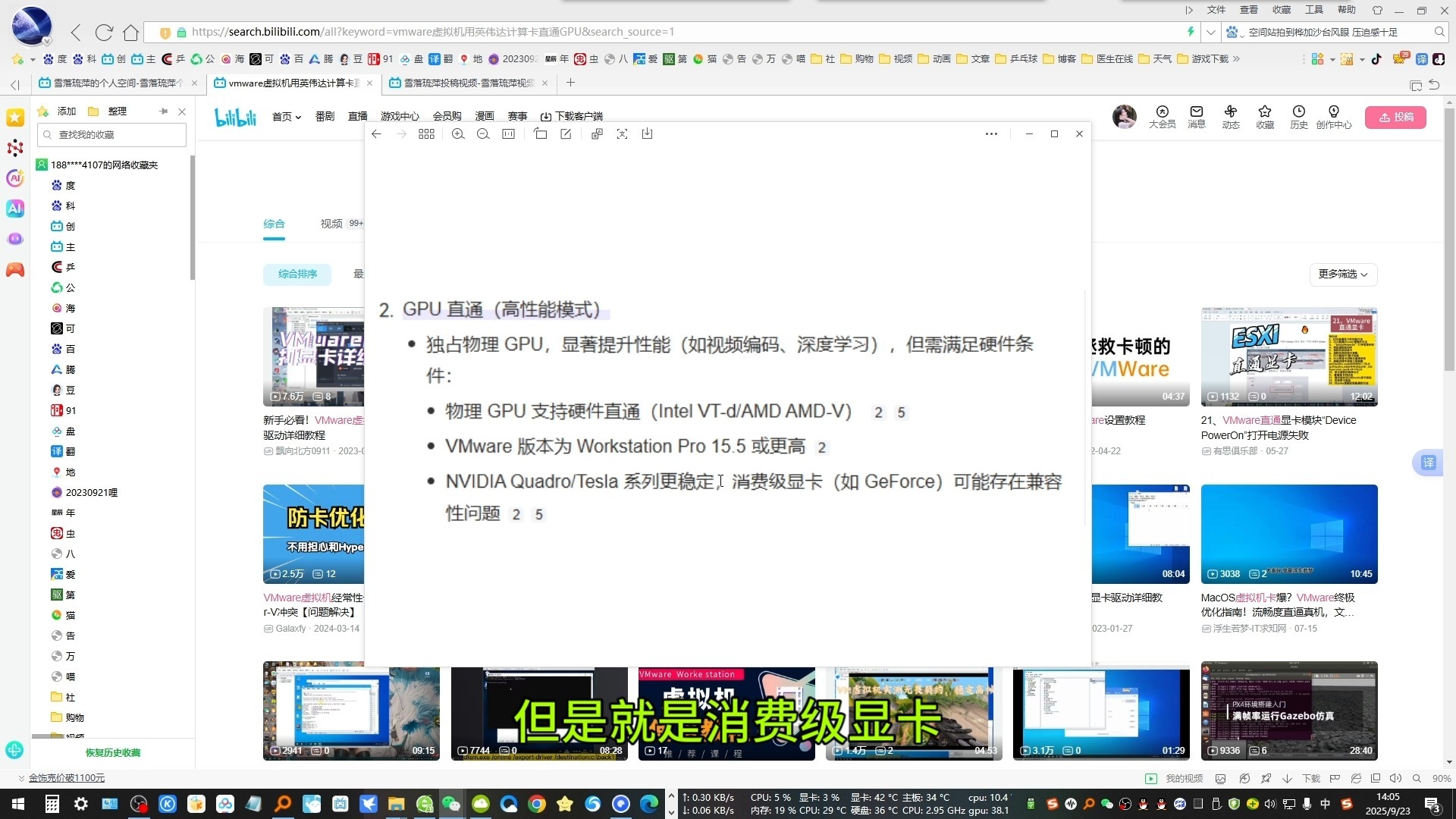

要理解其中的关键,需要了解虚拟化平台如何处理显卡:
- 虚拟显卡模式:宿主机捕获物理显卡的渲染结果,将其转换为虚拟设备传给虚拟机,显卡算力没有直达虚拟机,性能损失明显。
- 直通模式(Passthrough):将物理显卡的PCIe设备直接映射给某一台虚拟机独占,驱动直接控制硬件,性能接近原生。
- vGPU模式:企业级解决方案,把一块物理显卡切成多份供多台虚拟机使用,需要专门的vGPU授权。
检测不到物理显卡的根本原因是虚拟机没有使用直通模式,多数玩家在Windows虚拟机里打开设备管理器,只能看到”Microsoft基本显示适配器”,原因就是虚拟化平台没有把GPU设备传递进去,Hyper-V和VMware Workstation这类Type-2虚拟化软件对显卡直通的支持几乎为零,它们更依赖虚拟显卡模式。
行业共识认为,需要物理显卡直通的场景主要有三类:虚拟机打游戏显卡直通、Linux虚拟机跑CUDA计算、macOS虚拟机硬件加速,想在这些场景中让虚拟机识别显卡,架构上必须做完整规划。
推荐支持的显卡:哪些型号能直通
关于虚拟机怎么检测不到显卡的排查,优先确认自己的显卡是否在直通兼容范围内,NVIDIA和AMD的消费级显卡都能做直通,但各有优缺点。
AMD显卡直通相对容易
AMD Radeon系列(RX 5000/6000/7000系列)是当前直通圈公认的”省心之选”,主要原因是AMD没有像NVIDIA那样在驱动层面限制消费级显卡的虚拟化功能,Radeon卡直通后,虚拟机里安装驱动通常一次成功,不需要处理复杂的错误代码,业内专家指出,多数虚拟化折腾案例中,AMD显卡对Proxmox VE和ESXi的支持度优于NVIDIA竞品。
NVIDIA显卡直通有坑但可解决
NVIDIA GeForce系列(RTX 30/40/50系列)直通性能出色,但官方驱动会检测虚拟化环境并返回错误代码43,阻止驱动正常工作,解决办法是在虚拟机配置文件中添加 hypervisor.cpuid.v0 = FALSE 和 hid.passthrough0 = "VMware" 参数来隐藏虚拟化特征(不同平台参数写法不同),RTX 30系及以后使用Ampere/Ada架构,直通时还需要确保NVIDIA驱动版本不低于特定版本,否则无法识别。
Intel核显直通性价比高
如果你用的是Intel 11代或更新的酷睿处理器,核显(UHD/Iris Xe)也支持SR-IOV直通,但核显直通的限制是显存占用系统内存,性能仅适合轻量办公和视频解码,不适合大型游戏,多数情况下,核显直通更推荐给家庭用户做HTPC或NAS方案的4K转码,不是重度3D渲染场景的首要选择。
配置要求:硬件和软件两端都要满足
理解了虚拟机检测不到显卡的机制后,需要判断自己的硬件配置是否达标,以下四项缺一不可。
CPU和主板必须支持VT-d
- CPU需要开启VT-x(Intel虚拟化技术)和VT-d(直接I/O虚拟化技术),AMD平台对应的是AMD-V和IOMMU。
- 主板BIOS里通常有”Advanced → VT-d”字样,默认关闭,需要手动开启。
- 具体路径因主板品牌而异,华硕通常在Advanced → System Agent Configuration → VT-d;微星在Overclocking/OC → CPU Feature,找不准就搜索”主板型号 + VT-d + 开启”。
- 开启后,Linux宿主机执行
dmesg | grep -i iommu可以看到IOMMU相关日志,说明硬件层已就绪。
显卡需要独立的PCIe通道
- 直通的前提是显卡独占一组PCIe控制器(或ACPI重置方法),同一PCIe Root Port下不要挂其他设备尤其不要让显卡和NVMe硬盘共用一组通道。
- 多数主板第二根PCIe x16插槽实际只有x4带宽,但性能损失在多数游戏中控制在2%-5%以内(据行业公开测试),不算伤筋动骨。
- 若有条件,插在CPU直通的PCIe槽(优先第一根)效果更稳定,第二根通过芯片组转接的插槽也可能需要额外设置。
内存和存储空间要充足
| 配置项 | 建议规格 | 备注 |
|---|---|---|
| 内存 | 至少32GB | 虚拟机独占8GB-16GB,宿主机至少保留8GB余量 |
| 存储 | 虚拟机系统盘和游戏盘尽量分开 | 显卡直通主要吃CPU和内存带宽,但游戏加载吃NVMe速度 |
| 电源 | 额定功率满足显卡最大功耗+150W余量 | 双卡或三卡直通时,电源余量需要更大 |
虚拟化平台选择建议
不同平台对显卡直通的支持差异很大:
- Proxmox VE(PVE):基于Debian的Type-1虚拟化平台,免费开箱即用,直通教程丰富,入门首选。
- ESXi:VMware商业方案,对NVIDIA显卡兼容性好,但免费版限制单虚拟机CPU核数,且对消费级网卡驱动支持依赖社区包。
- UNRAID:需要付费,但它将存储和虚拟化整合,直通配置对中文用户更友好。
- Windows Hyper-V:支持GPU-P(分区显卡调度),但仍无法实现完整独占直通,性能损耗明显,不建议作为首选。
虚拟机检测不到显卡的具体排查步骤
按以下顺序操作,可以排查绝大多数”虚拟机怎么检测不到显卡”的问题。
确认硬件虚拟化已开启
- 重启进BIOS,开启
VT-d或IOMMU,并确保CPU虚拟化(VT-x/AMD-V)开在Enabled状态。 - 如果宿主机是Linux,用这条命令确认IOMMU已启用:
dmesg | grep -i -e DMAR -e IOMMU
有输出说明已开启;完全没有输出,回到BIOS检查。
- 确认隔离VGA设备需要的内核参数:Intel平台在GRUB里添加
intel_iommu=on iommu=pt,AMD平台添加amd_iommu=on iommu=pt,改完执行update-grub并重启。
用命令确认显卡设备编号
Linux宿主机的lspci输出中找到显卡行,
01:00.0 VGA compatible controller: NVIDIA Corporation GA104 [GeForce RTX 3070]
01:00.1 Audio device: NVIDIA Corporation GA104 High Definition Audio Controller记录下01:00和01:00.1(音频设备,通常也要一并对虚拟机隔离),在PVE的Web界面中,选择虚拟机 → 硬件 → 添加PCI设备,将01:00和01:00.1都添加进去,勾选“主GPU”和“PCI-Express”选项。
屏蔽宿主机自带显卡驱动
直通前必须阻止宿主机加载显卡内核模块,否则宿主机抢占显卡,直通后虚拟机无法访问设备,例如NVIDIA卡时,在PVE宿主机创建 /etc/modprobe.d/blacklist-nvidia.conf,写入:
blacklist nvidiafb
blacklist nouveau
options nouveau modeset=0
AMD卡则是添加:
blacklist radeon
blacklist amdgpu之后执行update-initramfs -u更新初始化镜像,重启宿主机。
开始直通并安装驱动
- 在PVE里启动虚拟机,进入Windows安装流程,装完系统后不要立刻装显卡驱动,先安装PVE的QEMU Guest Agent(virtio驱动),再安装显卡厂商驱动。
- 如果Windows里显卡仍然显示黄色感叹号(NVIDIA错误43),编辑虚拟机配置文件
/etc/pve/qemu-server/VMID.conf,在args行添加隐藏KVM特征的参数:args: -cpu host,+kvm_pv_unexpected,-hypervisor保存后关停虚拟机再启动(不是重启)。
用实际操作确认验证直通成功
- 在Windows虚拟机设备管理器中,能看到显卡型号且无感叹号,说明直通成功,在PVE的
nvtop命令或Windows任务管理器里能看到GPU占用,说明渲染路径已跑通。 - 实测运行
dxdiag确认DirectX加速可用,同时对比3DMark基准分:直通后性能通常达到物理机的
85%-95%之间
,低个位数损耗是PCIE协议开销,属正常现象。 - 如果直通后虚拟机黑屏但系统能响应(远程桌面可连上),多半是显示输出接口问题,此时候用VNC连接虚拟机确认桌面已就绪。
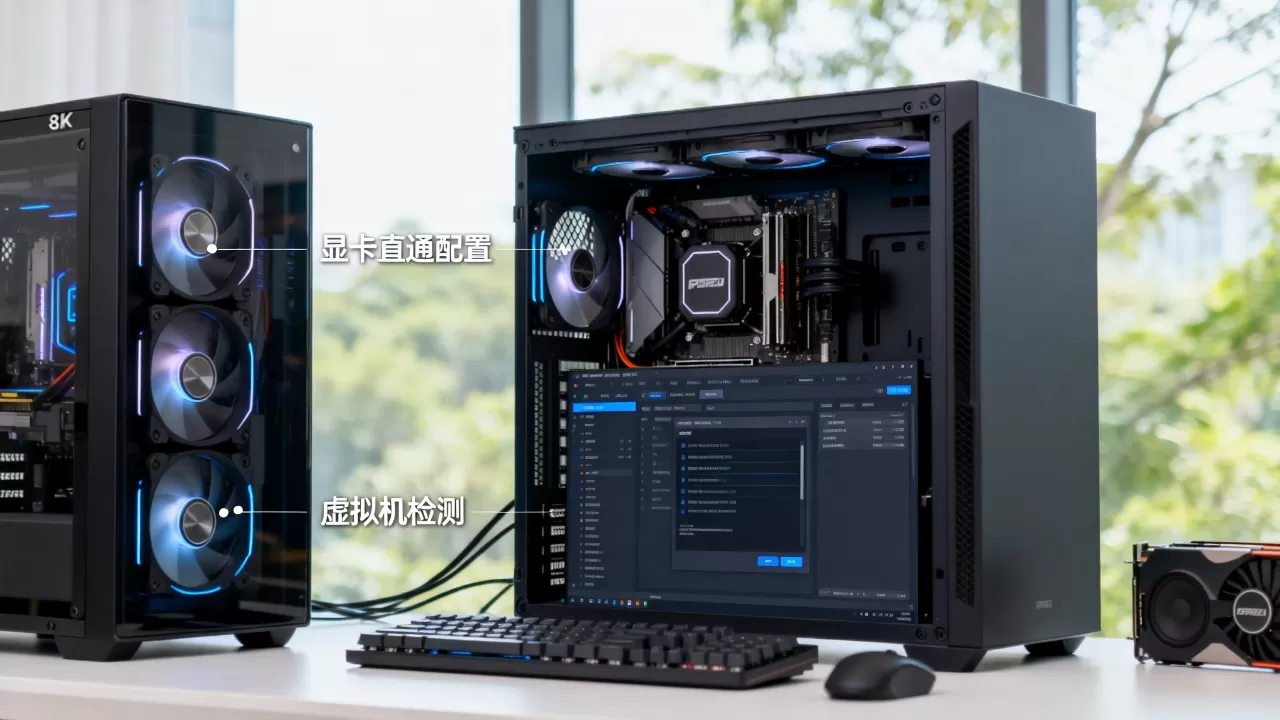
双显卡配置:集成核显打辅助,独立显卡给虚拟机
直通显卡后宿主机自己没法显示桌面,因为显卡被虚拟机占用了,解决方案是双显卡组合,即宿主机使用核显或第二张亮机卡,独立显卡完全分配给虚拟机。
操作要领:
- 在BIOS中设置iGPU为第一显示设备(
Primary Display设为IGFX),独显仅作为计算设备。 - 如果用的是不带核显的Intel F系列或AMD全系CPU(多数无核显),将第二张旧显卡(哪怕亮机卡)插入另一个PCIe插槽并设为主显示设备。
- 虚拟机直通独显,宿主机用核显或亮机卡,这样互不干扰,也方便远程维护宿主机的Web管理界面。
关于虚拟机打游戏显卡直通的性能体验
在直通方案中,绝大多数玩家关心的就是虚拟机打游戏显卡直通的实际体验,虚拟机直通显卡后,游戏帧数如果和物理机对比,差距主要取决于CPU开销而非显卡本身,CPU虚拟化开销控制在较低水位时,同配置下游戏的帧数差距在5%-10%范围内(据Steam硬件调查中的Linux/Proxmox用户反馈,难以精确统计),策略类游戏(如《文明》《全面战争》)的CPU模拟开销波动略大,需要指出,微软自带反作弊系统的部分联机游戏(如《无畏契约》),会在虚拟机环境中主动拒绝启动,这与显卡直通无关,是反作弊策略的限制。
关于虚拟机检测不到显卡的常见问题
虚拟机检测不到显卡,用NVIDIA显卡驱动时能解决问题吗?
驱动只能解决系统识别硬件后的加载问题,装驱动前必须确保虚拟机能看到显卡设备,如果设备管理器里只有”Microsoft基本显示适配器”,说明直通根本没生效,先排查BIOS的VT-d/IOMMU是否开启、显卡有没有绑定到虚拟机、宿主机驱动是否屏蔽,再考虑驱动层面的错误43或驱动删干净重装。
虚拟机怎么检测不到显卡,是不是插槽位置选错了?
插槽位置会影响直通效果,但不会导致完全无法检测,如果显卡插在PCIe x1或走芯片组的短槽上,直通后性能损失较大,不推荐玩游戏,检测不到的概率事件多出在主板ACPI路由表Bug上,此时尝试把显卡换到CPU直连的PCIe插槽,并确认该插槽没有被BIOS强制共享给其他设备。
PVE和ESXi哪个更适合显卡直通?
两个平台都能用,但PVE对消费级硬件兼容性更好,不必绕开复杂驱动限制,ESXi在NVIDIA专业卡(Quadro/A系列)的场景中驱动支持更规范,若是普通家用主机,选PVE会更少踩坑。
首发原创文章,作者:王坚,如若转载,请注明出处:https://idctop.com/article/724175.html