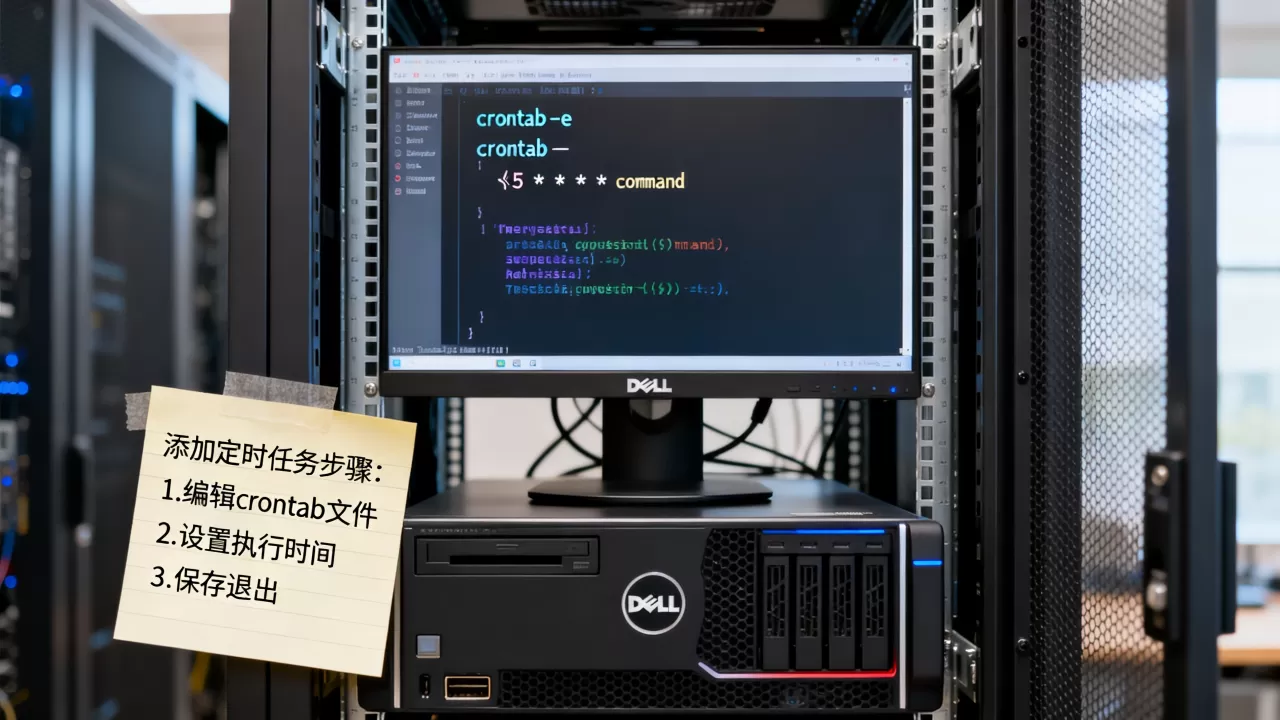
在Linux服务器上添加定时任务最标准的方法是编辑crontab文件,使用crontab -e命令即可,核心口诀是“分时日月周+命令”,这个操作能帮你自动执行脚本、备份数据、清理日志,几乎不需要额外安装软件。
Linux服务器定时任务怎么添加:先分清crontab的两张表
刚接触Linux服务器的人,最容易在“定时任务写在哪”这个问题上绕弯,系统里有两套定时任务机制,用途完全不同。
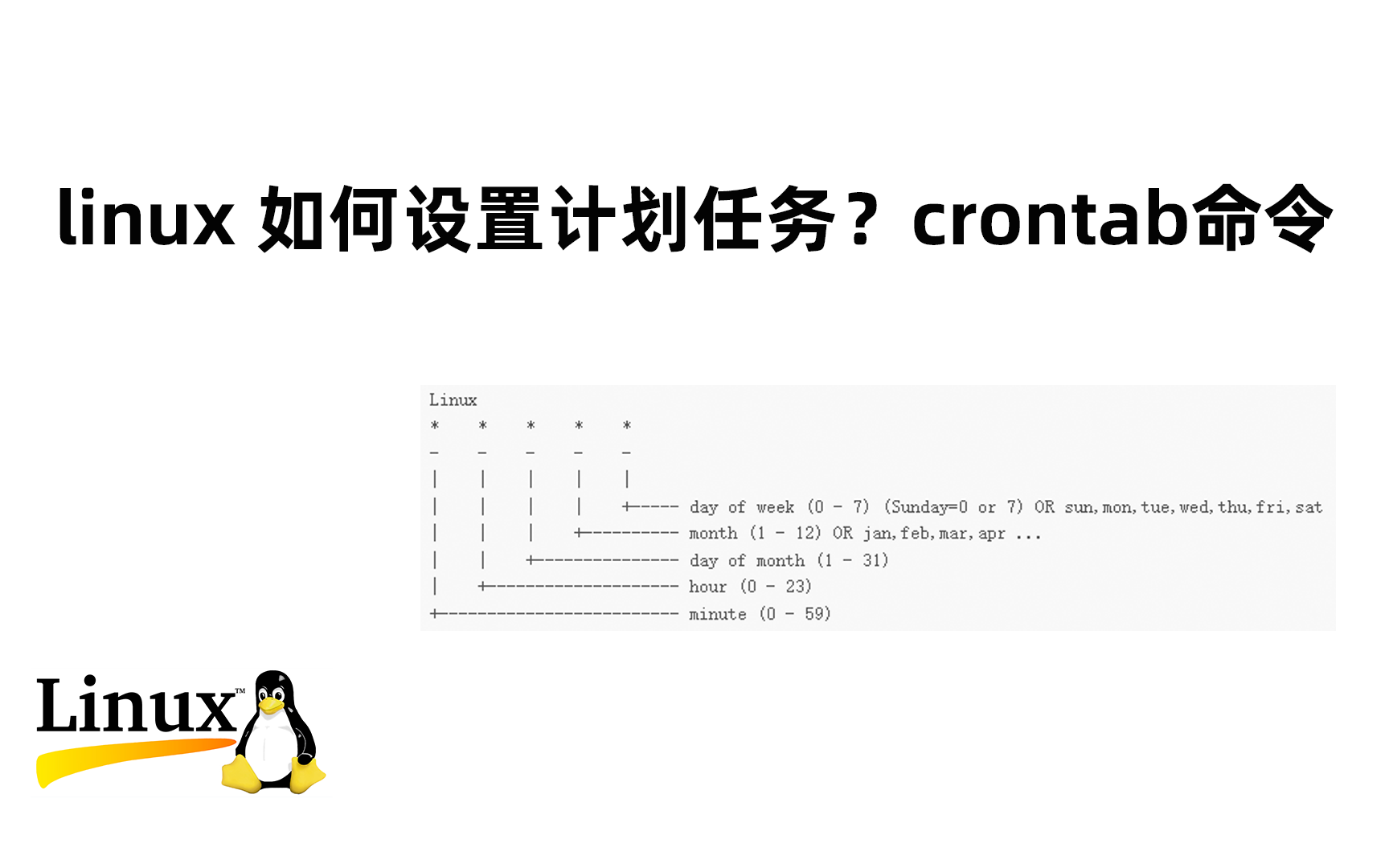

第一套是系统级定时任务,配置文件在/etc/crontab和/etc/cron.d/目录下,只有root用户能编辑,里面会多一个“用户”字段,用来指定以哪个身份运行,日常管理服务器时,普通用户基本碰不到这套。
第二套是用户级定时任务,直接用crontab -e编辑,这是你日常最常用的操作,每条任务有六个字段,前五个是时间,第六个是命令,很多教程喜欢用“分时日月周”来记忆,但实际书写时容易漏掉中间的空格或星号,导致crontab定时任务设置方法看起来简单,一写就错。
举个例子,下面这条任务表示每天凌晨2点30分运行备份脚本:
30 2 /opt/backup.sh五个时间字段分别是“分钟、小时、日期、月份、星期”,代表任意值,这里有个常见坑:如果同时指定了“日期”和“星期”,这两个条件是“或”的关系,而不是“与”,比如0 0 1 0表示每月1号或者每周日都会执行,不是“每月1号且正好是周日”才执行,想避免这种歧义,建议尽量只用日期或者只用星期。
在linux服务器上添加定时任务的具体操作步骤
实际动手时,不需要记太多复杂参数,下面这套流程适用于绝大多数主流Linux发行版,包括CentOS、Ubuntu、Debian、Rocky Linux等。
第一步:确认cron服务在运行
有些精简安装的服务器镜像默认没启动cron服务,先执行下面命令查看状态:
systemctl status crond如果你用的是Ubuntu或Debian,服务名可能叫cron而不是crond,所以命令改成:
systemctl status cron如果显示active (running),说明服务正常,如果没运行,用systemctl start crond启动,再用systemctl enable crond设置开机自启,行业共识认为,这一步是新手最容易忽略的环节,经常出现添加了任务但没执行的现象,根源就在服务没跑起来。
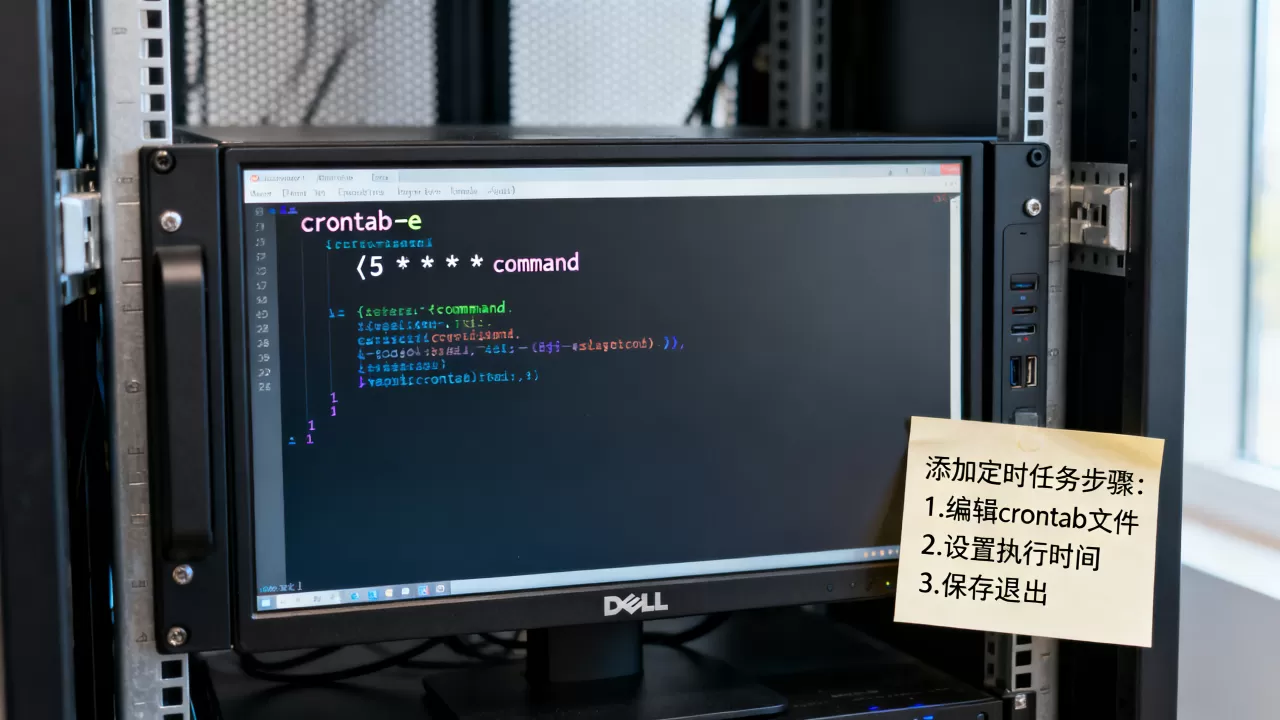
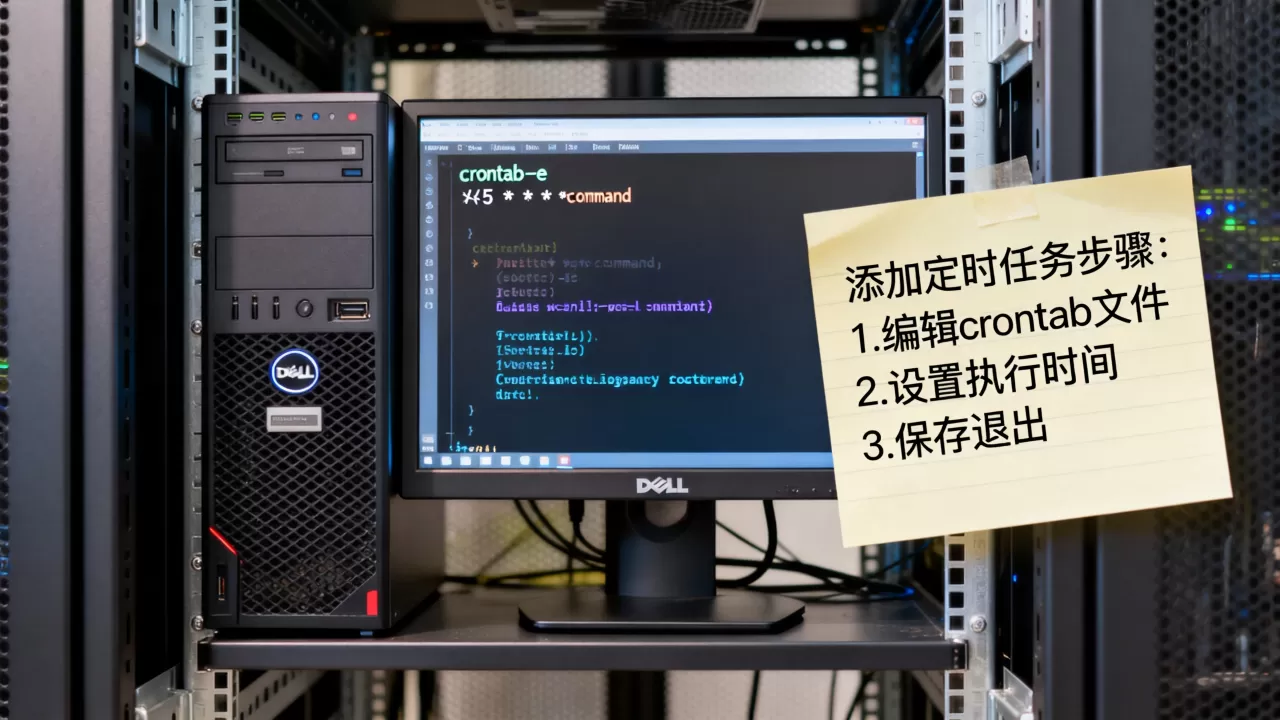
第二步:用crontab -e编辑任务列表
执行crontab -e,系统会让你选一个编辑器,第一次使用推荐选nano,因为操作提示更直观,如果选了vim,注意先按i进入插入模式,编辑完按Esc,输入wq保存退出。
在文件末尾另起一行,按“分时日月周 + 要执行的命令”的格式写入任务,举几个真实场景:
- 每天凌晨清理临时文件:
0 3 find /tmp -type f -mtime +7 -delete - 每5分钟检查一次服务状态:
/5 /usr/local/bin/check_nginx.sh
- 每周一凌晨1点重载配置文件:
0 1 1 systemctl reload nginx
这里的/5表示“每5分钟”,是crontab最常用的步进语法。/usr/local/bin/check_nginx.sh建议写绝对路径,因为cron进程运行时的环境变量和你手动登录终端时不一样,直接写相对路径经常找不到脚本。
第三步:保存后检查任务是否生效
保存退出后,用下面命令查看当前用户的所有定时任务:
crontab -l想删除某个任务,执行crontab -e手动删掉那一行,想清空全部任务,用crontab -r,但要谨慎操作,这个命令没有二次确认。
如果你用的是Debian系服务器,还可以在/etc/cron.d/目录下放一个自定义配置文件,格式比用户级多一个用户字段。
30 2 root /opt/backup.sh这种方式的优点是方便统一管理系统级的定期任务,适合服务器上只有一个运维账号的场景。
linux crontab定时任务不生效?多半是这几个原因
很多人按照教程写完crontab,发现任务根本没执行,于是怀疑系统有问题,其实大多数情况下,问题出在一些容易被忽略的细节上。
脚本路径和环境变量不对
cron执行任务时用的是精简版PATH环境变量,通常只包含/usr/bin和/bin,如果你的脚本里用了python3,但python3实际安装在/usr/local/bin下,就会报“command not found”,任务看起来毫无反应。
解决办法很简单:在脚本内部开头写上全路径,或者在crontab文件里手动指定PATH:
PATH=/usr/local/bin:/usr/bin:/bin把这一行放在crontab文件的顶部即可,脚本本身要有执行权限,先执行chmod +x /opt/backup.sh。
脚本执行结果没有日志输出
cron默认把任务的输出通过邮件发送给root用户,而多数服务器没配邮件服务,导致报错信息石沉大海,所以写定时任务时,最好手动把输出重定向到日志文件:
30 2 /opt/backup.sh >> /var/log/backup.log 2>&12>&1表示把错误信息也一并写入同一个文件,这样排查问题时直接看日志,比空等任务执行高效得多。
时间设置和时区不一致
服务器如果设置的是UTC时间,而你在本地用的是北京时间,那你写“0 2 ”实际是在UTC凌晨2点执行,对应北京时间上午10点,用date命令查看当前时间,确认服务器时区是Asia/Shanghai,不是UTC,如果时区不对,用timedatectl set-timezone Asia/Shanghai修改。
更高级的定时任务方案:systemd timer值得一试
crontab虽然经典,但近几年新建的Linux服务器项目越来越多使用systemd timer来替代传统cron,如果是在酷番云、简米云这类云服务器上做较复杂的周期性任务,systemd timer的优势更明显。
主要原因有三点:
- 日志统一管理,systemd timer的运行日志直接和服务的journal日志关联,排查问题不需要自己写重定向。
- 支持更精确的时间约束,每月最后一个工作日执行”,crontab写起来很别扭,systemd timer可以直接用日历表达式。
- 能设置任务超时和失败重试,比如任务执行超过1小时自动杀掉,失败后5分钟重试,这些用cron实现很麻烦,而systemd timer只要在service文件里加几行配置。
不过systemd timer的配置门槛比crontab高,要写两个文件:一个.timer负责定时,一个.service负责实际执行,对于临时添加一两条简单任务,crontab依然是性价比最高的选择,业内专家指出,多数服务器故障排查场景中,crontab的可读性和可维护性仍然优于systemd timer,因为直接在crontab -l里就能看到所有任务。
不同Linux发行版的定时任务命令对比
打开百度搜索“linux服务器定时任务怎么添加”,你会看到各种教程分别给出crontab、cronat、anacron不同答案,其实它们用途不同,这里给你一份速查对照表:
| 发行版 | cron服务名 | 编辑命令 | 额外说明 |
|---|---|---|---|
| CentOS 7/Rocky Linux | crond | crontab -e |
自带crond.service |
| Ubuntu 20.04+ | cron | crontab -e |
默认已安装但可能需要systemctl enable |
| Debian 11/12 | cron | crontab -e |
支持/etc/cron.d目录 |
| 容器环境Alpine | crond | crontab -e |
需要手动安装dcron包 |
注意,如果你的服务器是容器环境,比如Docker容器里跑应用,很多基础容器镜像没有安装cron服务,这时要么在Dockerfile里主动安装并启动crond,要么把定时任务的逻辑放到宿主机上,行业习惯是将容器内的周期性任务交给宿主机crontab触发,避免容器重启后任务丢失。
Linux服务器定时任务设置方法的几个实用技巧
用crontab.guru网站验证时间表达式
新手写时间表达式时经常把分钟和小时搞反,可以打开crontab.guru这个网站,左边输入表达式,右边会直接翻译成“At 02:30 every day”这样的人类语言,确认无误后再粘到服务器上。
定时任务里执行为什么要加flock锁
如果任务本身执行时间超过了定时周期,比如每5分钟跑一次备份,但备份偶尔耗时10分钟,第二次任务会追上第一次任务形成并发,这可能导致数据混乱,解决办法是用flock命令加锁:
/5 /usr/bin/flock -xn /tmp/backup.lock /opt/backup.sh-xn表示如果锁被占用就跳过本次执行,保证同一时刻只有一个备份任务在跑。
随机延迟避免服务器过载
如果你在管理多台Linux服务器,不要把定时任务全部设置在整点执行,比如大家都在0点0分跑日志压缩,服务器IO会在那一瞬间被打满,可以在时间字段里加随机漂移,crontab本身不支持,但可以这样变通:
0 0 sleep $((RANDOM % 60)) && /opt/clean.sh这样每天凌晨执行前先随机睡0到59秒,让任务尽量错峰。
关于vim编辑crontab的常见疑问
不少人在实际输入时直接被编辑器卡住了,执行crontab -e后,如果默认编辑器是vim,你可能会看到开头的注释文件和一行空行,此时按键没反应,这是因为vim处于普通命令模式,按下i进入插入模式,光标闪烁后就能输入内容,输入完按Esc回到普通模式,输入wq会看到crontab: installing new crontab的提示,这才是真正保存成功。
如果编辑过程中发现改乱了想放弃,不要强制关窗口,直接输入q!退出,这样不会安装新任务,有些新手按了Ctrl+C强制终止,反而让旧任务列表也损坏了,需要执行crontab -e重新建一个。
定时任务与服务器安全的最小权限原则
给定时任务用的脚本权限不要随意设为777,按照最小权限原则,建议脚本属主为root或业务用户,权限设为750或700即可,特别是脚本里如果包含密码、密钥等敏感信息,其他人可读就会有泄露风险,同时要定期查看crontab -l的输出,确认没有异常任务被植入这是服务器被入侵后常用的持久化手段之一。
核心结论很简单:在linux服务器上添加定时任务,最通用、最稳定的路径就是crontab -e写时间表达式,然后用crontab -l验证,最后用日志文件确认执行结果。 掌握了这套流程,无论是日志清理、数据备份还是自动巡检,都能在几分钟内部署完成。
相关问题解答
服务器重启后crontab任务会消失吗?
不会,用户级crontab任务保存在/var/spool/cron/目录下,root用户的任务在/var/spool/cron/root,普通用户对应自己的用户名,这些文件是持久化存储的,重启不会丢失,但如果你在容器环境里没有将目录挂载出来,重建容器后任务会消失,此时需要把crontab配置写入镜像或使用外部存储。
crontab执行脚本时报“permission denied”怎么办?
先检查脚本是否有执行权限,执行chmod +x script.sh,如果脚本权限没问题,再看脚本所在目录是否允许用户访问,比如脚本放在/root目录下但任务用普通用户运行,普通用户没有权限进入/root目录相当于脚本执行不了,建议把脚本放在/usr/local/bin或/home/用户/scripts下,并用绝对路径调用。
crontab支持秒级的定时任务吗?
不支持,crontab最小粒度只能到分钟,每10秒执行一次”这类需求用crontab写不了,需要秒级任务时,可以考虑写一个while true循环配合sleep 10的守护脚本,或者使用systemd timer的OnUnitActiveSec=10s特性来实现,选择哪种方案取决于你的业务是否需要持久化日志和失败重启能力。
首发原创文章,作者:王坚,如若转载,请注明出处:https://idctop.com/article/724209.html