进不了系统是因为U盘启动盘没有被BIOS正确识别,核心解决办法是进BIOS关闭安全启动、开启兼容模式或直接调整启动顺序,具体操作取决于主板型号和U盘格式。
为什么U盘明明插着,BIOS里却看不到启动项
很多人在这一步卡住,不是U盘坏了,而是主板把U盘“拒之门外”,近几年出厂的主板默认开启Secure Boot安全启动和UEFI模式,这种组合只允许加载带有数字签名的系统引导文件,自己做的U盘启动盘通常没有合法签名,自然被无视。

先确认U盘本身没问题
插上U盘后,先看BIOS的Boot Menu里有没有显示U盘型号,如果完全没有,按下面顺序排查:
- 换一个USB 2.0接口(黑色),别插蓝色USB 3.0或前置面板,部分老主板对USB 3.0的U盘引导支持很差
- 用另一台电脑测试U盘能否正常引导,排除制作失败的可能
- 重新制作启动盘时,注意UEFI模式用FAT32格式,Legacy模式用NTFS或exFAT,格式不对BIOS不认
如果BIOS里能看到U盘,但选了之后黑屏或跳回BIOS,问题多半出在启动文件与固件模式不匹配,比如U盘是Legacy引导,而BIOS强制UEFI,就会卡住。
进BIOS设置U盘启动的通用路径
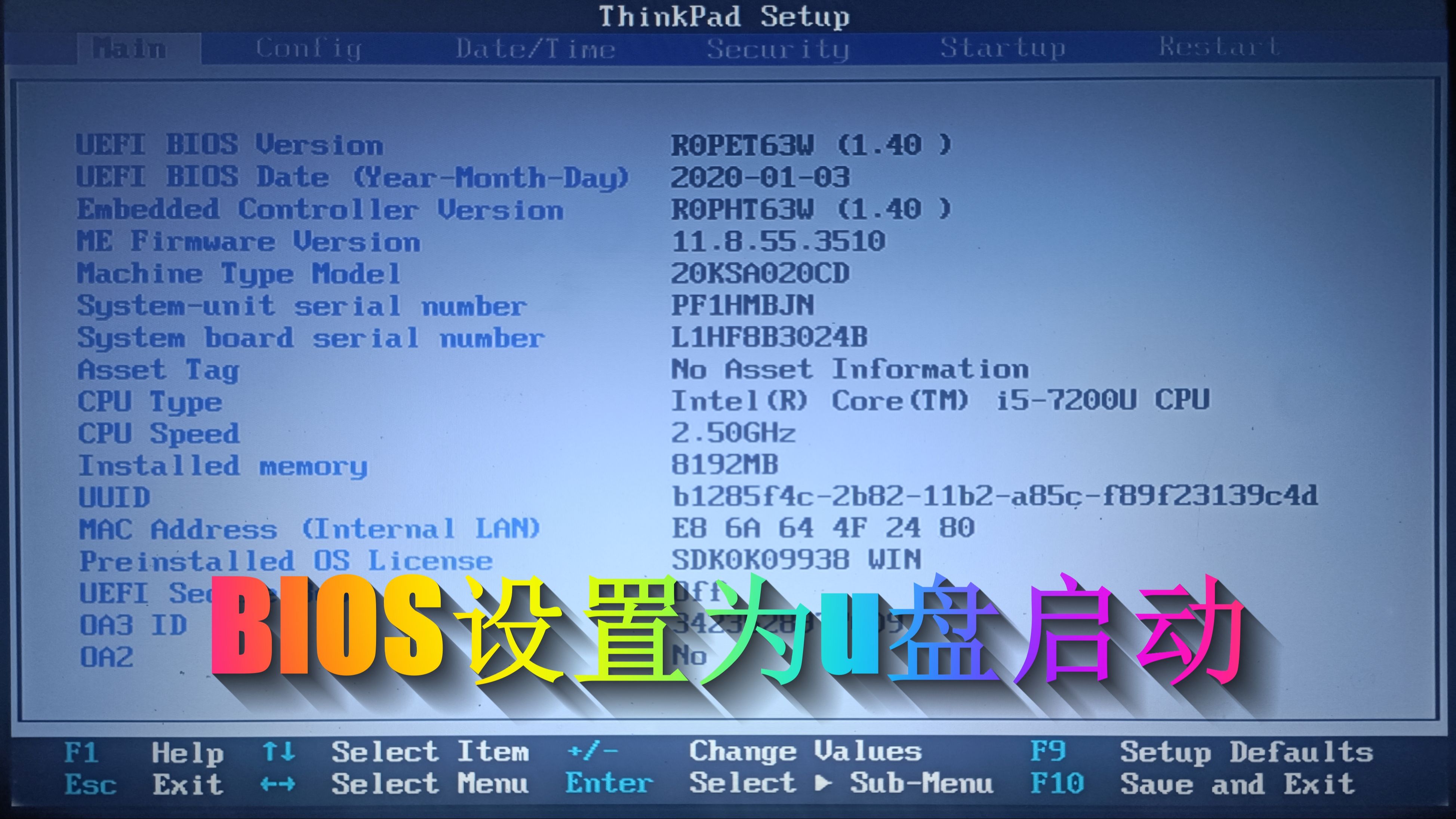
不同品牌按键不一样,但思路相同,开机时连续点按快捷键,进入BIOS界面后,重点找三个地方:
调整启动顺序
在Boot或Startup标签下,找到Boot Priority或Boot Order,把U盘拖到第一位,这里有个细节:U盘可能显示为UEFI: Kingston或Kingston,不带UEFI前缀的是传统模式,优先选择和你系统引导方式一致的那个。
关闭安全启动
在Security或Boot菜单里找到Secure Boot,设为Disabled,这个选项在惠普、戴尔、联想品牌机上叫法不同,有些叫Secure Boot Control,有些叫OS Optimized Defaults,后者要设为Other OS。
开启CSM兼容模式
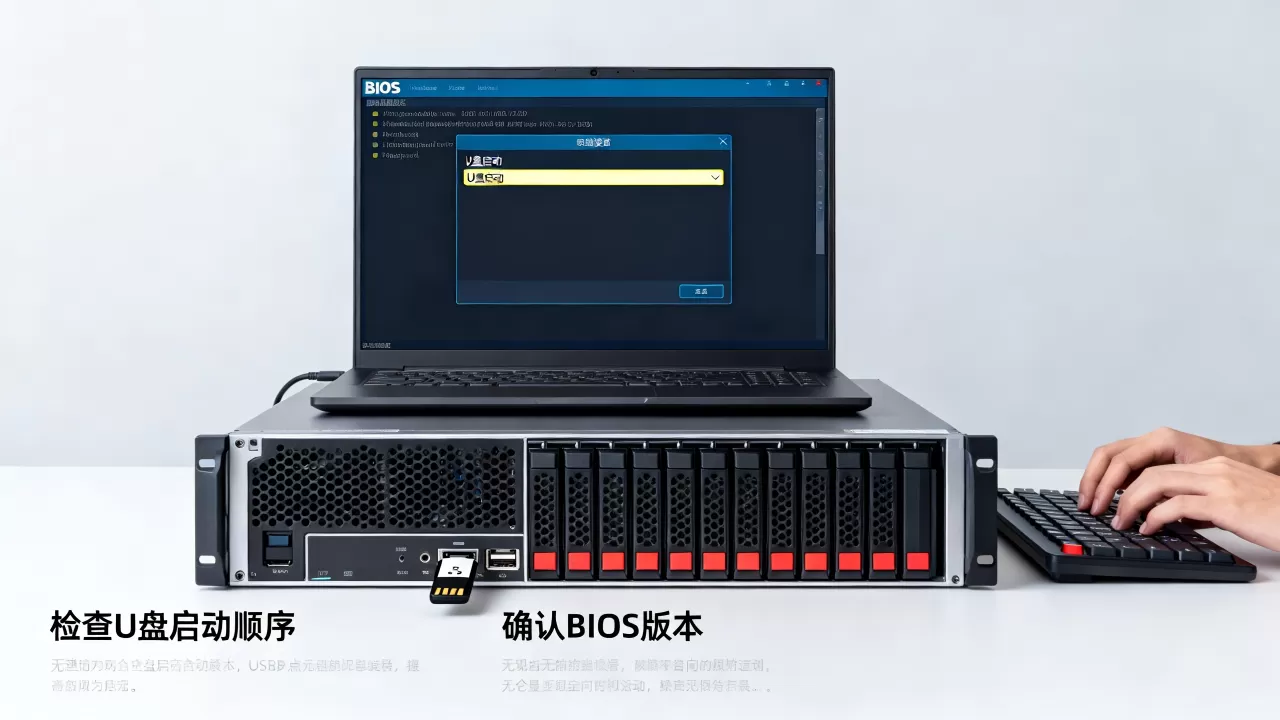
如果主板较老或U盘是传统引导格式,把CSM Support或Legacy Support设为Enabled,一些微星主板在Settings > Advanced > Windows OS Configuration里,把BIOS CSM/UEFI Mode改成Legacy或UEFI+Legacy。
U盘启动和系统启动顺序混乱是什么原因
正常流程是BIOS先读U盘引导,再进PE或安装界面,如果你设了U盘第一启动,但依然直接进硬盘系统,说明BIOS里还有快速启动在捣乱。
关掉Fast Boot
在Boot菜单里找到Fast Boot或Quick Boot,设为Disabled,这个功能会跳过外接设备检测,直接读硬盘引导,等于绕过了你的U盘设置,部分华硕主板还需要在BIOS里按F4保存并重启一次,才能彻底生效。
检查CSM与ESP分区冲突
行业内一些技术论坛指出,U盘本身没问题却引导失败,大多数和ESP分区有关,硬盘上存在多个ESP分区时,BIOS的启动项列表会非常混乱,U盘启动项可能被挤到列表末尾或直接隐藏,此时在BIOS的Boot Override或F8快捷菜单里手动选择U盘,比改顺序更直接。
不同品牌BIOS设置U盘启动的差异对比
品牌机的BIOS界面经过深度定制,菜单名称和操作习惯差别很大,按品牌对号入座最快。
| 品牌 | 进BIOS按键 | 启动快捷键 | 关键设置位置 |
|---|---|---|---|
| 联想 | F2 / Fn+F2 | F12 | Security > Secure Boot设为Disabled |
| 戴尔 | F2 | F12 | General > Boot Sequence里添加U盘选项 |
| 惠普 | F10 | F9 | Storage > Boot Order,Security > Secure Boot |
| 华硕 | Del / F2 | F8 / Esc | Boot > Secure Boot,Boot > CSM |
| 微星 | Del | F11 | Settings > Boot > Boot Mode,设为UEFI+Legacy |
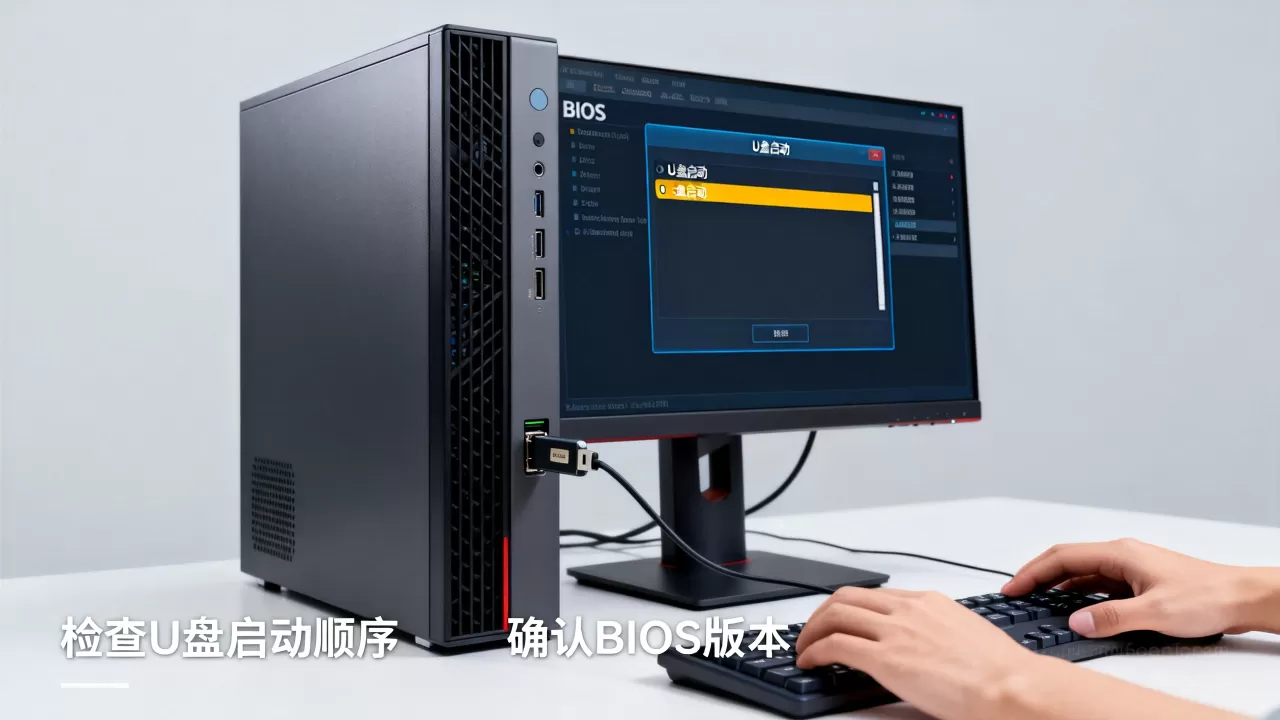
惠普和戴尔的办公机型有个常见坑:Secure Boot菜单下还有一层Legacy Support,必须一并设为Enabled,否则U盘启动选项根本不出现,联想部分笔记本还需要在BIOS里输入密码才能关闭Secure Boot,并非所有人都会遇到。
制作U盘启动盘时避免BIOS不认的格式选择
如果之前一直用老毛桃、大白菜这些工具,做出来的启动盘默认NTFS格式,在UEFI模式下大概率无法引导,行业共识认为,FAT32格式兼容性最好,既能支持UEFI安全启动,也能兼容Legacy模式。
Windows官方工具最稳
用微软官方的Media Creation Tool制作Windows安装U盘,格式自动设为FAT32,引导方式最规范,缺点是U盘会被清空,且只能写入官方镜像。
第三方工具怎么选格式
- Rufus:分区类型选GPT,目标系统选UEFI,文件系统保持FAT32,这样做的盘兼容性最好
- UltraISO:写入时选USB-HDD+,隐藏分区选无,避免额外分区干扰BIOS识别
- Ventoy:默认单分区FAT32,直接把ISO镜像丢进去就能引导,适合经常需要换镜像的人
遇到引导文件损坏的排查顺序
- 看U盘指示灯在开机时是否闪烁,不闪说明BIOS根本没尝试引导U盘
- 用其他电脑启动U盘测试,能引导说明U盘没问题,问题在主板的USB供电或BIOS配置
- 在BIOS里恢复默认设置,再重新调整启动顺序,某些改动可能导致UEFI引导项丢失
BIOS设置U盘启动常见报错与解决
实际使用中会遇到几个典型的错误提示,每个都有对应的处理路径。
“Reboot and Select proper Boot device”
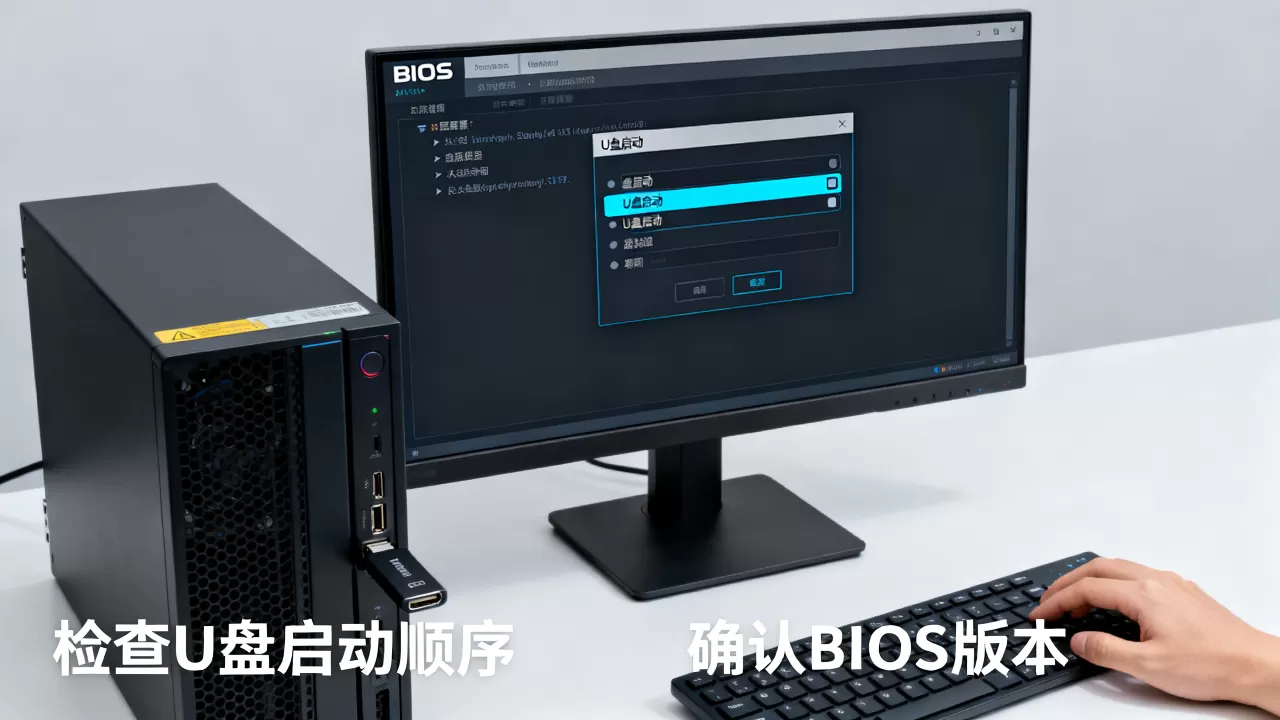
这句话翻译过来是“重启并选择正确的启动设备”,BIOS里U盘设置了第一优先级,但仍出现这个提示,一般是启动模式不匹配,比如U盘是UEFI引导,BIOS却处于Legacy模式,回到BIOS把Boot Mode改成UEFI或Auto,再试一次。
“Verifying shim SBAT data failed”
这是近两年新出主板在,Secure Boot开启状态下特有的报错,尤其出现在用Ventoy制作的启动盘上,解决办法是彻底关闭Secure Boot,如果关闭后依然报错,还需要在BIOS里把SBAT Policy设为Disabled,这个选项藏在Security > Secure Boot的高级子菜单里,很多用户找不到。
按F12启动菜单里没有U盘
启动菜单没有U盘,但BIOS的Boot Priority里能看到,这种情况下直接按F4或F10保存重启,让系统重新扫描外设,如果依旧不显示,检查U盘接口是否插在后置面板上,前置USB接口在开机自检阶段经常不被供电。
U盘启动与装机价格及地域服务的关联
有时候问题不在技术层面,而是硬件状态本身有隐患,如果多次尝试仍无法从U盘启动,可能是主板电池没电导致BIOS设置无法保存,或者USB接口物理损坏,这时候找本地电脑维修店处理,一般检测费在几十元范围内,不同城市报价差异较大;一线城市上门服务费会高一些,三四线城市则便宜不少,动手能力强的用户自己换一块CR2032主板电池,成本不到十元。
相关问题解答
进BIOS后鼠标键盘失灵怎么办
在BIOS界面里键盘没反应,换一个圆口PS/2键盘插上再试,USB键盘在BIOS自检初期可能没被识别,这属于正常现象,不是主板故障。
关掉Secure Boot会影响电脑安全吗
单独关闭Secure Boot不会降低系统安全性,Windows自带的Defender和防火墙仍然正常工作,日常使用中关掉这个选项的主要影响是系统盘无法启动未签名的操作系统,但对多数普通用户而言没有实际差异。
设置U盘启动后第一次重启又进BIOS是为什么
这是因为U盘里有多个引导分区,BIOS读取后校验失败,自动退回设置界面,最简单的办法是重新制作启动盘时选择单分区FAT32,避免多分区结构带来的引导混乱,如果U盘本身支持UEFI,重新插入后按F10保存重启,一般就能正常进入PE环境。
首发原创文章,作者:王坚,如若转载,请注明出处:https://idctop.com/article/724429.html