开机看到PERC字样时按Ctrl+R,这是戴尔e01s服务器(实际对应PowerEdge R720)配置RAID的标准入口,所有阵列操作、磁盘分组和虚拟磁盘创建都在这块界面里完成,全程不需要进操作系统,甚至不需要额外装软件。
戴尔e01s服务器进RAID配置界面前的准备工作
先确认你手上这台机器是不是戴尔的PowerEdge R720,渠道商常把R720称作e01s或者E01S,这属于行业流通叫法,官方型号列表里并没有这个字串,戴尔R720标配的是PERC H710或H310阵列卡,进配置界面的方式和老款R710基本一致,但界面细节有差异,别拿旧教程硬套。

- 确认阵列卡型号:开机自检画面会显示
PERC H710 Mini或类似字样,没有看到阵列卡信息的话,检查一下卡是否松动。 - 准备好显示器键盘:配置RAID要用到显示器连接服务器的VGA口,键盘接后面板USB口,前面板USB口在自检阶段偶尔不识别,直接插后面省事。
- 了解数据现状:这一步是给服务器加阵列还是已有数据重配?新机器直接从零建阵列没问题,有数据的机器建议先确认硬盘里有没有要紧内容,因为创建阵列会清空物理盘上的全部数据。
戴尔R720怎么做RAID:详细配置步骤
第一步:开机进入阵列卡配置界面
接通电源后立刻盯着屏幕,自检过程中会出现Press any key to activate configuration interface这行提示,下方会标注Ctrl+R,这时候按键盘上的Ctrl+R组合键,动作要快,提示窗口只停留几秒。
按完之后画面会跳到虚拟磁盘管理主界面,顶部一行显示阵列卡型号、固件版本和缓存大小,主区域列出已存在的虚拟磁盘(也就是逻辑盘),物理硬盘则显示在最下方,第一次配置的机器,虚拟磁盘列表基本是空的。
第二步:初始化新配置
用方向键把光标移动到顶部菜单栏的VD Mgmt选项上,按F2弹出操作菜单,在弹出的选项里选Create New VD(创建新虚拟磁盘)直接开始配置。
如果你这台机器之前配置过阵列,想推倒重来的话,需要先做清空操作:
- 在
VD Mgmt界面的虚拟磁盘列表上按F2 - 选择
Delete VD删除旧的虚拟磁盘 - 回到主界面,把光标移到物理磁盘区域,按
F2
,选
Initialize执行磁盘初始化 - 或者选
Make Unconfigured Good把硬盘状态恢复为待用
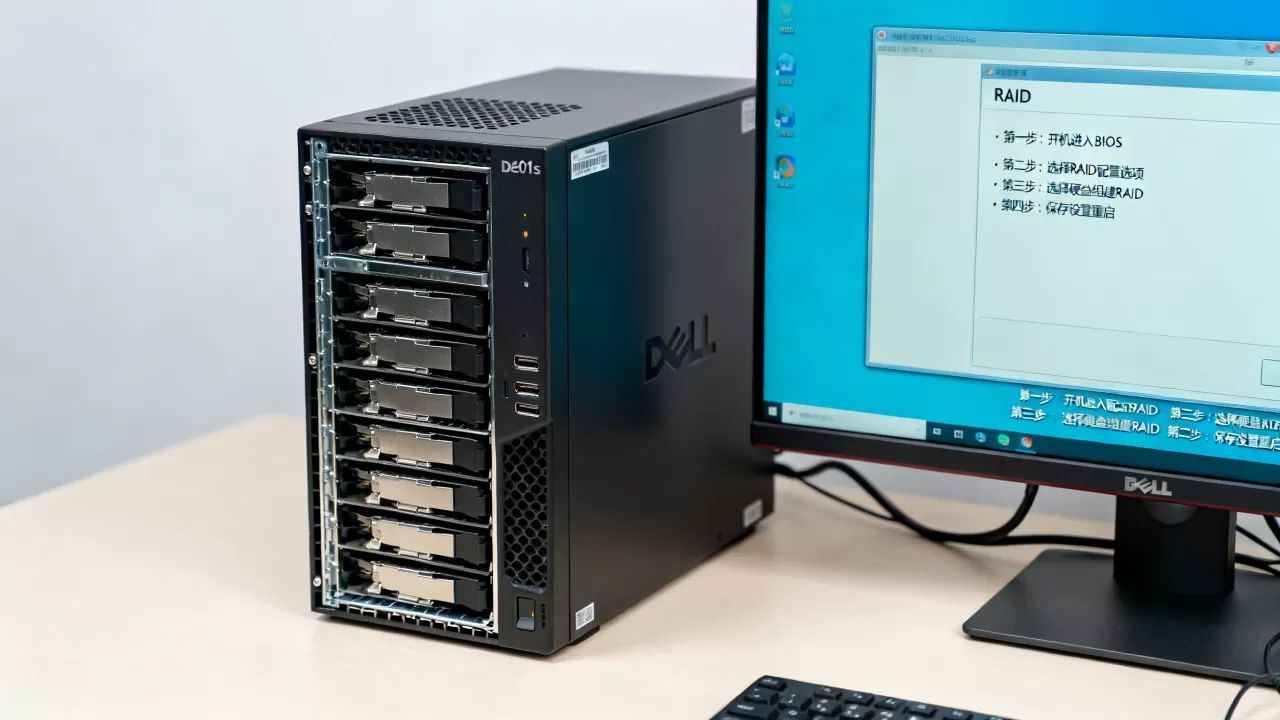
这两种操作都会让硬盘数据彻底消失,执行之前想清楚。
第三步:选择RAID级别并组建阵列
清除完毕回到主界面,按F2选Create New VD,这时候会弹出配置页面:
- RAID Level:默认是RAID 0,按回车展开下拉菜单,选择你需要的级别,单块硬盘推荐选RAID 0,两块硬盘选RAID 1,四块及以上选RAID 5或RAID 6,戴尔R720最多支持8块3.5寸盘,做RAID 5的话容量利用率最高。
- 物理磁盘选择:页面下方会列出所有物理硬盘,按空格键把磁盘加入右侧选中的列表,选的时候注意硬盘状态,状态为
Ready的磁盘可以正常使用,状态为Unconfigured Bad的说明盘有问题,建议直接换掉。 - 高级设置:页面右侧有
Initialize勾选项,首次配置建议勾上,系统会后台执行初始化,阵列卡缓存策略选择Write Back(写回模式),在这种模式下读取性能最均衡。
确认配置后按Tab键切到OK按钮回车,系统弹出一个警告提示,说的是创建虚拟磁盘会清空所有硬盘数据,确认无误的话,回车完成创建。
第四步:初始化逻辑盘并检查状态
虚拟磁盘创建成功后,回到主界面就能看到新逻辑盘,状态显示为Optimal就说明阵列健康,如果要手动执行初始化,还是按F2,在Initialization选项里选Start Init(快速初始化)或Slow Init(完整初始化)。
这里有个常见坑:很多人创建完RAID直接装系统,发现开机找不到启动盘,原因是初始化没跑完,逻辑盘还在后台处理,建议等初始化进度条到100%再装系统。
扩展操作:热备盘怎么加
有多余硬盘的话,可以在VD Mgmt界面选中已经创建好的虚拟磁盘,按F2,选择Manage Dedicated Hot Spare,在弹出的界面里把候选盘加入右侧列表,这块盘就会作为专属热备盘,阵列里某块盘挂了它会自动顶上去,用起来很有安全感。
戴尔e01s服务器的RAID配置常见问题处理
重装系统时怎么做RAID数据备份?
如果硬盘上已有重要业务数据,而系统崩溃需要重装,千万别碰
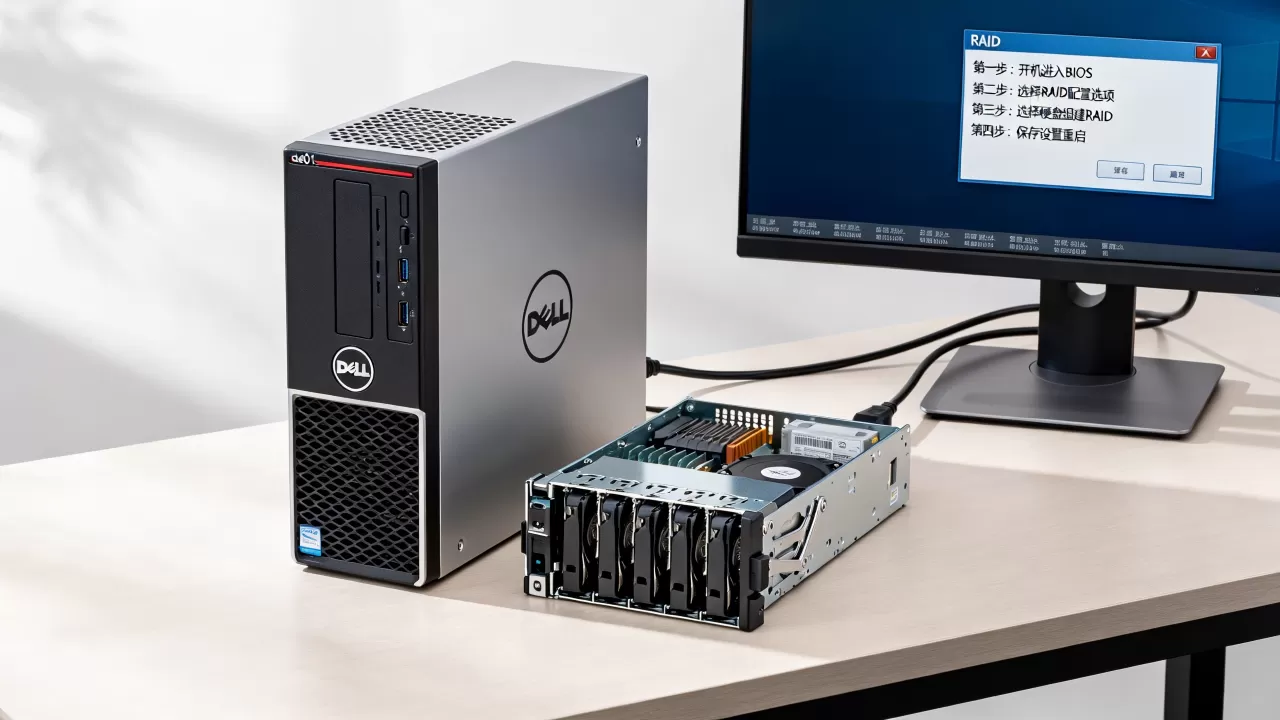
Initialize和Delete VD这两项,对已有虚拟磁盘直接重装系统就能保留数据,阵列信息存储在阵列卡NVRAM里,重装不会影响逻辑盘数据。
但要注意:如果重装时误删了虚拟磁盘,数据恢复难度极高,非专业人士基本拿不回来,操作系统重装前尽量把业务数据拷贝到外置存储,或者用Ctrl+R看看虚拟磁盘状态是否Optimal,确认阵列本身没出问题再动手。
RAID卡固件升级要怎么做?
戴尔R720的阵列卡固件升级有个很直接的路径:开机按F10进入Lifecycle Controller管理界面(也就是戴尔服务器管理工具),选Firmware Update,挂载一个包含固件镜像的USB设备或网络共享文件夹,系统会自动匹配型号完成升级,部分H710卡在更新固件后,原先识别不稳定的SSD盘会变得正常工作,多数情况下是固件修复了兼容性bug。
遇到Foreign状态怎么处理?
换过硬盘或阵列卡挪动过位置,开机后进PERC界面会看到磁盘状态显示Foreign,这表示磁盘上有旧的阵列配置信息,处理方式:把光标移到带Foreign状态的磁盘上,按F2,选Foreign Config,再选Import导入旧配置。不建议直接选Clear,除非你确认这些盘上的数据不要了,因为Clear会删掉盘上的配置信息,数据随之丢失。
为什么有些机器开机直接显示UEFI而不是BIOS?
戴尔R720有两种引导模式,BIOS(Legacy)和UEFI,新一代机器出厂默认UEFI引导,装系统时要做相应改动,在BIOS设置里把Boot Mode改成BIOS,就能用传统方式引导启动,装Windows Server 2012及更早版本的系统,建议用BIOS模式更省事,R720出厂时默认为BIOS引导,按F2进系统设置后调到UEFI也能正常使用,不过硬盘分区表需要改成GPT格式。
戴尔e01s服务器怎么选RAID级别:业务场景对照
RAID 5是e01s上最常用的配置,4块硬盘起步,允许坏一块盘业务不受影响,存储利用率也不错,推荐给文件服务器、数据库服务器、ERP系统这些典型场景,一块盘的冗余能力对于多数中小企业足够了。
RAID 10适合需要更高读写性能的场景,4块盘以上可选,底层镜像加条带,写入性能高于RAID 5,最多允许坏两块盘(前提是不在同一个镜像组里),适合跑交易系统或高并发业务的虚拟化平台,统计显示,部署虚拟化的服务器采用RAID10的比例相当多,原因是虚拟机磁盘IO压力普遍偏大。
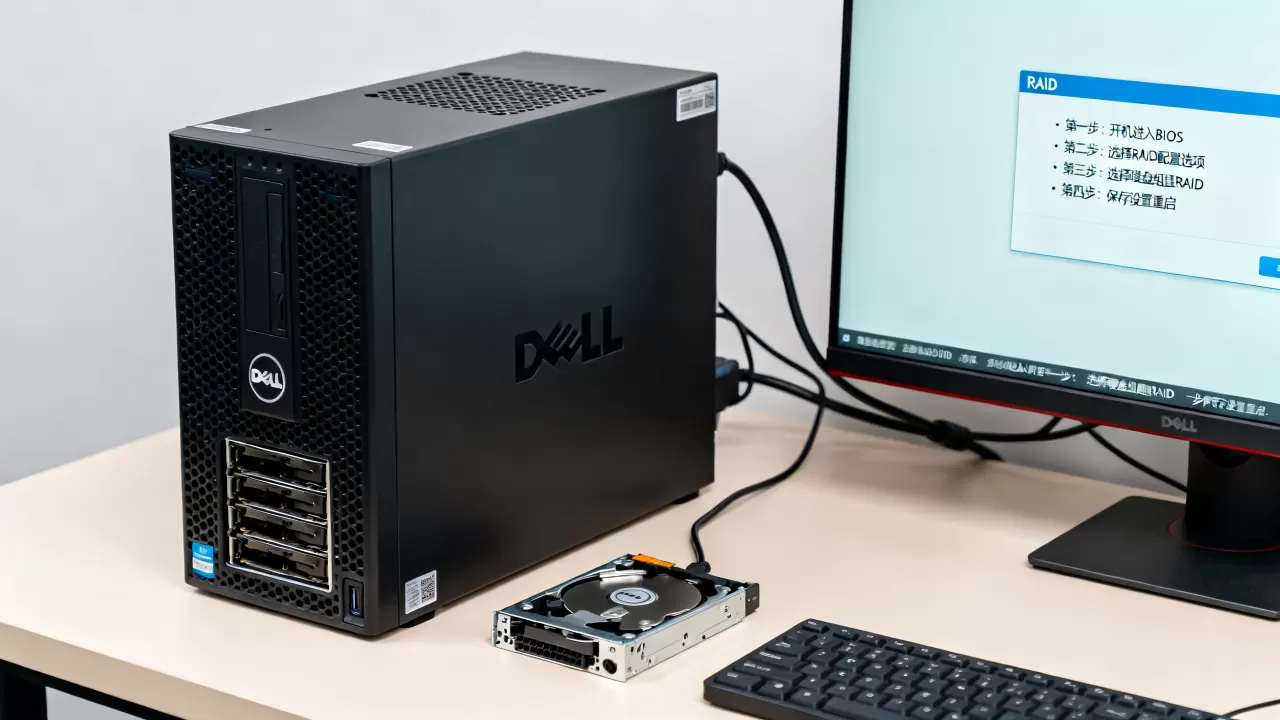
RAID 6在硬盘容量普遍增大的背景下更受重视,允许同时坏两块盘,数据安全性更高,适合存放长期归档数据或备份存储,代价是需要双份校验写入,写入性能受一定影响。
下面这张对比表从实际运维角度列出几种级别的使用特征,方便直接参照:
| RAID级别 | 最低硬盘数 | 容错能力 | 特点 | 适合场景 |
|---|---|---|---|---|
| RAID 0 | 2块 | 无 | 性能最高,效率100%,一块盘挂所有数据全丢 | 临时计算节点、完全可重建的数据 |
| RAID 1 | 2块 | 1块盘 | 配置简单,数据安全,容量只有一半 | 系统和启动盘 |
| RAID 5 | 3块(推荐4块以上) | 1块盘 | 性能和容量均衡,单盘故障可恢复 | 中小型文件服务器、ERP |
| RAID 10 | 4块 | 每组镜像一块 | 性能好,重建时间短,成本高 | 虚拟化、数据库、高并发应用 |
戴尔服务器RAID配置相关问答
戴尔e01s服务器怎么做RAID最简单?
最快路径是开机按Ctrl+R进PERC界面,按F2创建新虚拟磁盘,选择RAID级别,勾选需要加入的物理盘,确认后等待初始化完成,全程五分钟左右,不需要额外工具。
戴尔R720做RAID后为什么装系统找不到硬盘?
一种情况是系统安装盘缺阵列卡驱动,Windows Server系统安装时会要求加载驱动,需要先到PERC主界面确认虚拟磁盘状态是Optimal,再从戴尔官网下载对应的驱动文件放到U盘里,系统安装界面选择加载驱动即可,另一种情况是初始化没走完,等进度条跑满再装。
e01s服务器配RAID5应该用几块硬盘?
建议用四块同容量同转速的硬盘,RAID 5的容量等于(硬盘数量减一)乘单盘容量,四块盘比三块盘多一块盘的同容量可用空间,硬盘选600GB或1.2TB SAS盘即可,戴尔R720支持2.5寸和3.5寸两种硬盘组合,同一个阵列内的硬盘规格最好保持一致,否则性能取最低值。
首发原创文章,作者:王坚,如若转载,请注明出处:https://idctop.com/article/724600.html