绝大多数打印机本身并不需要一台专门的服务器,是否需要取决于打印规模、管理权限和安全审计要求三五个人的小团队靠打印机自带网口或一台常开电脑共享就能跑,几十人以上或涉及计费、漫游打印、保密打印时,才真正需要一台打印服务器来统一管队列、发驱动、控权限。
打印服务器到底是什么角色
很多人把打印服务器想成一台独立的机器,其实它首先是一个角色,其次才是一台设备,它的活干三件事:接收客户端发来的打印任务、把任务排进队列、再把数据推到打印机出纸,围绕这三件事,它还要顺带做驱动分发、权限校验、用量统计、任务审计。
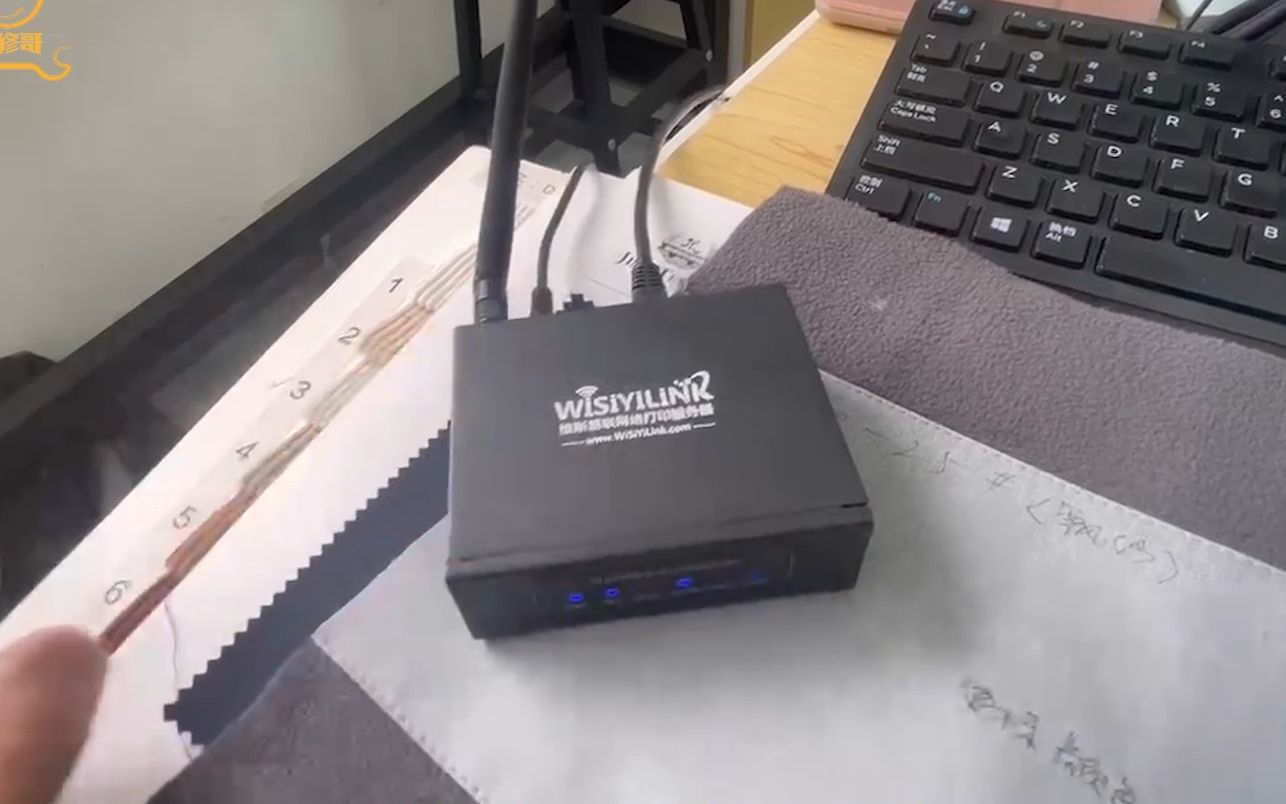

打印机接入方式决定了服务器是否必要:
- 自带网口和固件的网络打印机,内置了 IPP、RAW 9100、LPD 等打印服务,本身就是一台小型打印服务器,小场景下无需再挂服务器。
- USB 打印机只认直连主机,想被多人使用,要么找一台常开电脑做共享,要么加一个硬件打印服务器盒子。
- 具备 IPP Everywhere 或 Mopria 认证的机型,手机、平板、笔记本可以免驱直连,进一步降低了对中间层的依赖。
行业共识认为,打印服务器的核心价值不在“能打印”,而在“可控地打印”尤其当打印涉及成本分摊和文件保密时。
不同规模下该配什么样的打印服务器
家庭和小微团队:基本不用买服务器
三个人以内的办公桌、工作室,最省事的路径是直接用打印机自带网口,每台电脑装一次驱动,如果打印机只有 USB 口,Windows 上走这条路:
- 在常开的那台电脑上打开“设置 → 蓝牙和其他设备 → 打印机和扫描仪”
- 选中打印机 → 打印机属性 → 共享 → 勾选“共享这台打印机”
- 其他电脑在“添加打印机”里通过
\主机名或\IP地址访问共享队列
代价是主机一关机或休眠,别人就打不了,跨网段还容易掉线,人数再多一点,建议直接换一台带网口的机型,比折腾共享省心。
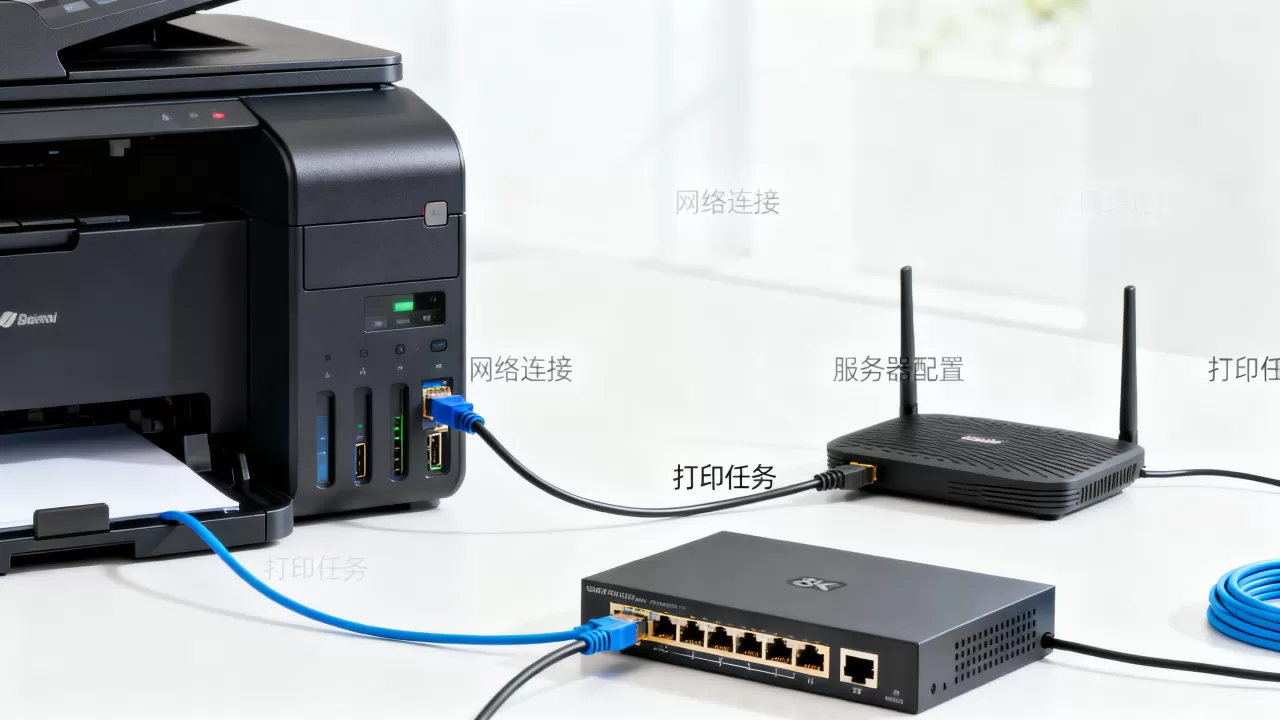
中小型企业:Windows Server 打印服务器角色
几十人到几百人的环境,Windows Server 的“打印和文件服务”角色是主流选择,部署路径大致是:
- 服务器管理器 → 添加角色和功能 → 勾选“打印和文件服务” → 展开后选“打印服务器”
- 装完后打开“打印管理”控制台,节点树里能看到“打印机”“驱动程序”“端口”
- 在“驱动程序”里预先导入 PCL6 或 PostScript 通用驱动,避免每台客户端各自下载
- 添加打印机时用 TCP/IP 端口指向打印机的固定 IP,端口号默认 9100
- 通过组策略
用户配置 → 首选项 → 控制面板设置 → 打印机把队列推送到指定 OU,用户登录即自动出现
这套组合能实现按部门分配队列、按用户记页数、驱动统一版本,据工信部相关信息化建设指引,规模化部署中统一驱动和集中队列管理能显著降低运维工单量,具体降幅随环境差异较大。
大型或多分支:漫游打印与托管服务
当打印涉及刷卡取件、跨楼层任意设备出纸,就属于 Pull Printing(漫游打印)范畴,这类方案通常在打印服务器之上再叠一层管理平台,把任务先存到服务器,员工到任意一台机器刷卡或扫码后再释放,政务、金融、医疗行业用得较多,因为文件不会在出纸口无人看管。
小型办公室打印机需要单独配打印服务器吗
这个问题没有统一答案,按条件判断更快:
- 不超过 5 台电脑、只有 1 台打印机、不记费:不需要,网口机型直连或主机共享就够。
- 10 台以上电脑、2 台以上打印机、有部门区分:建议配,否则队列冲突、驱动版本混乱会频繁出现。
- 有保密需求、要留打印日志:必须配,日志和权限只有服务器层能落下来。
- 打印机是 USB 老机型且无法更换:可以只加一台几百元的硬件打印服务器盒子,把 USB 转成网口,也算一种轻量方案。
判断标准可以简化成一句:当“谁打了什么、打了多少”需要被记录和约束时,服务器就必须上场。
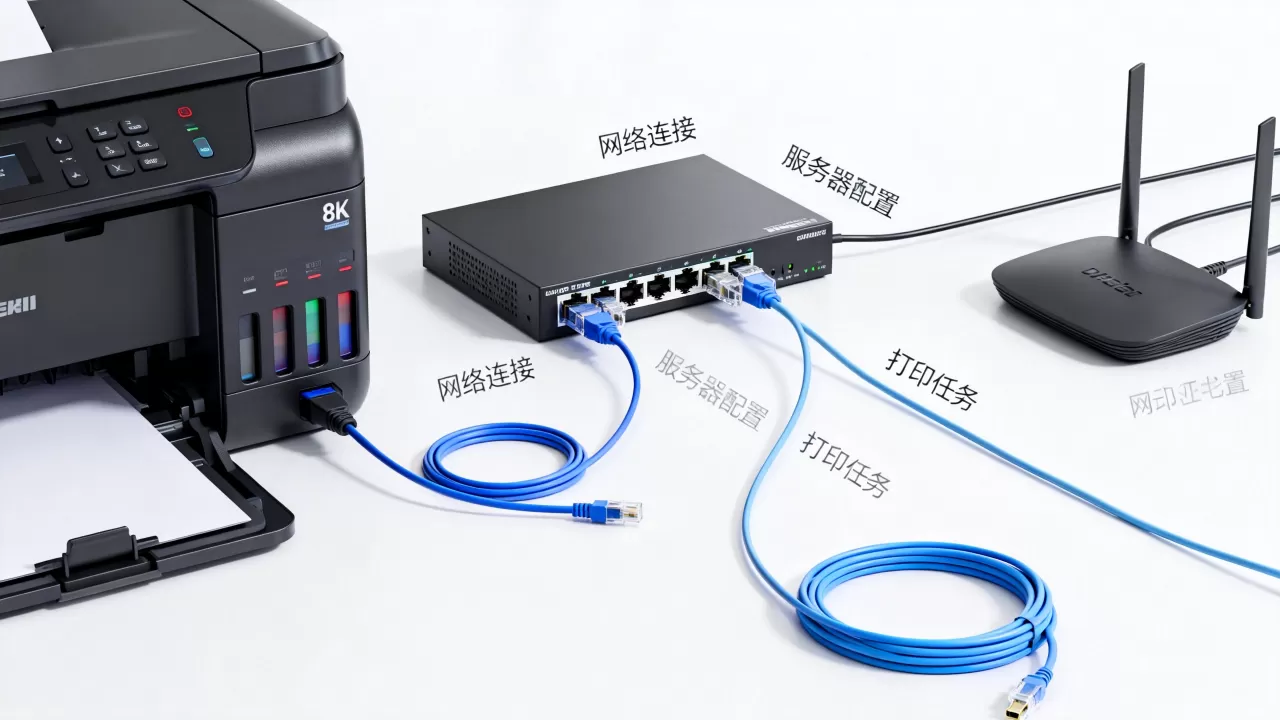
打印服务器和打印共享软件哪个好
不少人在软件共享和专用服务器之间犹豫,两者定位差别明显,用表格看得更清楚:
| 对比维度 | 打印共享软件 | 打印服务器(专用角色/设备) |
|---|---|---|
| 部署成本 | 低,装完即用 | 中高,需服务器或专用盒子 |
| 稳定性 | 依赖主机是否开机 | 独立运行,不受客户端影响 |
| 权限与审计 | 通常较弱 | 支持 AD 集成、日志、计费 |
| 驱动分发 | 手动为主 | 可组策略批量推送 |
| 适用人数 | 个位数 | 十人以上 |
| 跨网段支持 | 差 | 好 |
结论方向很清晰:人少、图省事选软件共享;人多、要管理选服务器,别用软件共享硬撑几十人的环境,后期排障成本远高于前期投入。
打印机服务器的几种软件方案与部署要点
Linux 环境下的 CUPS
CUPS 是 Unix/Linux 上事实标准的打印系统,支持 IPP Everywhere、AirPrint 和 Mopria,基础安装不复杂:
sudo apt install cups(Debian/Ubuntu 系)- 编辑
/etc/cups/cupsd.conf,把监听改为Listen 0.0.0.0:631,并在<Location />里放开Allow @LOCAL sudo systemctl restart cups,浏览器访问http://服务器IP:631进入管理页添加队列
CUPS 的优势是免驱覆盖广,iPhone、安卓机可以直接发现队列;劣势是复杂计费和审计不如商业平台完善。
硬件打印服务器盒子
针对 USB 打印机的改造方案,插上以后打印机获得独立 IP,多数盒子支持 9100、LPD、IPP 三种协议,选购时注意确认是否支持自己打印机的型号,部分机型对扫描功能兼容性一般。
端口与协议别搞混
排查打印故障时,这几个端口最常用:
- 9100:RAW 直通打印,速度最快,多数网络打印机默认
- 631

:IPP,支持加密和状态回传
- 515:LPD,老设备遗留协议
- 445:SMB,Windows 共享队列走这个
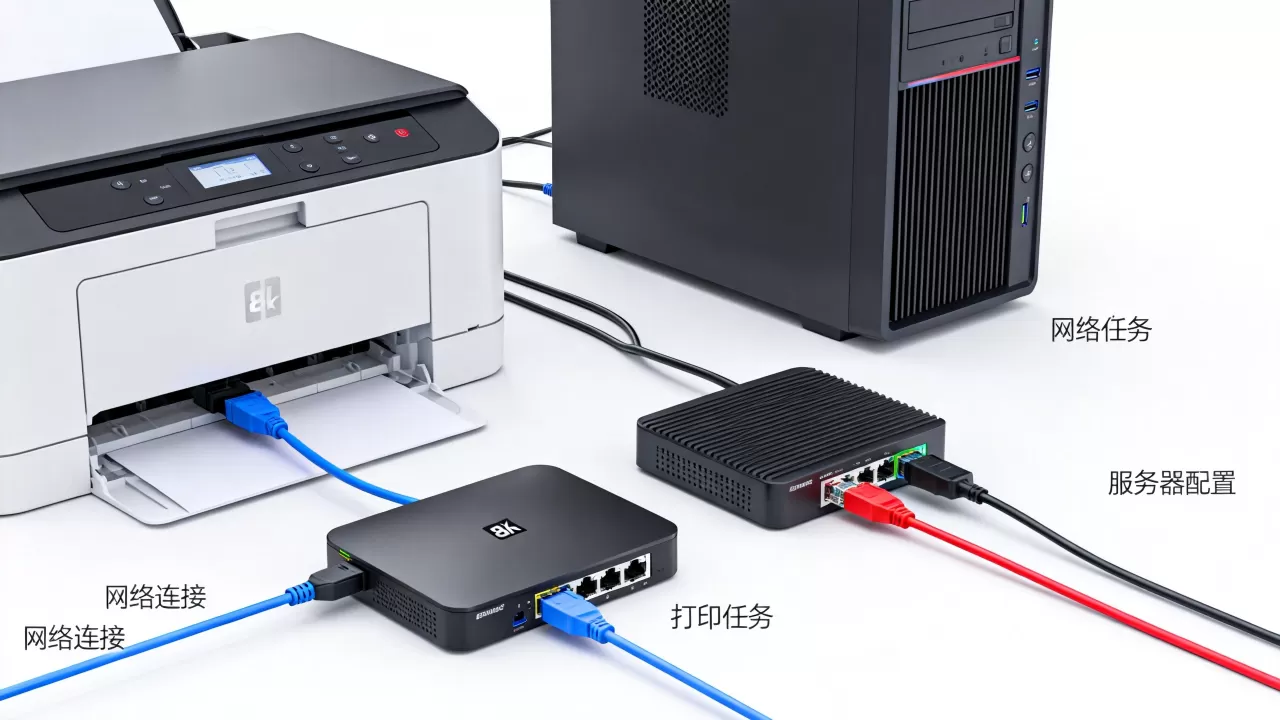
打印任务卡住时,先 ping 打印机 IP,再 telnet 打印机IP 9100 测端口通不通,比反复重装驱动快得多。
打印服务器多少钱一台
价格跨度不小,按方案分档更直观:
- 硬件打印服务器盒子:通常在几百元区间,适合单台 USB 打印机改造。
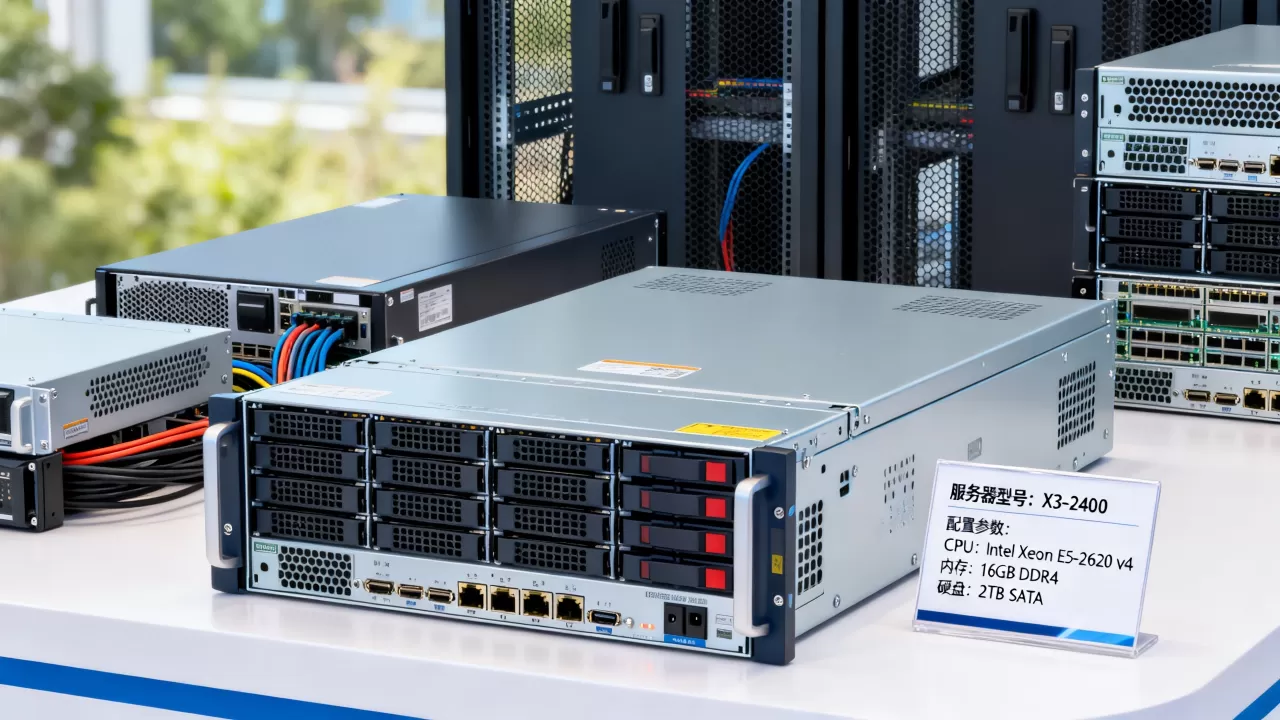
- 入门级塔式服务器:几千元起,可同时承载文件共享和打印角色。
- 云打印/托管打印服务:按台数或页数订阅,月付制,适合不想自建机房的团队,长期看单页成本会比自建高一些。
- 漫游打印平台:属于项目制,价格取决于终端数量和功能模块,多用于百人以上单位。
预算有限又只是解决“大家都能打”,优先考虑网口打印机或硬件盒子;一旦涉及审计和计费,省下的服务器钱往往会在管理成本上加倍还回去。
打印机需要哪些服务器?常见疑问快答
问:只用一台普通电脑做共享,算不算打印服务器?
算,属于最简形态,它的打印服务由操作系统的共享组件提供,只是稳定性和权限管理能力有限。
问:网络打印机自己带打印服务,还需要额外装驱动服务器吗?
小规模不需要,规模上来后,服务器的作用是统一驱动版本和队列命名,避免每台客户端驱动不一致导致的格式错乱。
问:Windows 和 Linux 打印机可以共用一台服务器吗?
可以,Windows Server 的打印角色能通过 IPP 或 LPD 向 Linux 客户端提供队列,CUPS 也能反过来通过 IPP 接收 Windows 任务,关键是双方都启用 IPP 协议并保证驱动匹配。
打印机需要哪些服务器,说到底是按场景配层级:个位数用户靠设备自带服务和主机共享,十人以上靠专用打印服务器角色,涉及保密和计费则再加管理平台,选型时先把“人数、机型接口、是否要审计”三个条件列清楚,答案基本就定下来了。
首发原创文章,作者:王坚,如若转载,请注明出处:https://idctop.com/article/725021.html