在VMware Workstation或VirtualBox中新建Windows XP虚拟机,加载可引导ISO镜像,把磁盘控制器设为IDE,按分区、安装、装增强工具的顺序操作,就能进入XP桌面。关键点不是“装完就行”,而是避开SATA驱动、镜像来源和激活这三个坑。
虚拟机安装xp详细步骤是怎样的?先看场景与准备
哪些场景适合虚拟机安装XP
XP早已停止官方支持,据微软官方生命周期说明,继续把它当日常联网系统并不合适,更常见的用法是隔离运行老软件,例如工业控制工具、旧版财务软件、单机游戏或考试练习程序,行业共识认为,XP虚拟机更适合断网或仅主机模式,而不是直接暴露在公网。

准备清单:镜像、虚拟机软件、驱动
- 虚拟机软件:VMware Workstation Player、VMware Workstation Pro或VirtualBox。
- XP安装镜像:优先选择原版ISO,避免所谓“纯净版”“优化版”。
- 增强工具:VMware Tools或VirtualBox Guest Additions。
- 硬件建议:内存分配512MB到1GB,硬盘10GB到20GB,CPU给1到2核即可。
- 安装前关闭Hyper-V冲突项,确认BIOS中虚拟化技术已开启。
VMware虚拟机安装XP系统教程:从新建到进入桌面
新建虚拟机关键参数
打开VMware,选择“创建新的虚拟机”,建议用“自定义”而不是“典型”,客户机操作系统选Microsoft Windows,版本选Windows XP Professional,内存给512MB或1GB,网络先用NAT,I/O控制器和虚拟磁盘类型都选IDE,这是XP安装能否顺利识别的关键,业内专家指出,XP原生对SATA控制器支持有限,IDE能减少蓝屏概率,磁盘容量填10GB到20GB,选择“将虚拟磁盘存储为单个文件”。
安装XP系统与分区操作
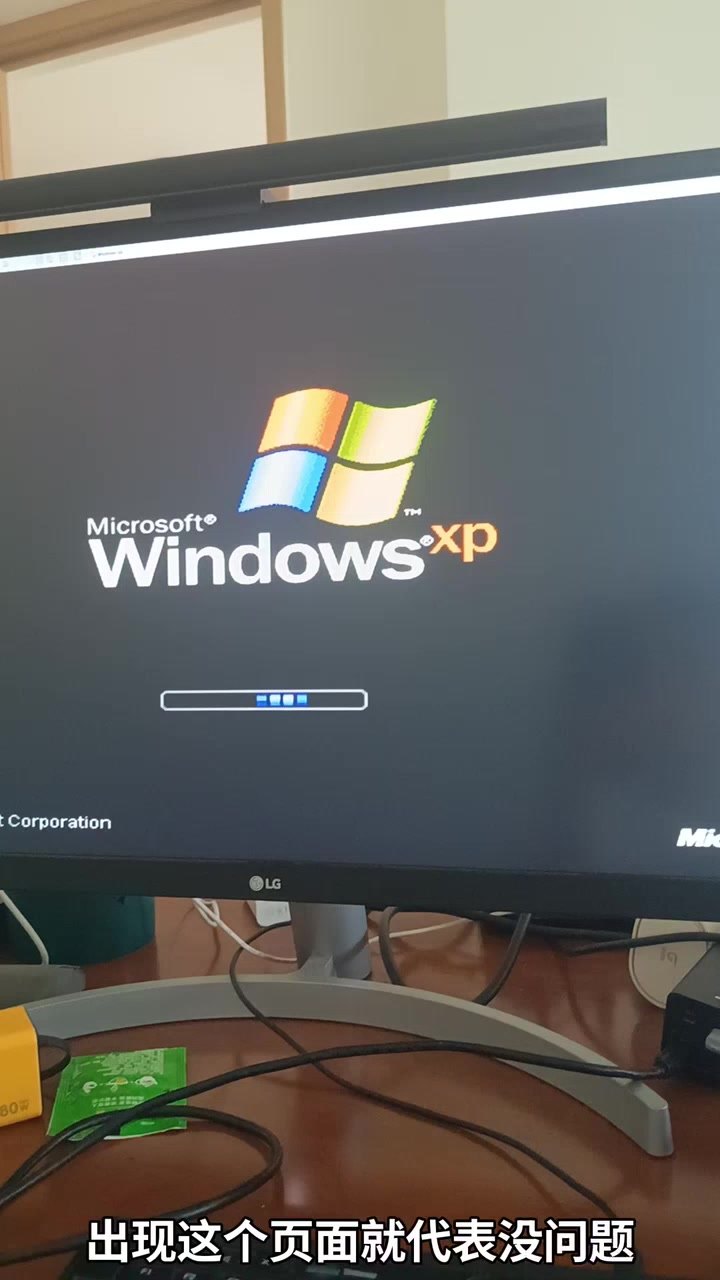
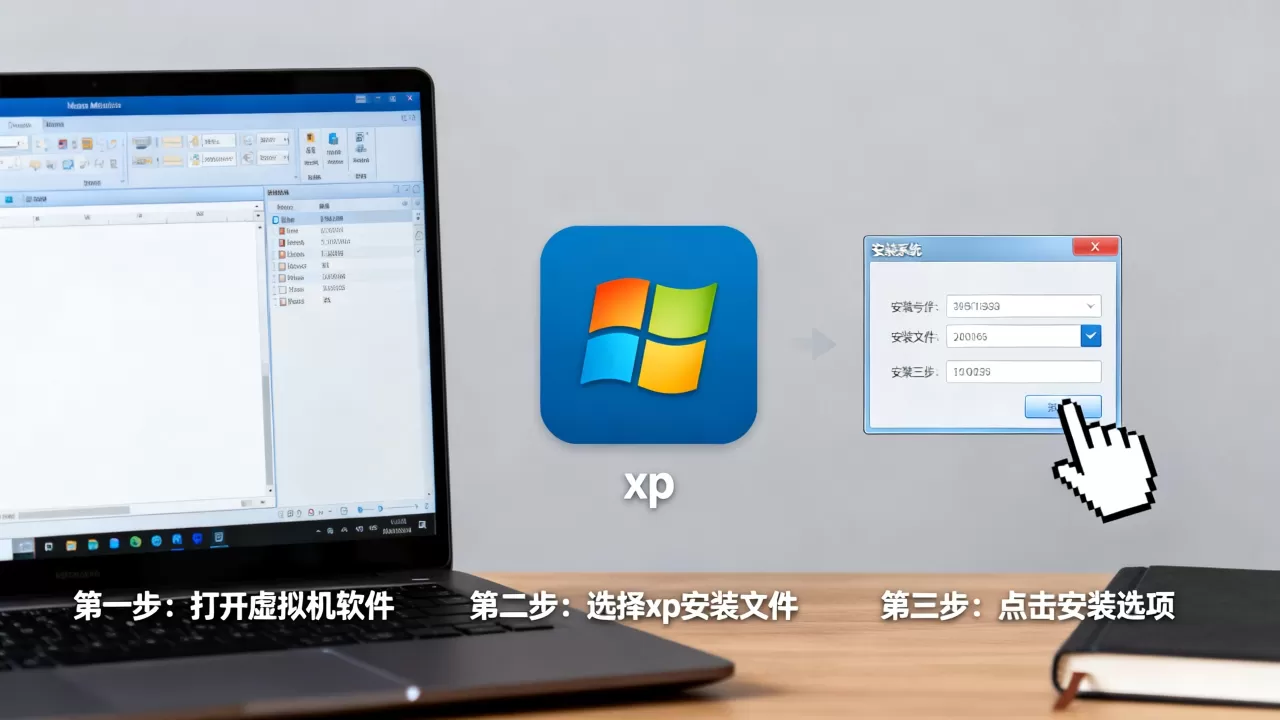
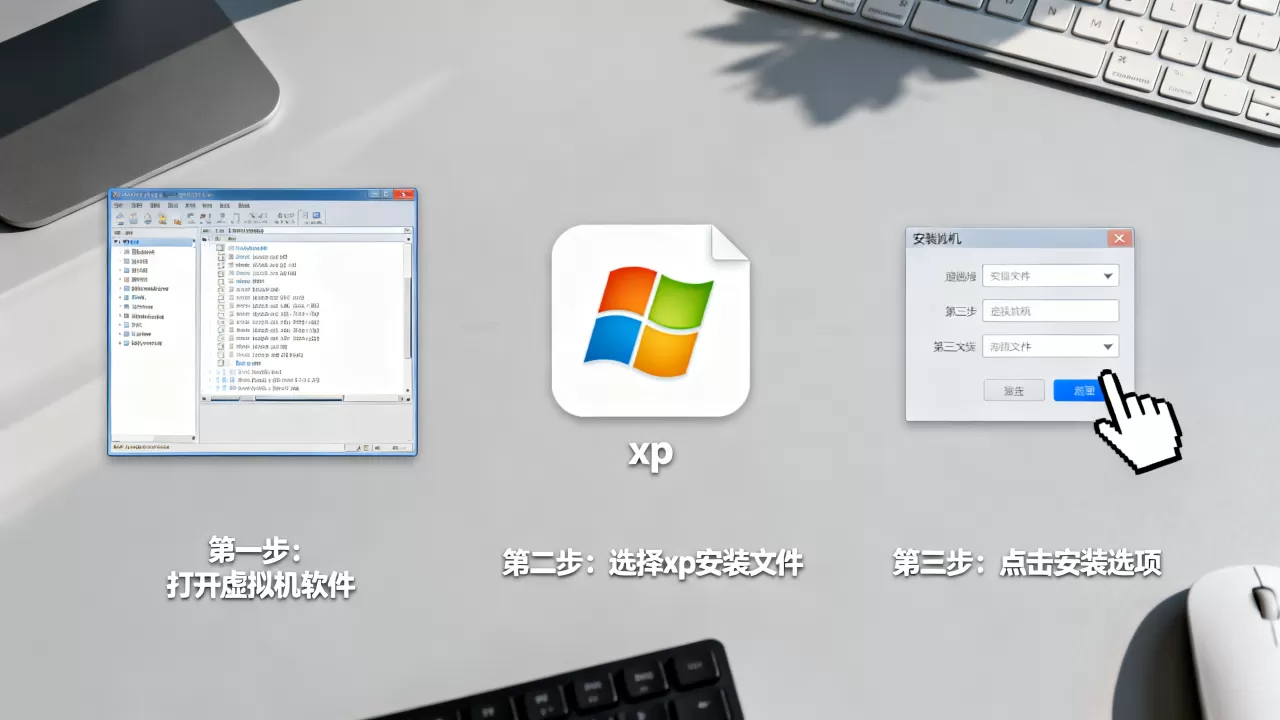
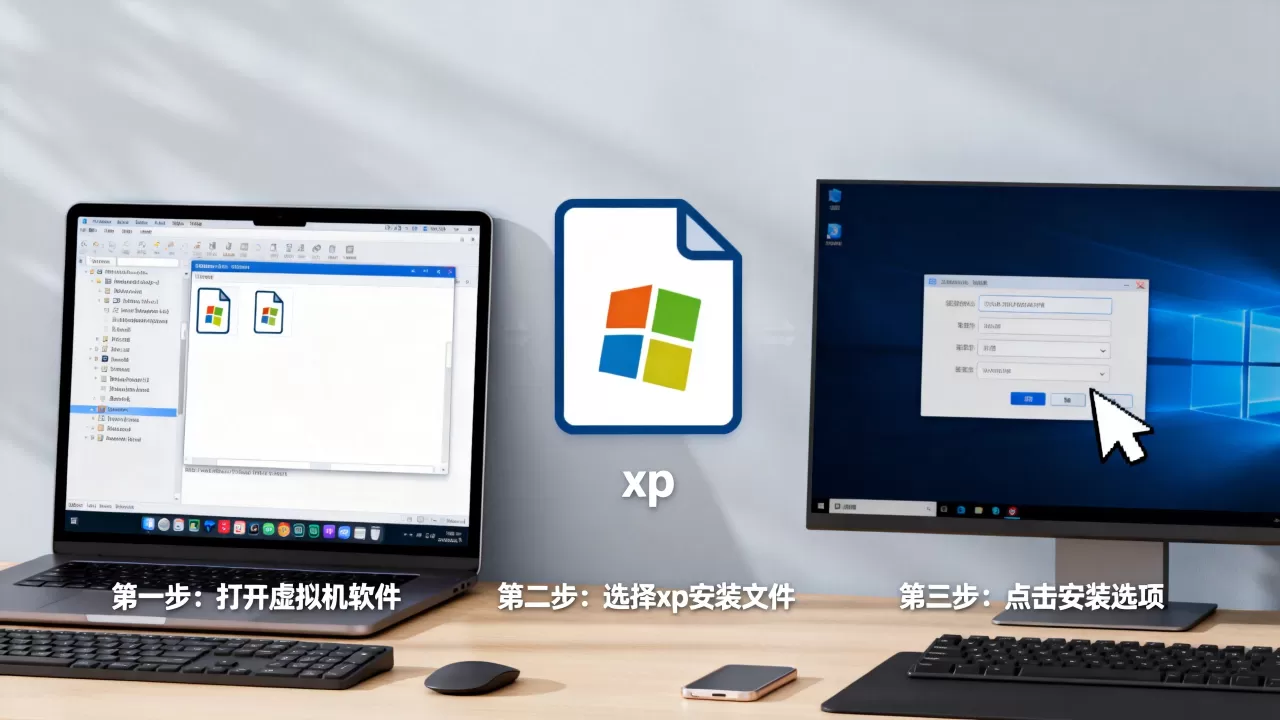
进入虚拟机设置,把CD/DVD改为“使用ISO映像文件”,指向XP镜像,启动虚拟机,看到“Press any key to boot from CD”时按任意键,进入蓝色安装界面后,按Enter开始安装,按F8接受协议,看到未划分空间时,按C创建分区,建议只分一个主分区,容量给10GB到20GB,选择NTFS快速格式化,等待复制文件并自动重启,重启后不要再次按光盘启动,让硬盘引导继续,随后填写姓名、单位,产品密钥可稍后处理,网络设置选“典型设置”,工作组保持默认。
安装VMware Tools与收尾
进入XP桌面后,点击VMware菜单“虚拟机”>“安装VMware Tools”,如果XP没有自动弹出安装程序,打开“我的电脑”,进入光驱运行setup.exe,安装完成后重启,分辨率、鼠标无缝切换和共享文件夹会明显改善,打开设备管理器,检查有没有黄色感叹号,最后给虚拟机拍一个快照,方便后续回滚。
VirtualBox安装XP系统图文步骤:轻量方案对比
新建XP虚拟机的参数
打开VirtualBox,点击“新建”,类型选Microsoft Windows,版本选Windows XP (32-bit),内存给512MB到1GB,硬盘选“现在创建虚拟硬盘”,类型VDI,动态分配,容量10GB到20GB,进入设置,存储控制器选IDE,光驱挂载XP ISO,系统启动顺序把光驱放在硬盘前面,显存可调到32MB到128MB,网络默认NAT。
安装增强功能与共享文件夹
安装过程与VMware类似,同样按C分区、NTFS快速格式化,进入桌面后,点击“设备”>“安装增强功能”,在XP内打开光驱,运行VBoxWindowsAdditions.exe,安装后重启,可支持更高分辨率、剪贴板共享和共享文件夹,共享文件夹在VirtualBox设置里添加,XP内通过“网络邻居”或映射网络驱动器访问。
VMware与VirtualBox对比
| 项目 | VMware Workstation | VirtualBox |
|---|---|---|
| 授权价格 | Player个人使用可免费,Pro通常需授权 | 开源免费 |
| 易用性 | 向导清晰,增强工具成熟 | 轻量,设置项更直观 |
| XP兼容性 | 较好,IDE设置简单 | 较好,需手动选IDE |
| 快照与克隆 | 功能完整 | 基础功能够用 |
| 适合场景 | 长期跑旧软件、开发测试 | 临时测试、学习安装 |
旧软件兼容怎么在虚拟机安装XP:蓝屏与驱动排错
0x0000007B蓝屏
这个错误多数是磁盘控制器不匹配,关机后在虚拟机设置里把SCSI或SATA改成IDE,再重新启动,如果已经装到一半,建议删除虚拟磁盘重新安装,比强行修复更省时间。
无声、低分辨率、鼠标不同步
先装VMware Tools或增强功能,XP内打开设备管理器,查看声卡、显卡和USB控制器,没有声音时,确认虚拟机设置里声卡已启用,输出设备选对,分辨率低时,在XP桌面右键“属性”>“设置”调整,鼠标不同步通常也是增强工具未装好导致。
无法从光盘启动
检查ISO是否为可引导原版镜像,启动顺序是否光驱优先,VMware可在开机时按F2进BIOS,把CD-ROM调到硬盘前面,VirtualBox在设置>系统中调整,若提示NTLDR is missing,多半是分区未激活或镜像损坏,重建分区并更换镜像。
国内用户虚拟机安装XP系统镜像哪里下载?授权与安全
镜像来源与校验
国内用户常搜“虚拟机安装XP系统镜像哪里下载”,但第三方下载站风险较高,更稳妥的做法是找原版镜像,并核对哈希值,下载后先用虚拟机挂载,不要直接在物理机运行,安装完先断网,确认无异常再考虑联网。
授权与价格
XP正版早已停售,二手密钥和所谓“永久激活”存在法律与安全风险,虚拟机安装XP系统镜像与授权价格没有统一标准,企业批量授权也需符合原有协议,个人测试建议用未激活状态短期使用,或使用微软官方提供的评估环境替代,价格不是核心,来源可信才是。
虚拟机安装XP常见问答:详细步骤中的坑与答案
虚拟机安装XP需要分配多少内存和硬盘?
内存512MB到1GB足够,硬盘10GB到20GB较稳妥,低于256MB会明显卡顿,高于2GB对32位XP意义不大。
虚拟机安装XP和装Windows 7相比哪个更合适?
如果只是跑老程序,XP兼容性更好、资源占用更低,若软件支持Win7,优先Win7,因为驱动和网络支持更现代,对比来看,XP适合隔离老环境,Win7适合较新的旧软件。
虚拟机安装XP后无法上网怎么办?
把网络模式设为NAT,确认设备管理器中的网卡没有黄色感叹号,安装VMware Tools或VirtualBox增强功能,XP即可自动获取IP并正常访问局域网与互联网。
首发原创文章,作者:王坚,如若转载,请注明出处:https://idctop.com/article/725120.html