服务器C盘满了导致无法启动时,最快最稳的解决办法是使用WinPE启动盘进入系统,删除无用大文件恢复可用空间,而不是直接重装系统。 只要C盘还有哪怕几百MB的剩余空间,通过安全模式或WinPE清理掉日志、临时文件和更新缓存,就能让服务器正常开机。
服务器C盘满了无法启动怎么处理:先摸清故障表现
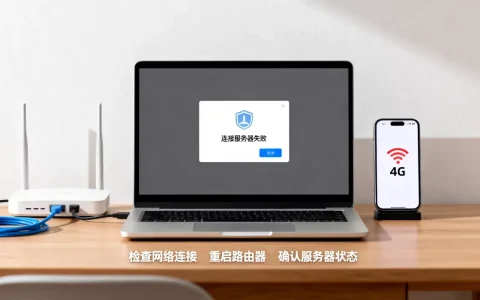
很多运维第一次遇到这情况都会懵:远程桌面连不上,机房现场一看屏幕,要么卡在“正在启动Windows”转圈,要么直接蓝屏报错,行业共识认为,C盘空间耗尽导致系统无法创建临时文件、无法写入页面文件,是Windows服务器最常见的启动故障之一。
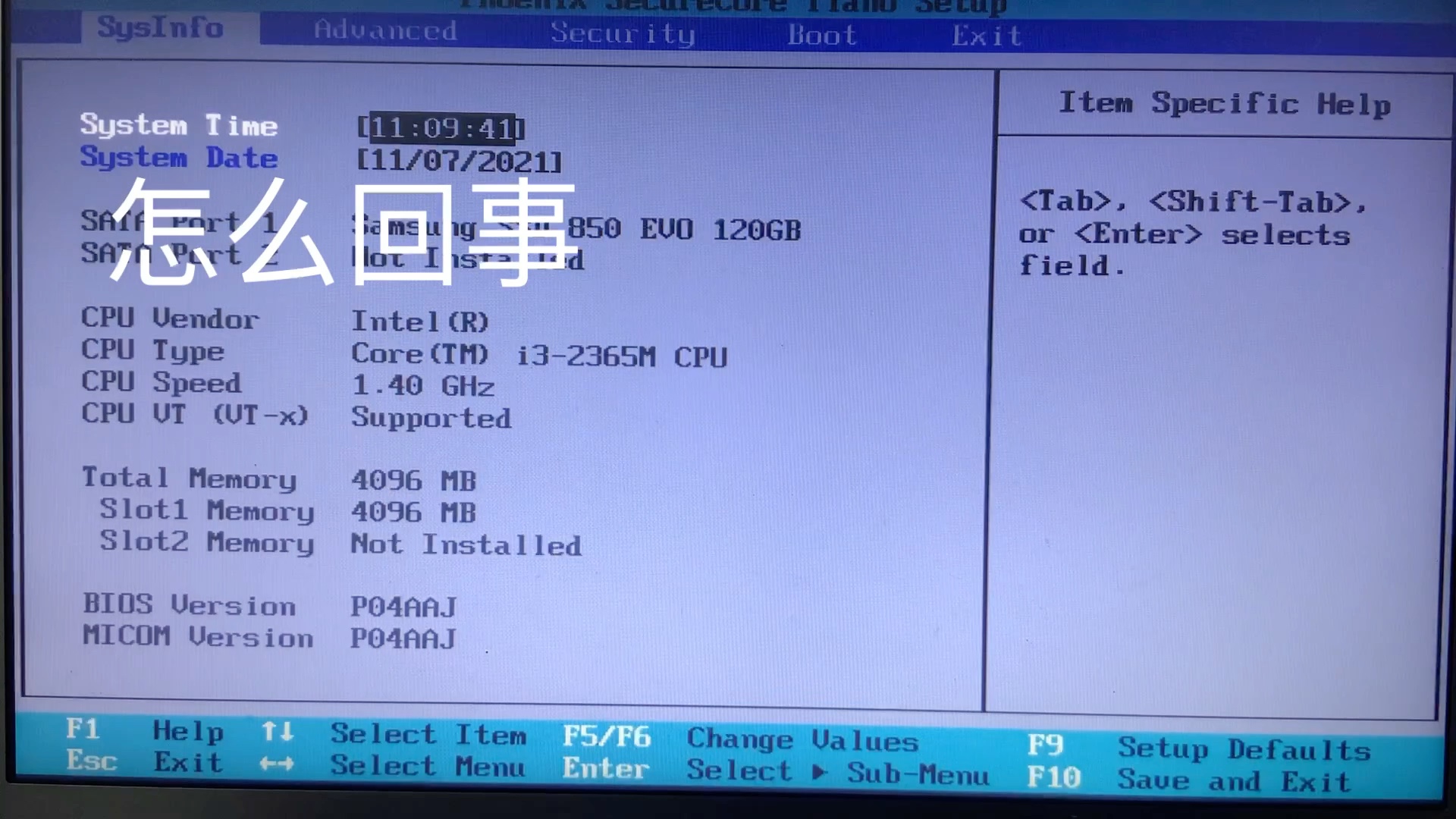

判断是不是C盘空间问题,可以先看服务器有没有以下特征:
- 系统日志里出现大量“事件ID 2001”或“磁盘空间不足”警告
- 开机进度条卡在某个位置长时间不动
- 能进安全模式,但正常模式启动到一半就重启
如果符合上述情况,大概率就是C盘满了,此时不要慌,更不要直接关机拔硬盘。C盘满了不能启动的解决思路只有一条:想尽一切办法腾出空间,让系统能把必要的临时文件写进去。
使用WinPE启动盘清理C盘:最直接的解决路径
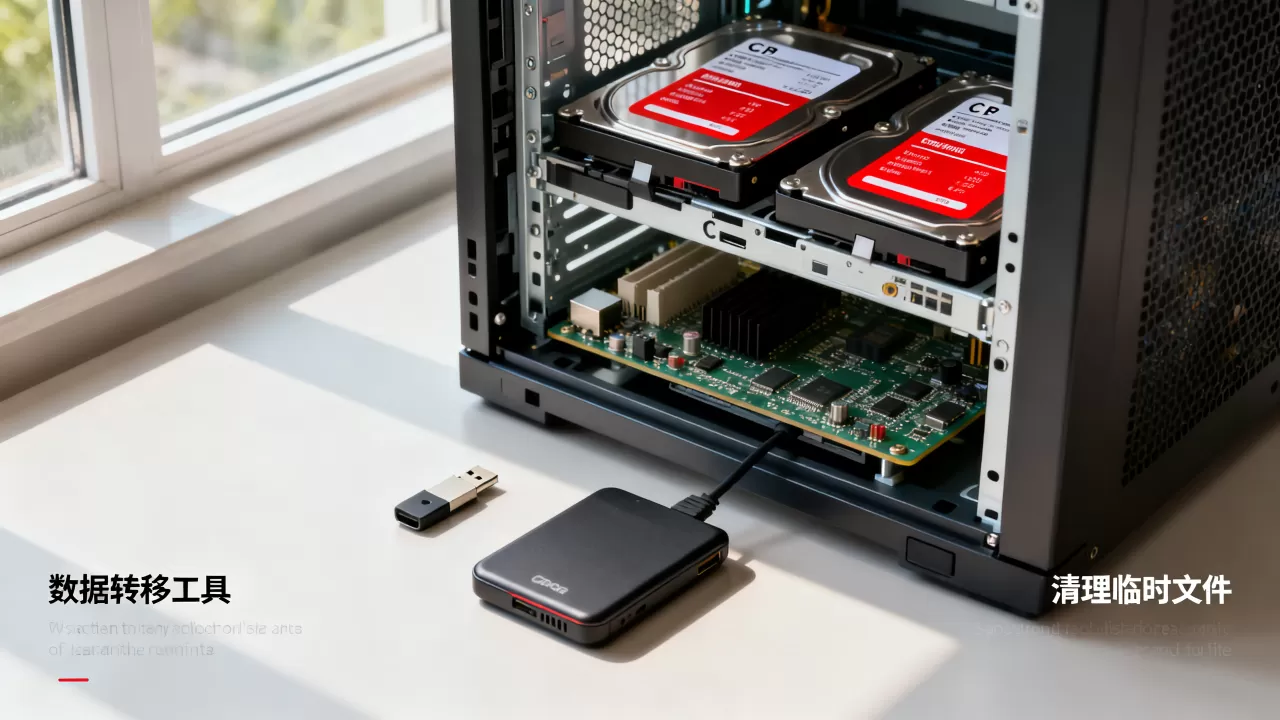
制作一个WinPE启动盘是服务器C盘满了无法启动时最靠谱的手段,准备一个8GB以上的U盘,在正常电脑上下载WinPE制作工具(微PE、优启通均可),写入U盘后插到故障服务器上,开机按F11或Del进入启动菜单选择U盘启动。
进入WinPE桌面后打开“此电脑”,找到服务器C盘,这时你会看到C盘可能显示红色条,剩余空间为0字节,双击进入C盘,重点删除以下几类文件:
- C:WindowsTemp 下的所有临时文件
- C:WindowsSoftwareDistributionDownload 文件夹里的系统更新缓存
- C:WindowsLogs 下的日志文件(旧的系统日志、CBS日志动辄几个GB)
- C:Users管理员用户名AppDataLocalTemp 下的用户临时文件
- 常见备份软件残留(如Symantec Backup Exec的临时文件夹)
删除时注意不要动系统核心目录,比如System32、WinSxS等,手速快的话,几分钟就能清出几个GB的空间,清理完成后,重启服务器,拔掉U盘,正常启动即可。
服务器C盘满了怎么清理不重装系统的在线方案
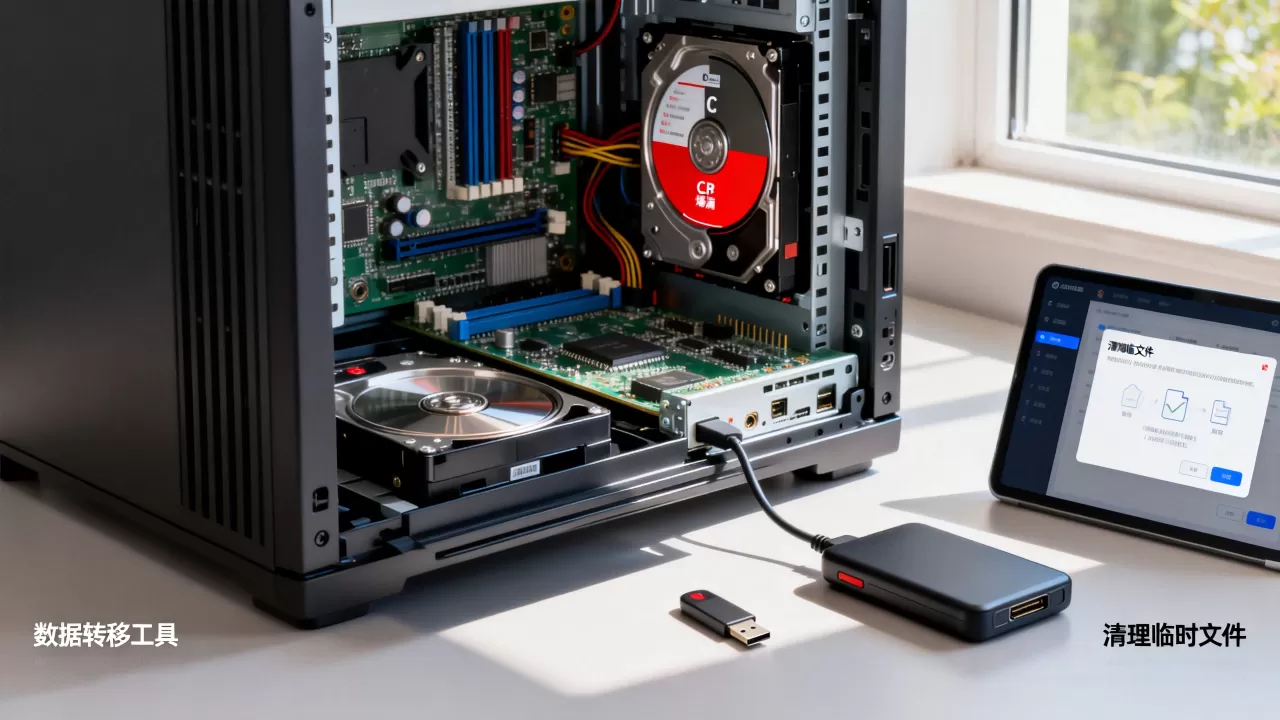
如果运气好,服务器还能进安全模式,那就不需要WinPE,按住Shift键点“重启”,进入“疑难解答-高级选项-启动设置”,选择“启用安全模式”,安全模式加载的驱动和程序很少,需要的临时空间也更小,常常能启动成功。
进入安全模式后,按Win+R打开运行框,输入cleanmgr回车,打开磁盘清理工具。这一步容易被忽略的是点击“清理系统文件”按钮,这样才能看到Windows更新清理、系统还原、旧版Windows等隐藏项,选完点确定,清理过程可能持续几分钟。
除了系统自带工具,还可以用命令行手动删除大文件,以管理员身份打开PowerShell,依次执行以下命令:
# 查看C盘占用空间最大的前20个文件
Get-ChildItem C: -Recurse -File -ErrorAction SilentlyContinue | Sort-Object Length -Descending | Select-Object -First 20
# 清理系统临时文件夹
Remove-Item C:WindowsTemp -Recurse -Force -ErrorAction SilentlyContinue
# 删除Windows更新缓存
Stop-Service wuauserv
Remove-Item C:WindowsSoftwareDistributionDownload -Recurse -Force
Start-Service wuauserv
找到占空间的大文件后,根据实际情况决定是否删除,比如C:WindowsLiveKernelReports文件夹下的转储文件,通常可以安全删除。
通过磁盘清理释放空间后仍然不够的备选方案
清理完临时文件,如果C盘空间依然接近满载,说明还有更深层的问题,比较常见的“空间杀手”包括:
- 系统休眠文件hiberfil.sys:在cmd中执行
powercfg /h off可关闭休眠并释放与内存大小相当的空间 - 页面文件pagefile.sys:如果这项设置在了C盘且偏大,可以右键“此电脑-属性-高级系统设置-性能-高级-更改”将其迁移到D盘或E盘
- WinSxS组件库:这是C盘体积最大的目录之一,使用命令行
Dism /Online /Cleanup-Image /StartComponentCleanup
可清理旧的组件版本
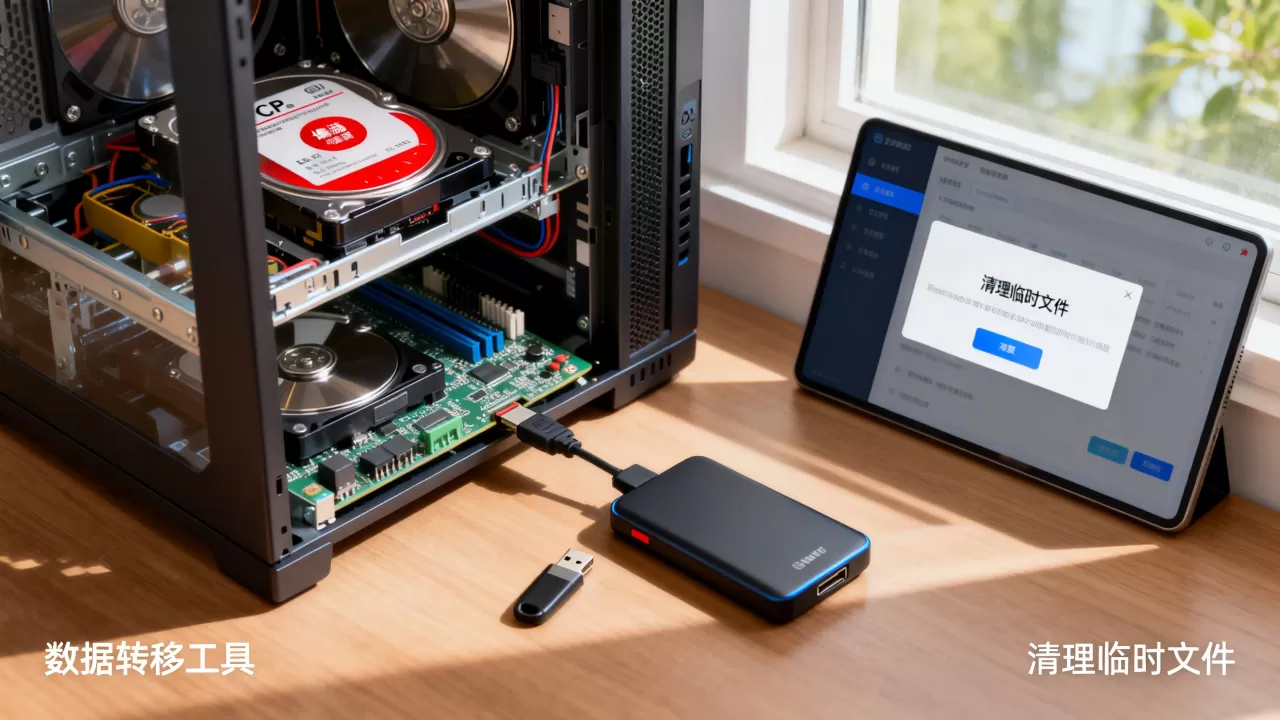
据行业统计数据,WinSxS清理通常能释放8-30GB空间,具体取决于系统运行年限和更新频率,如果服务器已经使用多年且从未做过组件清理,效果尤其明显,执行完上述操作后再次重启,基本都能正常进入系统。
服务器C盘满了清理效果对比:不同方法的成本与时效
| 清理方法 | 需要准备时间 | 效果 | 风险等级 | 适用场景 |
|---|---|---|---|---|
| 远程桌面进系统清理 | 10分钟 | 中等 | 低 | 系统还能进远程桌面 |
| 安全模式+磁盘清理 | 20分钟 | 中等 | 低 | 正常模式进不去,安全模式可以 |
| WinPE启动盘清理 | 约30分钟制作+操作 | 高 | 低 | 彻底无法启动,需要离线处理 |
| 迁移页面文件/关闭休眠 | 5分钟 | 覆盖十几GB | 低 | 清理后空间仍不足 |
需要注意的是,很多租用北京机房托管服务器的用户会问“服务器c盘满了怎么清理”这个问题,异地托管场景下,如果机房不提供远程控制卡(IPMI/iLO),WinPE方案需要联系机房管理员现场插U盘操作,费用通常在200-500元/次不等,所以在日常维护中,预留C盘空间余量比事后清理重要得多。
C盘频繁爆满的根源在哪里
修好这次故障只是第一步,如果不解决根本问题,过几周又会重复,根据经验,C盘爆满最常由以下因素引发:
- Windows Update自动更新:更新补丁下载到C盘,安装后残留旧版本文件
- 应用程序日志无限制增长:IIS日志、SQL Server日志、.NET错误日志默认写在C盘,会持续膨胀
- 数据库或邮件服务器数据文件误放在C盘:Exchange的数据库、SQL的mdf/ldf文件如果建在C盘,增长速度极快
- 第三方软件的临时文件:杀毒软件、备份客户端、监控软件的缓存目录
针对这些根源,建议逐个排查并把可迁移的数据目录转移到其他盘符,SQL Server的数据库文件路径可以在SSMS里修改;IIS日志可以设置只保留最近30天;Windows Update的暂存目录可以通过组策略改到D盘。
预防C盘空间耗尽的日常监控清单
修复完成后,最好给服务器装上磁盘空间监控,方法很多,Windows自带的“性能监视器”就能设置日志和告警:
- 打开服务器管理器,进入“工具-性能监视器”
- 右键“数据收集器集”,新建自定义集,添加“LogicalDisk > % Free Space”计数器
- 设置取样间隔为1分钟,日志保存到D盘(注意别放C盘)
- 配合计划任务,每天生成空间报告
更省事的方式是直接在任务计划程序里创建一个脚本任务,磁盘剩余空间低于10%时自动清理临时文件并发送邮件告警,统计显示,设置过自动告警的服务器,因C盘满导致宕机的概率比未设置的低出数倍。
服务器C盘满了不能启动的故障并不可怕,核心思路就是两条:离线用WinPE清出空间,在线用工具和命令删除不必要的文件,清完以后,务必排查出空间被占满的源头,该迁移的迁移,该清理的清理,给C盘留出至少20%的空闲余量,才能彻底告别这个故障。
关于服务器c盘满了的相关问题解答
服务器C盘满了会影响数据库性能吗?
影响非常大,SQL Server在执行查询、写入日志、创建临时表时都依赖C盘的临时空间,C盘可用空间低于10%时,数据库会发生明显的性能下降和事务延迟,情况严重时,数据库服务会直接停止响应,应用程序无法连接,服务器C盘满了之后无论数据库数据存放在哪个盘符,系统级别的临时目录无法写入都会波及数据库运行。
服务器C盘满了会导致网站打不开吗?
会导致,IIS的应用程序池需要向C盘写入日志和临时编译文件,邮箱服务和Web服务的关键运行时文件都在系统盘,C盘空间耗尽后,IIS无法创建临时文件会触发HTTP 500错误或502网关错误,此外页面文件写入失败会导致内存交换异常,整个系统响应速度严重变慢,最终表现为网站无限超时。
首发原创文章,作者:王坚,如若转载,请注明出处:https://idctop.com/article/725150.html