win7系统做端口映射,核心路径是:先固定电脑内网IP,再登录路由器做端口转发,最后放行Windows防火墙,三步缺一不可。
很多朋友拿着旧电脑想搭个网站、挂个游戏服务端,或者远程访问家里NAS,卡在端口映射这一步,win7虽然老了,但作为服务器系统依然能打,这篇文章直接把你可能会踩的坑全部铺平,从原理到实操一步步拆解。


搞懂端口映射前,先看你的网络环境
端口映射的本质,是把路由器外网端口收到的数据,转交给内网指定IP的指定端口,这个机制对win7和win10/11完全一样,系统版本不影响映射逻辑,你需要关注的是:你的宽带有没有公网IP。
行业共识认为,如今运营商分配给家庭宽带的大多数是私网IP,也就是你光猫拨号,路由器接到的是一个100.64.x.x之类的保留地址,这种情况下,你在路由器里做映射等于白做,因为外网根本找不到你家路由器的公网入口。
判断方法很简单:登录路由器后台,看WAN口IP,如果IP是公网地址(不是192.168.x.x、10.x.x.x、100.64.x.x),恭喜你,可以继续往下看,如果是私网IP,需要打电话给运营商申请公网IP,就说家里装了监控需要远程观看,一般都能免费开通。
另外一类特殊场景:公司内网服务器做端口映射,通常涉及多层NAT,这种情况建议联系网管确认是否有公网出口权限,自己乱改容易出问题。
家用电脑做服务器端口映射,先弄清楚这三点
到底映射哪个端口?先明确服务类型
你得先搞清楚自己要开放哪个端口,常见服务对应端口如下:
- 远程桌面(RDP):默认3389
- Web服务(HTTP):默认80
- 安全Web服务(HTTPS):默认443
- FTP文件传输:默认21
- 游戏服务端:常见有25565(Minecraft)、7777(方舟生存进化)、27015(CS/CSGO)
如果你不确定,可以查你所用软件的配置文件,里面通常有port=或者listen port这样的字段。
内网IP必须固定,否则重启后映射失效
这是最容易翻车的一步,win7默认是DHCP自动获取IP,重启路由器的租约时间一到,你电脑的IP可能就变了,映射规则还指向旧IP,服务自然就断了。
给电脑设置静态IP的操作路径如下:
- 右键桌面网络图标 → 属性 → 更改适配器设置
- 右键本地连接 → 属性 → 双击“Internet协议版本4(TCP/IPv4)”
- 选择“使用下面的IP地址”,填入你的内网IP,比如192.168.1.88
- 子网掩码自动填充255.255.255.0即可
- 默认网关填你路由器后台地址(如192.168.1.1)
- DNS服务器建议填114.114.114.114和8.8.8.8,避免运营商DNS不稳定
设置完在cmd里输入ipconfig确认一下IP已经变成你设置的地址,再继续下一步。
光猫桥接还是路由器拨号?这决定了你在哪里做映射
如果你的光猫是路由模式,光猫已经帮你拨号并分配了内网IP,那你的映射需要做在光猫上,而不是你自己的路由器上,这种情况你得登录光猫后台(通常是192.168.1.1,超级账号需要问装维师傅),在“网络”或“安全”菜单里找端口映射选项。
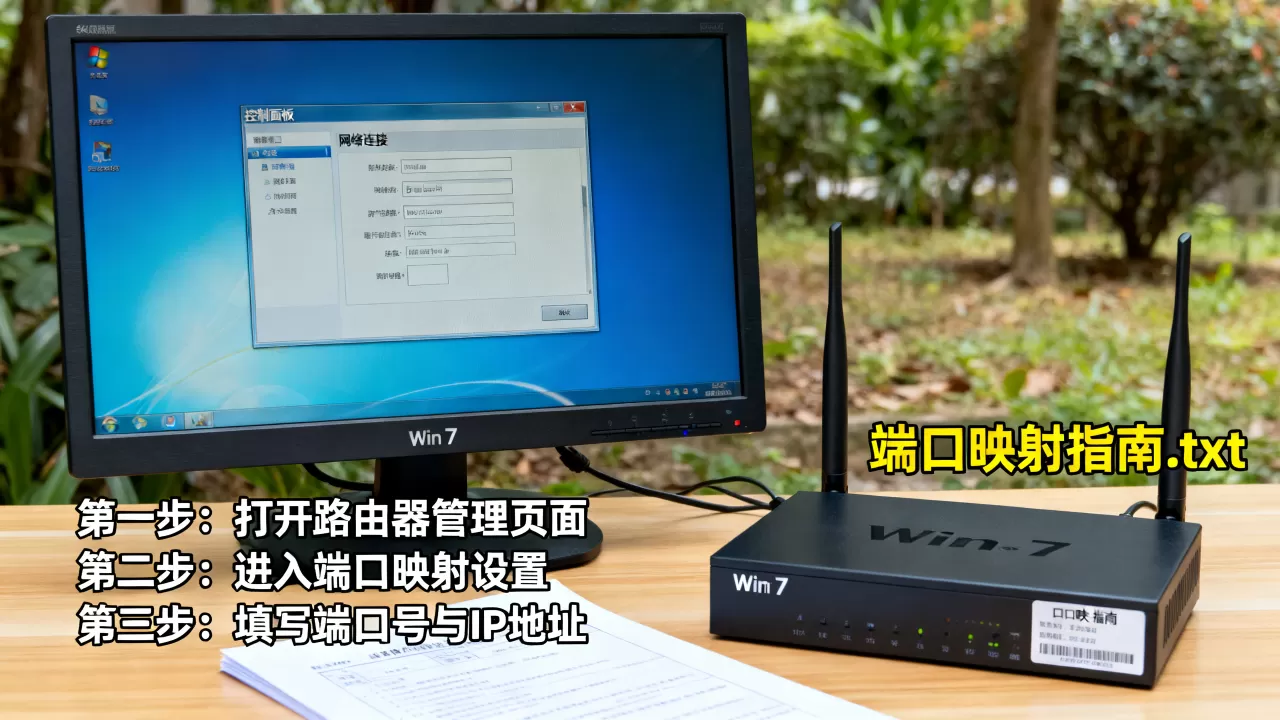
如果你把光猫改成了桥接模式,用自己的路由器拨号,那映射就在自己路由器上做,自由度更高。多数情况下建议用路由器拨号,因为光猫的映射界面普遍难用,而且路由器性能更强。
win7端口映射设置的完整操作步骤
第一步:在路由器后台找到端口映射入口
不同品牌路由器管理界面略有差异,但功能名称大同小异:
- TP-Link:转发规则/虚拟服务器
- 小米路由器:高级设置/端口转发
- 华为路由器(旧款):安全设置/端口映射
- 华硕路由器:WAN/端口转发
登录路由器后台后,找到“虚拟服务器”或“端口转发”选项,以TP-Link经典界面为例,路径是“转发规则 → 虚拟服务器”。
第二步:填写映射规则
需要填写的核心字段如下:
- 服务端口:外网访问你的端口(比如8848)
- 内网IP:你win7电脑的静态IP(比如192.168.1.88)
- 内网端口:win7上服务的真实端口(比如80)
- 协议:多数服务选择ALL,或根据服务类型选TCP/UDP
- 状态:启用
常用协议选择规则:多数HTTP、远程桌面、FTP数据连接走TCP,视频流或游戏语音走UDP,你如果拿不准,直接选ALL最省事,只要你的服务没有特殊协议限制。
第三步:放行win7防火墙
路由器转发完成,数据包到了win7电脑门口,防火墙如果拦截,依然连不上,很多新手在这里卡了很久,因为认为路由器做完映射就万事大吉了。
放行端口的操作路径如下:
- 打开控制面板 → Windows防火墙
- 点击“高级设置”
- 点击“入站规则” → “新建规则”
- 选择“端口” → 下一步
- 选择“TCP”或“UDP”,勾选“特定本地端口”,填入你需要放行的端口号
- 选择“允许连接”
- 选择应用范围(建议全部勾选)
- 命名规则,完成
如果你嫌麻烦,可以把防火墙关掉测试,但不建议长期关闭,尤其是映射了端口对外提供服务时,防火墙是最基础的一道防线。
第四步:验证映射是否生效
从外网验证是最可靠的,你可以用手机4G/5G网络访问,或者请朋友帮忙测试。
本机验证方法:在win7上打开浏览器,访问http://你路由器公网IP:映射端口,如果页面正常打开,说明映射已经生效,如果你只有内网环境,可以用命令telnet 公网IP 端口来测试端口连通性,如果返回的不是“无法打开连接”之类的报错,基本就通了。
映射常见问题排查与解决
外网不通,内网能通,怎么定位问题?
这是最常见的现象,内网能通说明服务本身没毛病,问题出在网络链路上,按以下顺序排查:
- 确认你访问的是不是公网IP(重新登录路由器看WAN口IP)
- 确认映射规则里的端口号、IP是否填对(漏写了一位就够你折腾半天)
- 确认win7防火墙是否放行了对应端口
- 确认运营商是否封锁了常用端口(8080、3389、53等端口资费较高,运营商经常封锁)
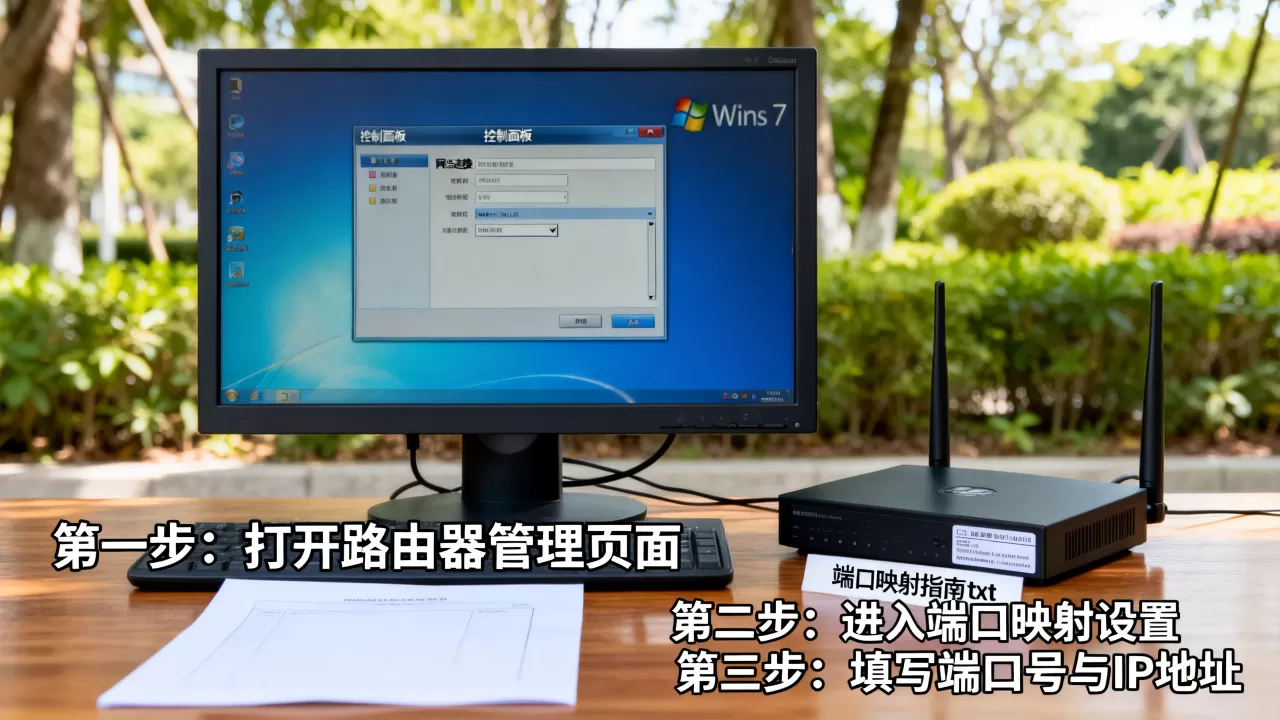
如果用了动态域名(DDNS)解析,还要确认域名解析是否指向最新公网IP。
路由器端口映射win7设置了,重启后又失效
大概率是IP租约变更导致映射规则指向旧IP,参考前面静态IP设置步骤,把内网IP固定下来,有些路由器在重启后映射规则会自动禁用,需要重新手动启用。
有多个服务要映射,如何避免冲突?
如果你的win7同时跑Web和远程桌面,映射规则需要区分外网端口,比如外网端口8848映射到内网80,外网端口13389映射到内网3389,这样外网访问时输入不同端口就能对应不同服务。
这里要提醒一下:不要把外网端口和内网端口设置成一样的敏感端口,比如直接映射3389端口到公网是相当危险的做法,暴力破解工具会扫描这个端口批量尝试弱口令密码,建议换个不常见的外部端口,安全风险能降一个档次。
安全层面的几个注意事项
修改默认端口,降低被扫描概率
以远程桌面为例,win7默认3389端口,全网扫描工具随时在找暴露的3389端口,改掉服务本身的默认端口,然后在路由器里映射新端口,可以过滤掉绝大多数随机扫描。
设置强密码,别用弱口令
服务器暴露在公网上,你的电脑就处于公网可访问的状态,win7账户密码如果还是简单的拼音或数字,黑客撞库成功率会相当高,据工信部近年发布的网络安全威胁态势分析,弱口令问题仍然是导致远程入侵的主要原因之一。
建议设置大写+小写+数字+符号的组合密码,15位以上更稳妥,如果你用win7是用Microsoft账户登录,确保这个账户使用了独立的强密码。
关闭不用的服务,减少暴露面
用不到的端口和服务尽量关闭,比如打印机共享(445端口)、NetBIOS(139端口),这些是勒索病毒传统攻击路径,你可以打开控制面板 → 程序和功能 → 启用或关闭Windows功能,把不需要的组件卸载,减少系统攻击面。
win7端口映射常用设置逻辑总结
如果你看完了实操步骤,会发现端口映射本身不复杂,复杂的是搞清楚自己处于什么网络环境、哪些环节会拦截数据,整个流程可以概括为四句话:
- 固定内网IP,让映射规则有稳定的指向
- 确认公网IP,否则一切映射白费功夫
- 路由器做转发,把外网数据导向内网电脑
- 防火墙放行,让数据包进得了win7的大门
场景延伸:win7做映射用于远程办公或游戏服务器
不少工作室用win7主机挂游戏多开,或者给同事提供远程桌面办公环境,以远程办公为例,你可以在路由器映射一个不常用的外网端口到win7的3389端口,然后在win7上开启远程桌面(右键计算机 → 属性 → 远程设置 → 允许远程协助连接这台计算机),这样出差时用Windows自带的远程桌面客户端就能连接到办公室电脑,继续处理未完成的工作。
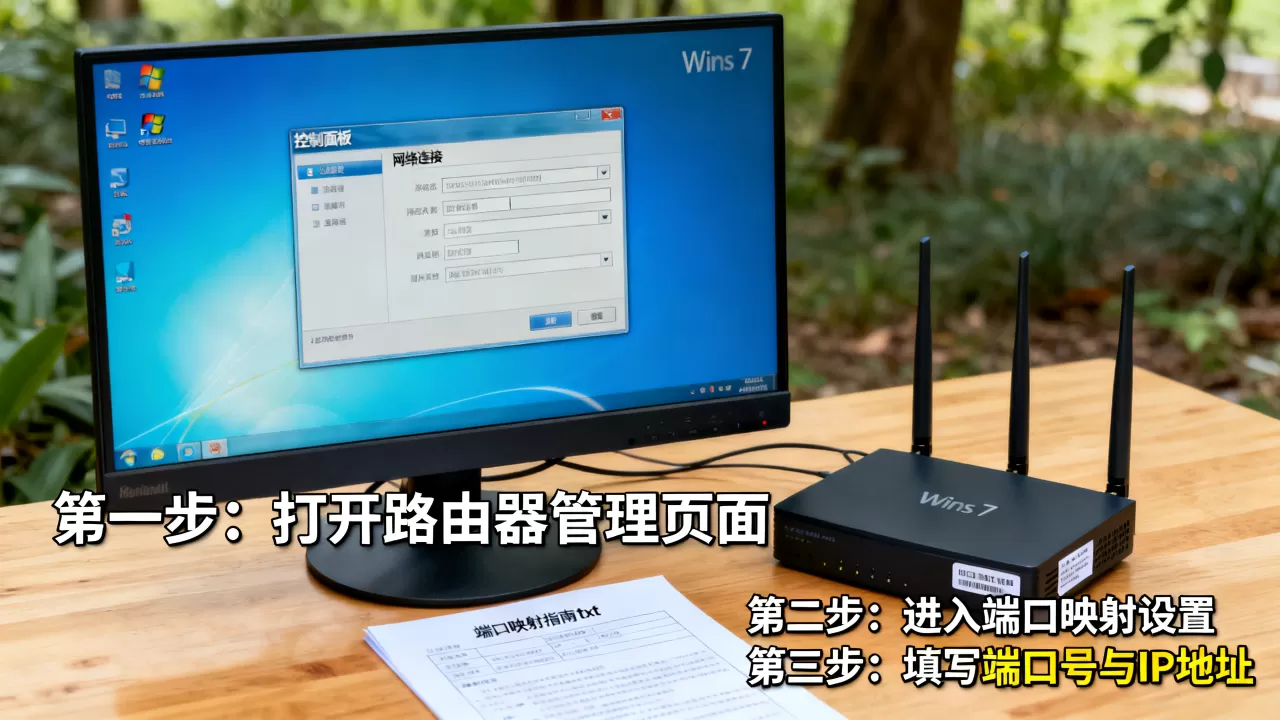
游戏服务器映射同理,比如你在win7上开了Minecraft服务器,服务端口25565,映射好之后,朋友只需要输入你的公网IP和端口就能加入游戏,这里提醒一点,游戏服通常需要TCP和UDP都映射,选择协议时选ALL就不会丢包。
如果运营商不给公网IP怎么办?
有部分用户反馈申请多次公网IP没成功,或者所在区域确实没有公网IP资源,这种情况下,传统端口映射做不了,需要借助内网穿透工具,主流方案有使用免费的内网穿透服务或自行搭建frp反向代理,租一台有公网IP的云服务器,通过frp把win7的端口透传到云服务器上,外网访问云服务器IP就能连到你的win7,这种方式设置起来比路由器端口映射稍微复杂一些,需要在win7上运行frp客户端,但胜在不依赖运营商公网IP。
费用方面,在最基础的云服务器配置下,自建frp方案整体成本并不高,适合需要稳定远程访问的用户选择,免费内网穿透工具胜在零配置门槛,不过速度和稳定性往往不尽如人意,临时调试用可以,长期服务建议还是选自建方案。
win7端口映射无法访问时的快速自检清单
内网可以正常访问服务,外网就是访问不了,按这个清单手动过一遍:
- 确认公网IP没有被运营商“内网化”(看IP是不是10.x.x.x或100.64.x.x开头)
- 确认路由器端口映射规则里IP地址是win7固定的静态IP
- 确认win7防火墙里对应端口为“允许连接”
- 确认服务本身监听在所有网络接口上(某些软件默认只监听127.0.0.1,需要改配置为0.0.0.0)
- 确认本地杀毒软件没有额外拦截端口
- 换一个高位端口试试(比如48000-65535之间),避免被运营商封禁
常见问题解答
win7端口映射设置了,但是外网还是访问不了,最大的坑是什么?
最大的坑就是你的宽带根本没有公网IP,很多朋友查了路由器WAN口IP,发现是100.64.x.x开头的地址,却不了解那是运营商的私网地址,这种情况端口映射在路由器上配置得再完美,外网也没法直接找到你家网络,先确认WAN口IP是否为公网地址,如果是私网地址,先跟运营商申请公网IP再做映射测试,部分运营商会封锁常用端口,比如80和443,建议改用其他高位端口测试连通性。
用路由器做端口映射和win7系统内部设置有什么关系?
路由器端口映射和win7系统设置是两件不同的事,不是互相替代的关系,路由器负责把数据包转发到win7的网卡上,win7的防火墙负责决定是否接受这个数据包,你需要在路由器上做端口转发,同时也要在win7防火墙里放行对应端口,两者缺一不可,有些软件安装时会自动添加防火墙规则,但总有些软件不会,需要手动添加,防火墙设置完后建议重新测试一遍,因为部分规则需要重启服务后才能完整生效。
首发原创文章,作者:王坚,如若转载,请注明出处:https://idctop.com/article/725296.html