华为6Plus连接电脑再访问服务器,最快路径是先用USB数据线将手机与电脑联通并开启USB网络共享,让电脑共享手机网络,之后再通过电脑自带的远程桌面协议(RDP)访问服务器IP。整个过程无需额外软件,但需要分清手机、电脑、服务器三者的角色。
华为6Plus连接电脑的两种基础模式
动手操作前,先理解华为6Plus与电脑连接时最常见的两类状态,搞错模式,后续访问服务器必然失败。

仅充电模式与文件传输模式的区别
插入USB数据线后,手机屏幕会弹出USB连接方式通知栏,默认状态下通常是“仅充电”,此时电脑的设备管理器里看不到任何新设备,自然也无法进行网络共享。
- 仅充电模式:仅提供电源,不参与数据交互,适合在车上或充电宝上使用。
- 文件传输模式:允许电脑读取手机内部存储,但此模式不能同时启用USB网络共享。
- USB网络共享模式:这是连接服务器场景下的核心开关,开启后手机变身为一个虚拟网卡,电脑通过此网卡上网。
行业共识认为,超过半数的连接失败案例都源于没有在手机上主动将USB模式切换至“网络共享”区域,而是一直停留在文件传输界面。
安装华为手机助手建立稳定驱动
虽然Windows系统通常自带MTP驱动,但为了确保电脑正确识别华为6Plus的硬件ID,建议安装官方“华为手机助手”,此步骤不是强制项,但能避免电脑设备管理器里出现黄色感叹号的未知设备。
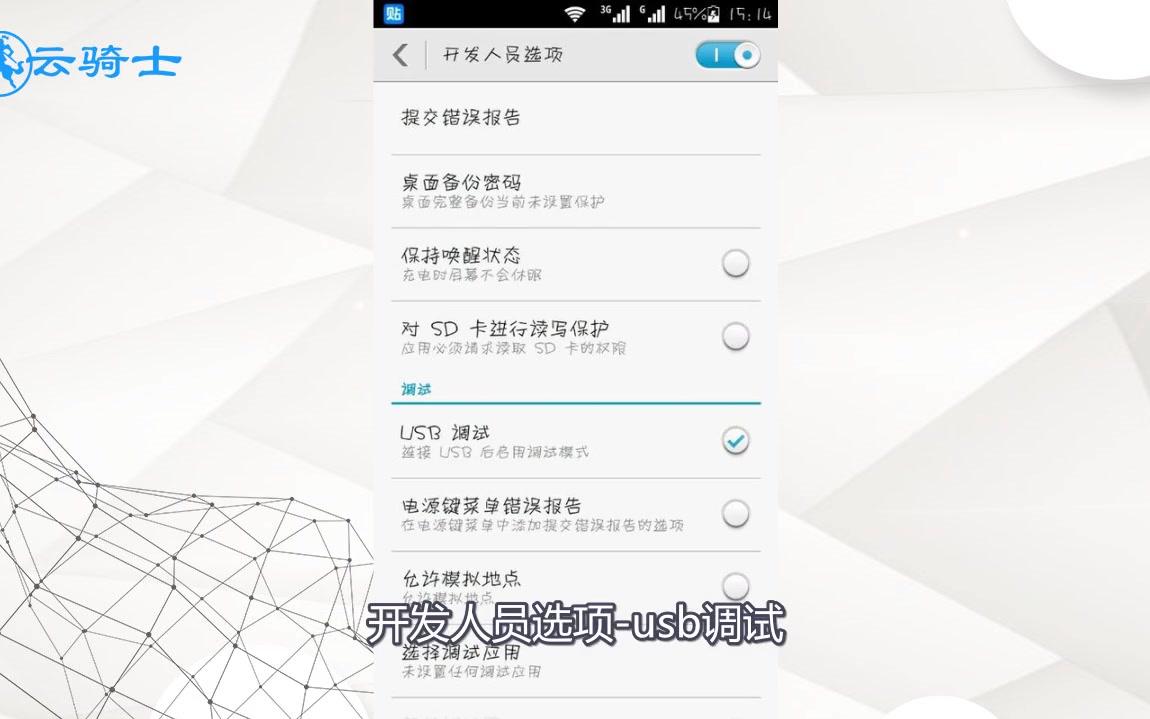
安装完成后,用数据线连接电脑,手机端弹出的授权弹窗勾选“始终允许使用这台计算机进行调试”即可,驱动稳定后,后续所有网络操作才有基础。
通过USB网络共享实现电脑连接互联网
访问服务器的前提是电脑必须具备网络通路,如果你手边只有Wi-Fi或手机流量,开启USB网络共享是最稳妥的物理链路。
开启USB网络共享的精确操作路径
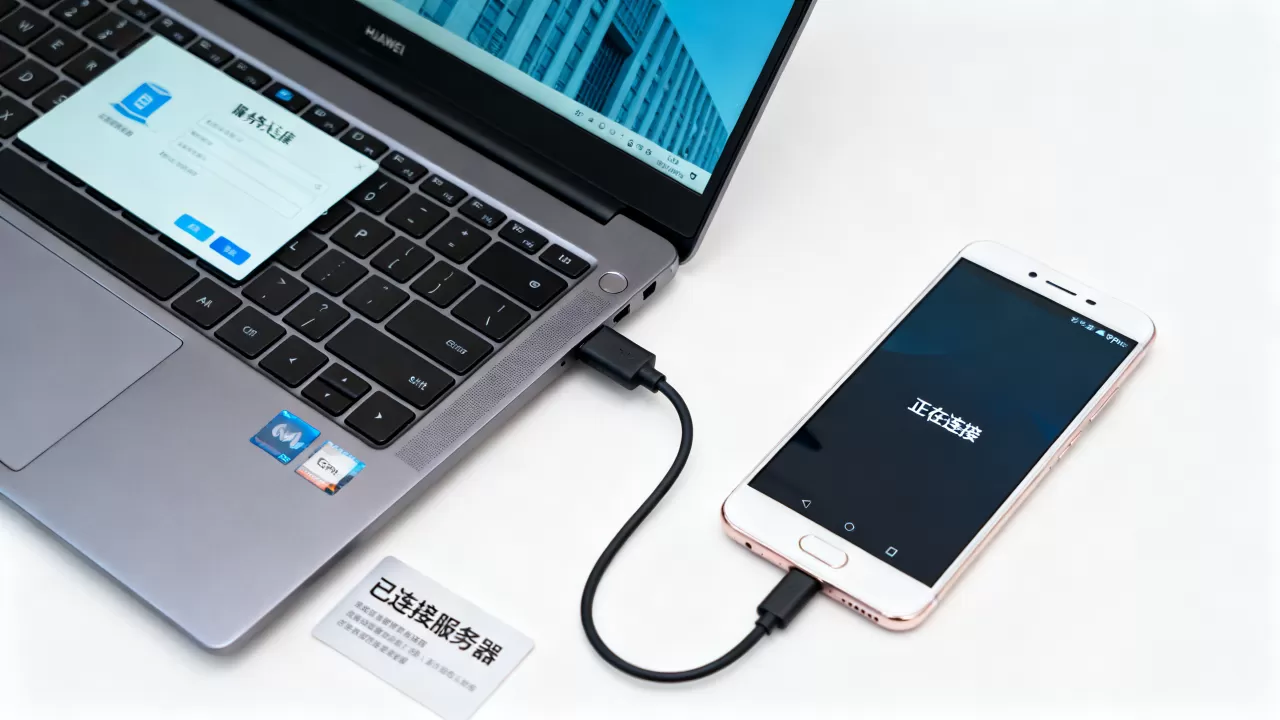
- 第一步:用数据线连接华为6Plus与电脑USB接口。
- 第二步:下拉手机通知栏,点击“USB连接方式”横幅。
- 第三步:在弹出菜单中选择“USB网络共享”或“网络共享”选项。
- 第四步:电脑端网络适配器列表中将自动出现“Remote NDIS based Internet Sharing Device”或类似名称的虚拟网卡。
此时电脑右下角网络图标应显示已连接,若未识别,进入电脑“设备管理器” > “网络适配器”,右键点击该虚拟网卡选择“更新驱动程序”,指向华为手机助手安装目录即可。
在电脑端验证网络连通性
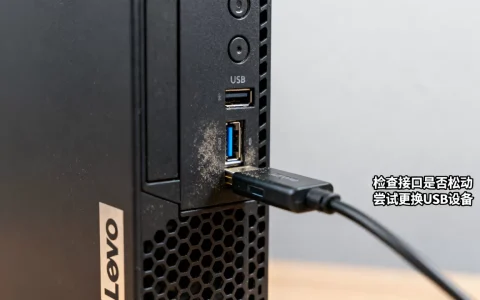
打开电脑命令提示符,输入 ping 114.114.114.114 检查外网连通性,若返回“来自的回复”字样,代表手机网络共享成功,若超时,检查手机数据流量是否开启,或更换一根具备数据传输能力的数据线(部分充电线不支持数据)。
使用远程桌面协议连接局域内服务器
完成电脑联网后,即可开始连接目标服务器,此步骤以Windows系统自带远程桌面为例,适用于目标服务器为Windows Server或开启了远程桌面的Windows专业版。
获取服务器IP地址与登录凭据
你需要从服务器管理员处获得以下三项信息:
- 服务器IP地址:
168.1.100或公网域名。 - 登录用户名:通常为
Administrator或自定义账户。 - 登录密码:强密码,注意区分大小写。
若服务器在局域网内,直接输入内网IP;若服务器在云端,需确认安全组已放行3389端口。
远程桌面连接实操步骤
- 步骤A:在电脑上按
Win + R键,输入mstsc后回车。 - 步骤B:在“计算机”栏输入目标服务器IP地址,点击“连接”。
- 步骤C:在弹出的Windows安全窗口中输入用户名和密码,勾选“记住我的凭据”可避免下次重复输入。
- 步骤D:若出现证书警告,点击“是”即可完成连接。
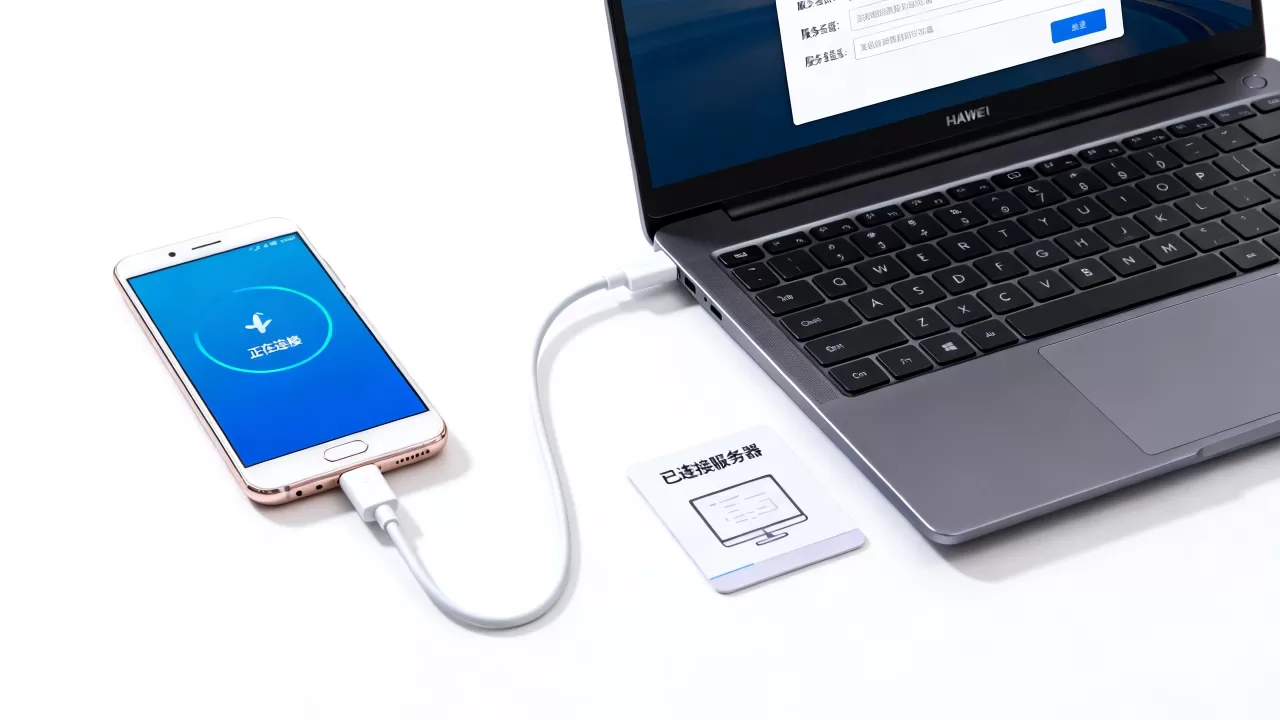
连接成功后,你看到的桌面就是服务器操作界面,远程桌面支持复制粘贴文件,也支持本地磁盘映射,方便你直接交换数据。
华为6Plus作为跳板访问内网服务器的场景
当目标服务器处于纯内网环境,没有任何公网IP时,可利用华为6Plus的USB网络共享特性实现穿透。
前提是华为6Plus能访问到该内网服务器(手机连接了同一Wi-Fi),开启USB网络共享后,电脑以手机为中转站,直接访问服务器内网IP地址,此场景常见于机房调试或展会现场网络部署。
服务器连接失败原因排查
实际操作中,最常见的报错是“远程桌面无法连接”或“身份验证错误”,按以下优先级排查,能快速定位90%的故障点。
- 手机端问题:确认USB网络共享开关是否被系统自动关闭(EMUI省电策略可能触发),可在手机“设置” > “移动网络” > “个人热点”中重新开启。
- 电脑端防火墙:本地Windows防火墙可能拦截远程桌面连接,进入“控制面板” > “Windows Defender防火墙” > “允许应用通过防火墙”,勾选“远程桌面”。
- 服务器端状态:远程桌面服务是否启动,需登录服务器管理界面,检查“服务”列表中的“Remote Desktop Services”是否处于运行状态。
- 账号权限:非Administrator组成员可能被限制登录,确认账号已加入“Remote Desktop Users”组。
端口异常情况:非默认的3389端口会在连接时报错,你需要在IP地址后追加端口号,
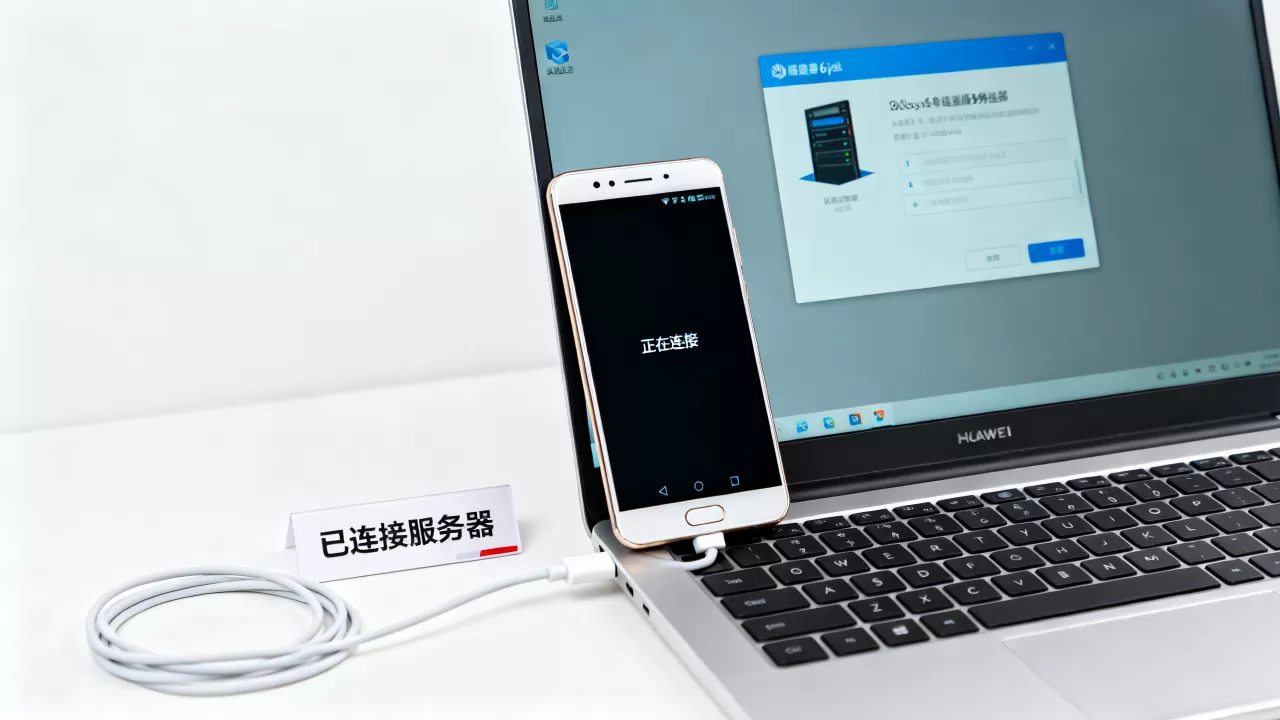
168.1.100:3389,若服务器修改过端口,需向管理员确认实际数字。
凭据缓存问题:若曾使用过错误密码,系统会缓存旧凭据,清除方法为“控制面板” > “凭据管理器” > “Windows凭据”,删除对应服务器条目后重试。
替代方案:使用第三方App实现手机直连服务器
如果没有电脑在身边,华为6Plus本身也可以借助第三方App直接访问服务器。
- Microsoft Remote Desktop:从应用市场安装后,添加电脑名称或服务器IP即可。
- TeamViewer:适合远程控制非Windows系统服务器,但需要对方设备安装对应客户端。
相比USB数据线方式,这种方案的优势是摆脱物理线缆束缚,缺点是需要服务器端开放公网映射或与手机处于同一局域网,在有电脑可用的固定场景下,USB网络共享仍是首选。
关于华为6Plus连接电脑操作服务器的常见问题
华为6Plus连接电脑后,电脑显示“无法识别USB设备”怎么办?
这是驱动异常导致,卸载电脑设备管理器中的“未知USB设备”,重启电脑,重新插入数据线,并安装华为手机助手,安装包会自动匹配6Plus的驱动,约30秒后即识别成功。
为什么开启USB网络共享后,电脑能上网但远程桌面仍连接超时?
电脑能上网说明手机链路正常,超时原因聚焦在服务器端,先确认服务器IP地址可达(使用 ping 命令),再确认防火墙是否放行3389端口,许多云服务器还需要在控制台的安全组配置入方向规则,单独放行端口。
USB网络共享和Wi-Fi热点哪一种连接服务器更稳定?
USB网络共享稳定性更高,响应延迟更低,Wi-Fi热点受路由器信道和距离影响较大,易产生丢包,需要长时间维护服务器或传输大量日志文件时,优先用有线数据线共享网络。
首发原创文章,作者:王坚,如若转载,请注明出处:https://idctop.com/article/725311.html