“Word找不到服务器应用”的根源在于Windows组件服务(DCOM)配置异常,导致Word无法正常调用系统后台组件,解决方法并非重装软件,而是修复注册表权限或重置Office设置。
这种情况在打印文档、插入对象或执行邮件合并时特别常见,屏幕弹出“找不到服务器应用”的对话框,点掉一次又冒出来,整个过程基本没法操作,很多人第一时间想到卸载重装Office,但业内专家指出,多数情况下这是DCOM组件权限被篡改或Office加载项冲突造成的,重装未必对症。
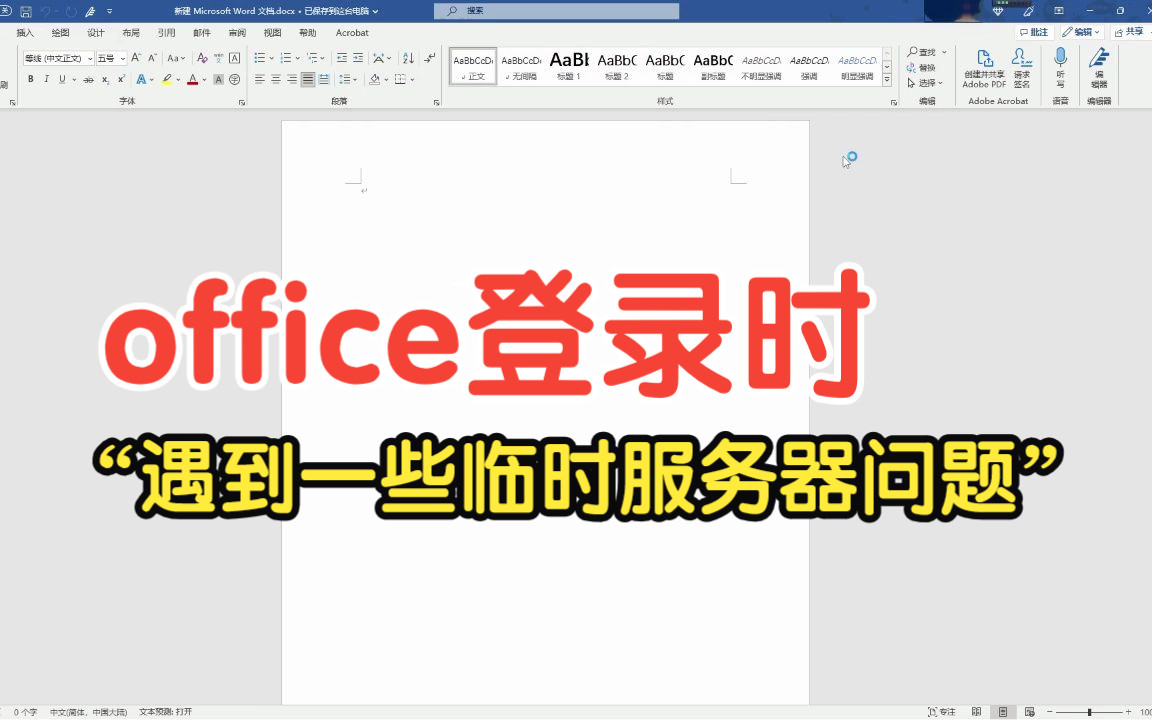
为什么Word总是提示找不到服务器应用
这个报错的触发场景其实很固定,你大概率是在进行以下操作之一:
- 点击“文件”菜单下的“选项”或“信息”
- 插入嵌入式对象,比如在文档中嵌入Excel表格或PDF
- 执行邮件合并,从数据库读取收件人信息
- 打印文档时,后台需要调用系统打印组件
- 从旧版本Word(如WPS)转换过来的文档首次编辑
这些操作的共同点在于它们都依赖一个叫做 OLE(对象链接与嵌入) 的系统机制,Word本身不负责处理这些后台任务,而是把工作委托给Windows的组件服务(DCOM)去协调,当组件服务的权限配置不正确,或者Office程序与系统组件之间的通信链路断裂,Word就会对外表现为“找不到服务器应用”,也就是它找不到那个能帮自己干活的“服务员”。
行业共识认为,这个问题在Office 2013、2016、2019及365版本中较为普遍,尤其是Windows 10系统更新补丁之后更容易触发,因为系统更新有时会重置或收紧DCOM的权限设置。
按版本修复注册表权限(最有效的处理方法)
这个问题的根源在注册表,所以修复也得从注册表入手,操作前记得先关闭所有Office程序,包括Outlook和OneNote,否则注册表项可能被占用。
按下 Win + R 快捷键,输入 regedit 并回车,打开注册表编辑器,接下来按你的Word版本找到对应的路径。
Office 2016、2019、2021、365(Word 2016及以上)
在注册表编辑器中,依次展开:
HKEY_CLASSES_ROOT\Word.Document.12\CLSID右侧会有一个“默认”值,里面是一串类似 {00020906-0000-0000-C000-000000000046} 的代码。复制这串代码,注意别漏掉大括号。
接着在左侧导航栏定位到:
HKEY_CLASSES_ROOT\CLSID\{这串代码}右键点击这个项,选择“权限”,在弹出的窗口中点击“添加”,在输入框里输入 LOCAL SERVICE,然后点击“检查名称”确认,再点确定,添加完成后,在“组或用户名”里选中 LOCAL SERVICE,在下方权限列表里勾选“完全控制”和“读取”,点击“应用”并确认。
完成后关闭注册表编辑器,重启电脑再打开Word,报错通常就消失了。
Office 2013及更早版本
如果你的Word是2013版,路径稍有不同,需要找的注册表项是:
HKEY_CLASSES_ROOT\Word.Document.12\CLSID对,同样是这个路径,但2013版本的CLSID值对应的组件权限设置方式略有区别。建议先按上面的方法操作,如果不行,再尝试将HKEY_CLASSES_ROOT\Word.Document.12这个项的整体权限修改为当前用户“完全控制”,并重启系统。
不想动注册表?用命令自动修复
注册表操作对不熟悉电脑的人来说风险较高,误删或改错其他键值可能引起更大的系统问题,这里推荐一个相对安全的方法:使用命令提示符执行账户修复。
右键点击“开始”菜单,选择“Windows PowerShell(管理员)”或“命令提示符(管理员)”,输入:
icacls "%ProgramFiles%\Microsoft Office" /grant S-1-5-32-19:(OI)(CI)RX /T回车执行,这条命令的作用是给Office安装目录授予当前系统账户的读取和执行权限,完成后重启电脑,再打开Word测试,这个命令不涉及注册表,风险极低,适合作为首选尝试方案。
当注册表修复无效时,排查这几个隐藏干扰项
如果以上方案都执行过,问题依旧存在,说明不是单纯的权限问题,而是有其他软件在干扰Word的正常工作,按以下顺序排查,每一步都有明确目的。
用“安全模式”另存为法处理文档关联故障
这招能解决一半以上因为文档本身损坏导致的“找不到服务器应用”,按下 Win + R,输入 winword /safe 并回车,以安全模式启动Word,如果此时操作正常不报错,说明Word程序本身没问题,问题出在文档或配置文件上。
在安全模式下打开出问题的文档,点击“文件”>“另存为”,选择“.docx”格式(如果原来是.doc或更早格式),保存到桌面,关闭安全模式,用正常模式打开新保存的文件,看看报错是否消失。
排查加载项:把第三方插件作为首要怀疑对象
加载项是“找不到服务器应用”的高发诱因,很多办公辅助工具、PDF转换插件、翻译插件会在Word启动时注入到进程中,如果它们的代码与新版Word不兼容,就会阻断OLE通信。
点击“文件”>“选项”>“加载项”,在底部“管理”下拉框里选择“COM加载项”,点击“转到”,然后取消勾选所有非Microsoft开头的加载项,确定后重启Word,如果你不确定是哪个加载项,可以全部禁用,等确认问题解决后再逐个启用。
批量排查文档引用问题
如果报错只出现在某个特定的文档中,那么问题可能出在文档引用的外部内容上,点击“文件”>“选项”>“高级”,在“常规”区域取消勾选“打开时更新自动链接”,这能阻止文档打开时主动去连接失效的外部服务器或文件。
快速修复通道:Office内置修复工具
权限修复和加载项排查属于精细操作,如果你不想花时间定位具体原因,可以直接使用Office自带的修复功能,这个方案适合处理Word找不到服务器应用怎么办这类看起来不复杂但很烦人的故障,是性价比最高的第一步。
进入“设置”>“应用”>“安装的应用”,找到Microsoft Office 桌面应用程序或Microsoft 365,点击右侧的修改按钮,选择“快速修复”,如果无效再选“联机修复”,在线修复会下载完整安装包替换损坏文件,耗时约20-30分钟,但能覆盖大多数文件损坏的场景。
值得注意的是,快速修复只检查文件完整性,不涉及注册表和DCOM配置,如果你确信是注册表权限问题,请优先使用第一部分的方法。
从源头预防:避免再次触发这个报错
这个问题有很大概率在系统更新或Office更新后再次出现,养成以下习惯,能减少复发频率:
- 避免使用各种Office优化工具,所谓“一键加速”“垃圾清理”工具经常误删Office组件的注册表关联,是导致DCOM权限错乱的常见幕后推手。
- 不要混装WPS和Office,两套办公软件共存时,文件关联会互相抢占,可能出现Word界面却调用WPS组件的混乱情况,触发“找不到服务器应用”的概率远高于单装一套软件。
- 系统更新后重启一次,Windows更新完成后不要立刻办公,重启让组件服务完全加载,避免DCOM服务初始化未完成时就启动Word。
常见问题解答(Q&A)
Word提示找不到服务器应用,重装Office能解决吗?
不一定。 重装Office只能修复Office自身文件,无法修复Windows组件服务的DCOM权限配置,也无法清除注册表中旧版本残留的CLSID记录,如果重装后问题依旧,重点排查注册表权限和加载项,而不是再重装一次。
为什么只有打印时出现“找不到服务器应用”?
打印操作需要Word调用打印机驱动程序提供的服务和系统的打印后台组件,打印机驱动不兼容或后台打印服务被禁用是常见原因,尝试在“服务”里重启Print Spooler服务,或者更新打印机驱动到厂商官网提供的最新版本,如果打印机是网络共享的,确认共享服务器处于开机状态。
用WPS打开同一个文档没有这个报错,能说明是Word的问题吗?
不能,WPS和Word的底层架构不同,WPS没有调用DCOM组件服务,而是使用自己的独立组件,所以它能正常处理文档不代表Word的报错根因是Word程序本身,恰恰相反,安装WPS后如果其注册表清理功能误删了Word的CLSID关联,反而会导致Word报错,建议在控制面板中检查WPS是否已关联了.docx文件的所有权,并在WPS设置中取消“接管Office文件关联”选项。
首发原创文章,作者:王坚,如若转载,请注明出处:https://idctop.com/article/812051.html