服务器装系统识别不到U盘,多数情况下不是U盘坏了,而是启动模式、U盘文件系统或接口这三者之间不匹配,优先按下面顺序排查,大概率能解决。
先分清是“完全没反应”还是“进了PE但看不到U盘”
很多朋友一上来就重做U盘,其实问题分两类,服务器黑屏界面直接跳过U盘启动项,和进了引导界面但U盘里的系统工具没跑起来,处理方式完全不同。
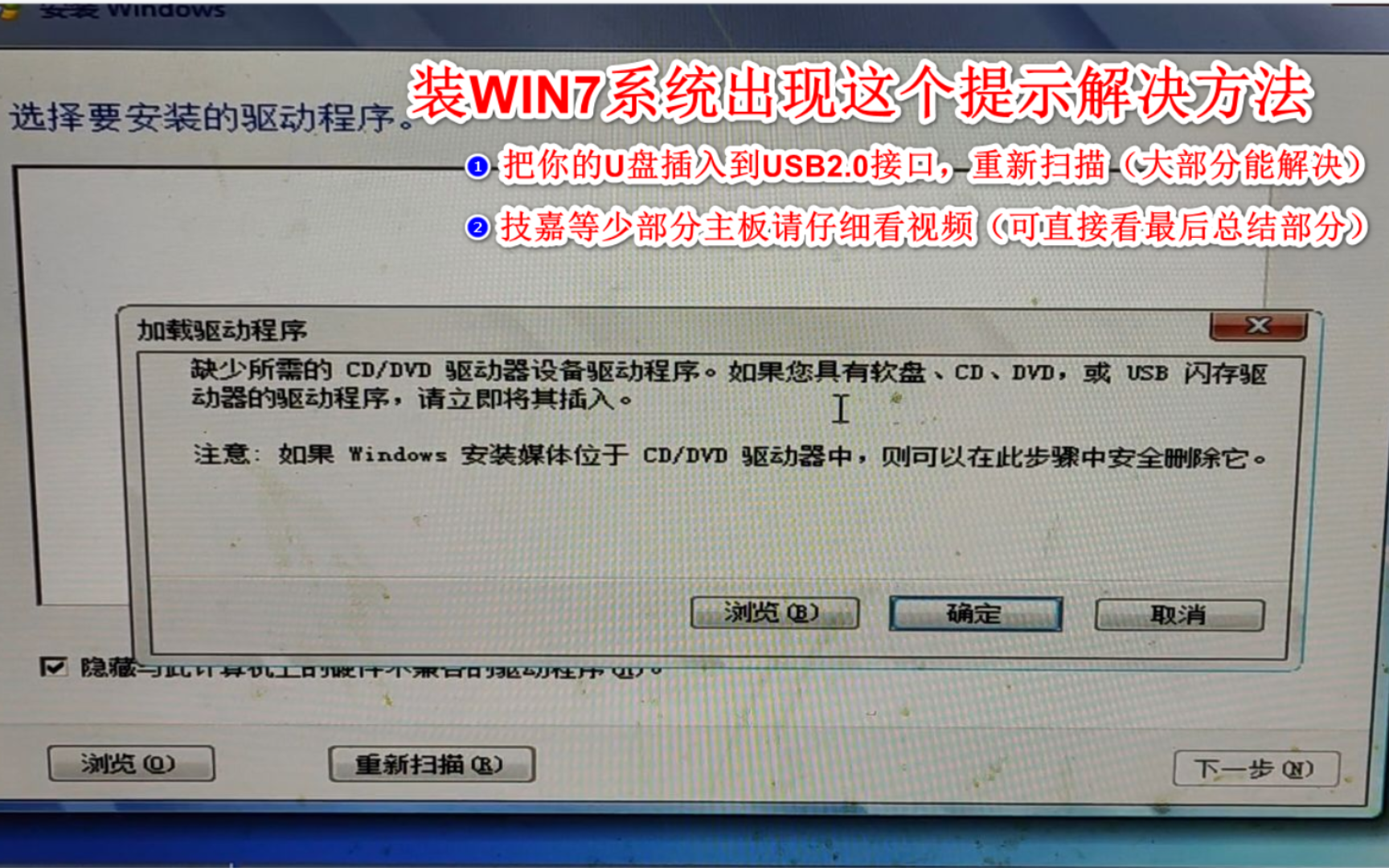

- 完全没反应:开机画面一闪而过,直接进硬盘系统,重点查BIOS设置和U盘接口。
- 有反应但进不去:能看到U盘名称,但卡在某个界面或报错,重点查引导模式和U盘格式。
你可以先做一个小测试:把U盘插到服务器后置USB接口,前置接口供电不稳,且很多服务器为了安全会禁用前置USB引导,这是行业共识。
服务器装系统U盘不识别?先检查BIOS里这三项
第一项:关闭安全启动(Secure Boot)
绝大多数服务器出厂默认开启安全启动,它只允许加载签名认证的系统引导,自己刻录的PE盘或原版镜像U盘没有微软签名,直接被拒之门外,进入BIOS,找到 Secure Boot 选项,改成 Disabled 或 “Other OS”,这是排查U盘不识别时最常被忽略的原因。
第二项:开启CSM或改为传统引导(Legacy)
部分服务器默认只开启UEFI模式,UEFI只识别GPT分区表且支持FAT32格式的U盘,如果你刻录的是老式MBR引导的安装盘,在UEFI模式下会直接不识别,行业内专家指出,九成以上的“U盘不识别”问题出在UEFI和Legacy切换上。
建议:进BIOS的 Boot Mode 选项,把 UEFI 改为 Legacy BIOS 或 UEFI with CSM,保存重启再试。
第三项:启动顺序和固定启动项
在 Boot Priority 里看看有没有识别出U盘型号,有些主板会显示为 UEFI: Kingston DataTraveler 或 Generic Flash Disk,如果没有,请换一个USB接口再试,服务器后置接口通常有多个,优先插紧贴主板的独立USB口,避免使用前面板排线接口。
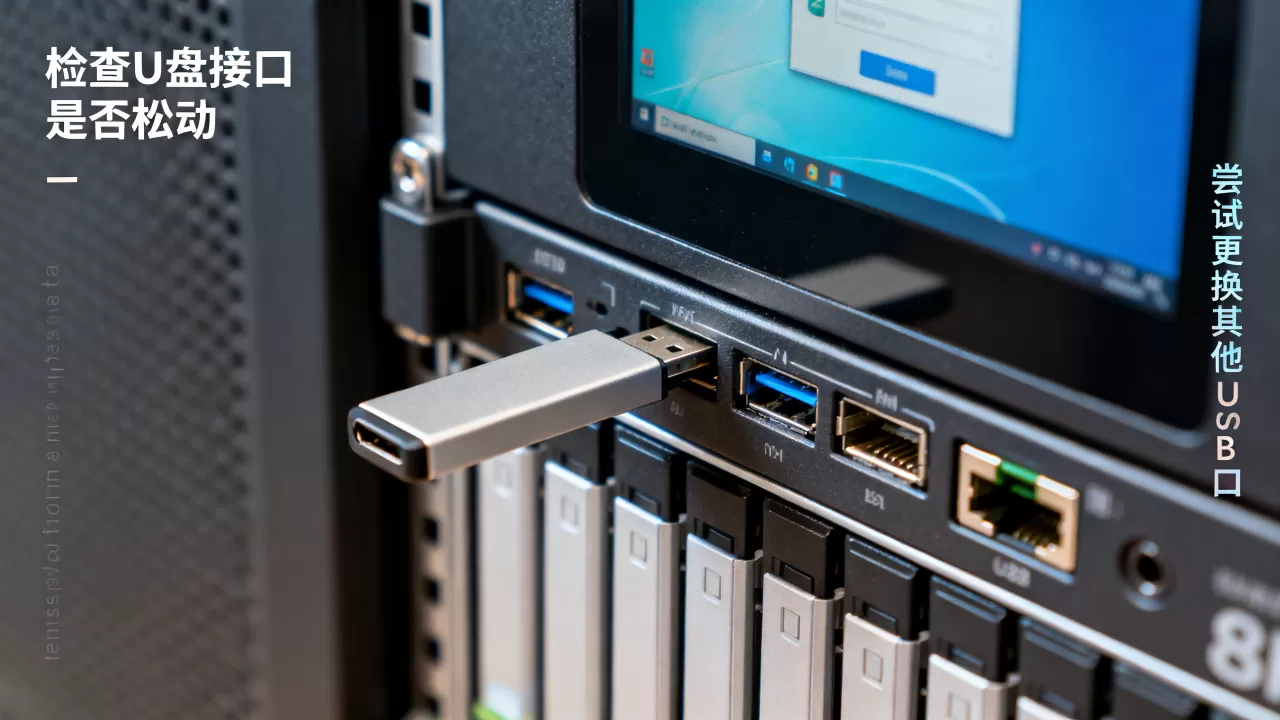
制作U盘时的一个小决定,决定了能不能被识别
如果你确认BIOS设置没问题,那问题多半出在U盘本身,这里有一张对比表,能帮你快速判断:
| 情况 | 推荐设置 | 原因 |
|---|---|---|
| 传统Legacy引导安装Windows Server | 用Rufus写入时选 MBR分区类型 和 NTFS文件系统 | Lenovo/HP老款服务器只认MBR+NTFS |
| UEFI引导安装Windows Server | 用Rufus写入时选 GPT分区类型 和 FAT32文件系统 | UEFI不支持NTFS引导,必须FAT32 |
| 安装Linux服务器系统(如CentOS/Ubuntu) | 选 GPT+UEFI,或用官方工具 | Linux对FAT32兼容性更好,不易出现引导文件错误 |
操作路径:下载Rufus → 插入U盘 → 设备选择U盘 → 分区类型选MBR/GPT → 文件系统选NTFS/FAT32 → 卷标随意 → 点开始写入。
这里有个容易踩的坑:用UltraISO直接把ISO“写入硬盘映像”到U盘,这种方式在部分服务器上会生成一个隐藏分区,导致服务器只识别到分区而不是整个U盘,建议用Rufus或Ventoy,兼容性好得多。
学会用“伪装成本地盘”的方法绕过识别难题
有相当一部分服务器主板对U盘主控芯片兼容性很差,比如某些老款戴尔服务器装系统时找不到u盘,即使BIOS里能看到U盘,启动时也黑屏,这时候可以换个思路:把U盘当成本地SATA盘用。
具体做法:进入BIOS的 Peripheral Configuration 或 SATA Settings,找到 USB Legacy Support 设为 Enabled,再把 USB Storage Function 设为 Forced,名称因品牌而异,但逻辑一样:强制让主板把U盘识别为硬盘设备,设置后,在启动顺序里会看到一个类似硬盘的条目,选择它就能正常引导。
如果这个方法仍然无效,还有一个临时方案:使用 Ventoy 做双分区U盘,Ventoy本身会在U盘头部创建一个EFI分区,剩余空间放ISO文件,它在引导时模拟一个CD-ROM设备,很多服务器的UEFI固件对CD-ROM仿真兼容性远好于普通U盘,实测解决了不少疑难杂症。
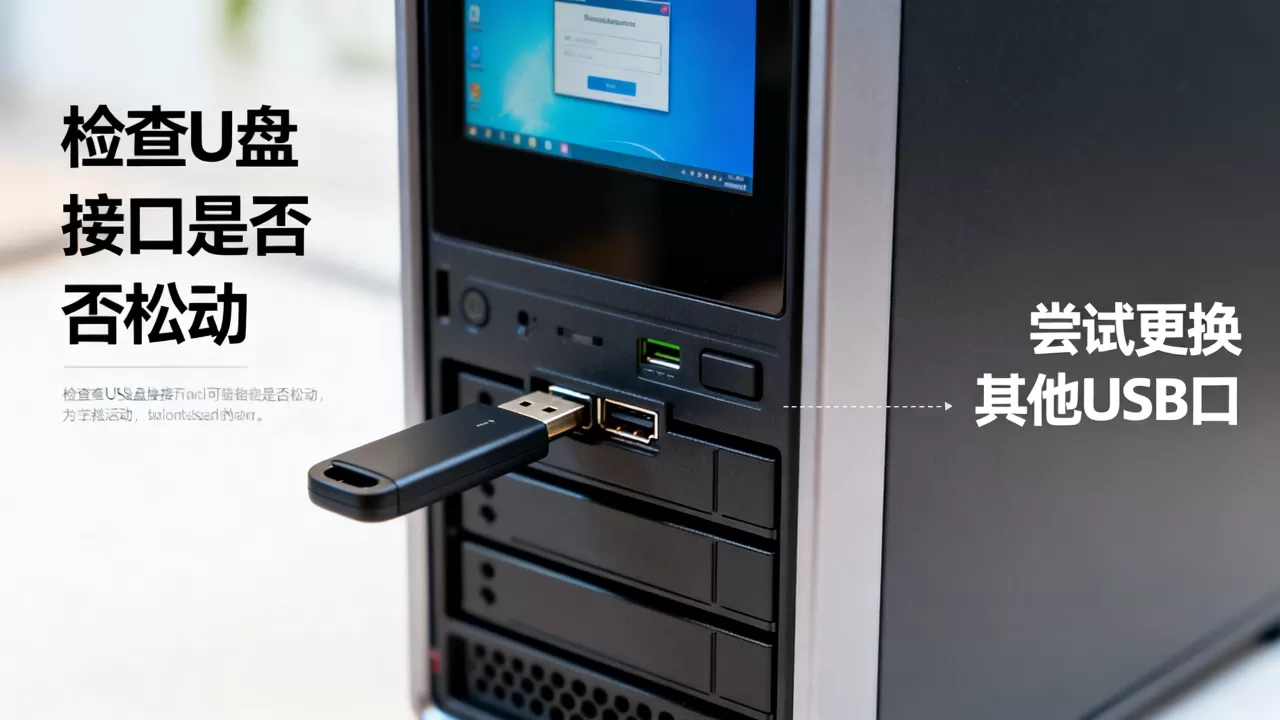
常见服务器品牌的个性化设置差异
不同品牌的BIOS入口和名称有差异,按品牌对号入座能少走弯路。
戴尔服务器(PowerEdge系列)
开机按F2进入System Setup,在 System BIOS → Boot Settings 里操作,戴尔有个特点:Boot Mode 选项在隐层菜单里,需要先在 System BIOS 页面把 Boot Mode 从 UEFI 改成 BIOS,保存重启后再进一次才能看到 USB Boot 选项,让很多运维头疼的戴尔服务器装系统找不到u盘问题,多数就是卡在这一步,注意,改完引导模式后要重启第二次才会生效。
惠普服务器(HPE ProLiant系列)
开机按F9进入System Utilities,选择 Boot Options,惠普的UEFI模式默认支持U盘,但有一个额外选项叫 USB Ports,默认是“部分启用”或“最小化”,你需要进 Advanced → USB Options 把 USB Control 设为 Enabled,并勾选 Internal USB Port,惠普服务器如果设置了管理员密码,部分USB口会被锁定,需要先清除密码策略。
浪潮/清华同方等国产服务器
开机按Del或F2进入BIOS,通常在 Advanced → USB Configuration 里,国产服务器近年固件版本参差不齐,有相当比例的老板子不支持大容量U盘(如64G以上),建议用一个8GB或16GB小容量U盘,格式化为FAT32,并采用“USB-ZIP”模式写入,兼容性高于USB-HDD,这个技巧用老U盘就能解决奇怪的不识别问题。
实在不行,试试这几个实操小动作
前面方法都试过仍不识别,按以下顺序做一遍,成功率很高:
- 换一个U盘品牌,别用读卡器或手机OTG转接线,服务器对这些设备供电和协议支持差。
- 把U盘插到服务器后置蓝色USB口(如有),蓝色一般代表USB 3.0,但老服务器USB 3.0反向兼容不好,插黑色USB 2.0口反而更稳。
- 使用USB延长线?取消,延长线会引入信号衰减,很多服务器因此不认识U盘。
- 用磁盘管理工具删掉U盘上的所有分区,合并成一个主分区,激活分区,再重新刻录。
- 尝试直接开机按F11(或F12、F10)呼出一次性启动菜单,有时BIOS设置混乱但启动菜单能直接识别U盘。
- 等待时间加长,部分服务器开机自检特别慢,U盘识别要等10到20秒,你按F12太早也会错过U盘项。
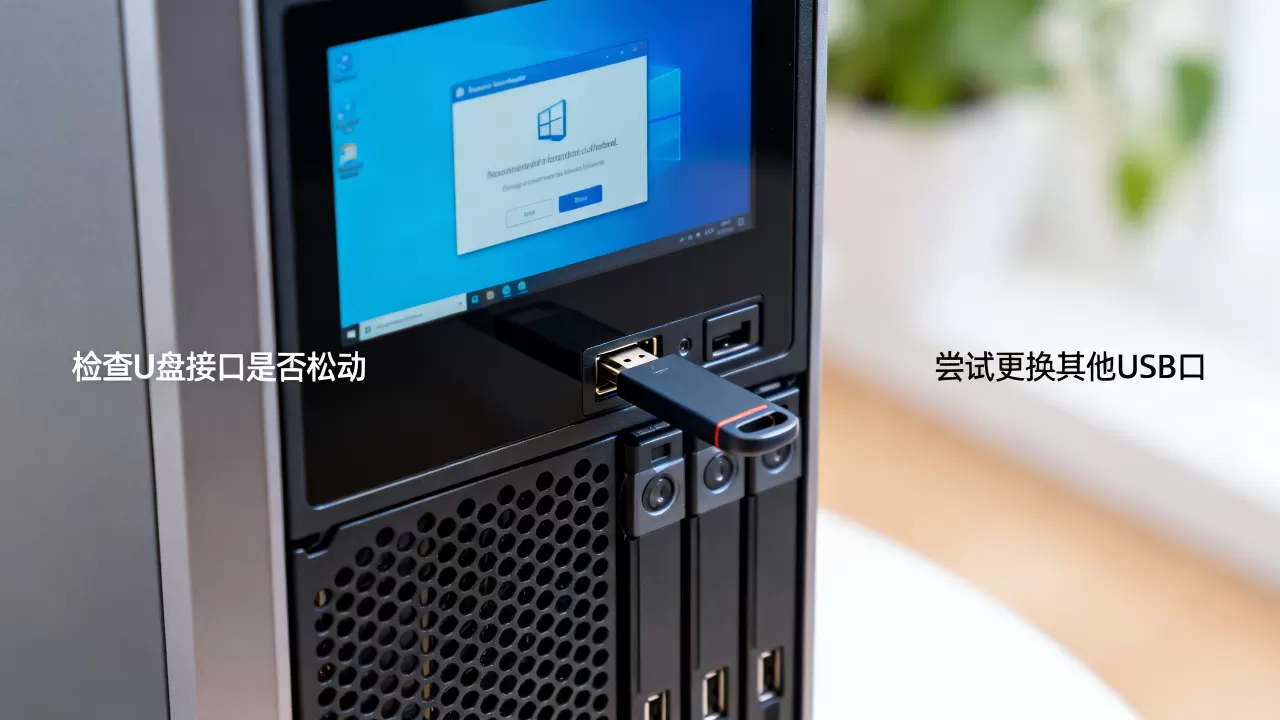
还原问题根源:引导文件是否完整
还有一种隐蔽情况:U盘能被识别,但加载引导文件时提示 bootmgr is missing 或 No Bootable Device,这不是识别问题,而是刻录镜像时引导文件损坏,重新用Rufus写入时,勾选 “使用该镜像自带的引导文件”,不要直接拷贝ISO内容,如果你自己手工把ISO解压到U盘,务必确认根目录包含 bootmgr(Windows)或 vmlinuz(Linux),缺少这两个文件,服务器必然卡在引导阶段。
常见疑问速答
问:服务器装系统识别不到U盘,但同样这个U盘插台式机就能识别,是哪里的问题?
答:服务器主板比台式机严格,默认关闭USB引导或对USB设备兼容性要求更高,先检查BIOS里的Secure Boot和Boot Mode是否匹配,再确认U盘的文件系统与分区表是否正确,多数情况下是启动模式设置不当,而非U盘本身故障。
问:按F12或F11进启动菜单后,列表里看不到U盘怎么办?
答:说明BIOS层面就没有枚举到该USB设备,换一个后置USB 2.0接口,然后重新启动,如果仍无效,进入BIOS的Peripherals页面把 USB Legacy Support 从Disabled改为Enabled或Auto,保存重启后再进启动菜单,仍不识别的话,可能是U盘主控与主板不兼容,换一个使用群联或慧荣主控的普通U盘能解决。
问:服务器装Linux系统时U盘能识别,但装Windows Server时识别不到,正常吗?
答:正常,Linux安装镜像对UEFI和MBR的兼容性更好,而Windows Server镜像包含的引导文件格式受限于FAT32大小,部分镜像超过4GB无法存进FAT32分区,这种情况下应把U盘设为NTFS并启用Legacy引导模式,或使用UEFI引导且将镜像拆分为install.swm文件,没有这个“一份镜像通吃一切U盘”的好事,按系统规矩来即可。
首发原创文章,作者:王坚,如若转载,请注明出处:https://idctop.com/article/725327.html