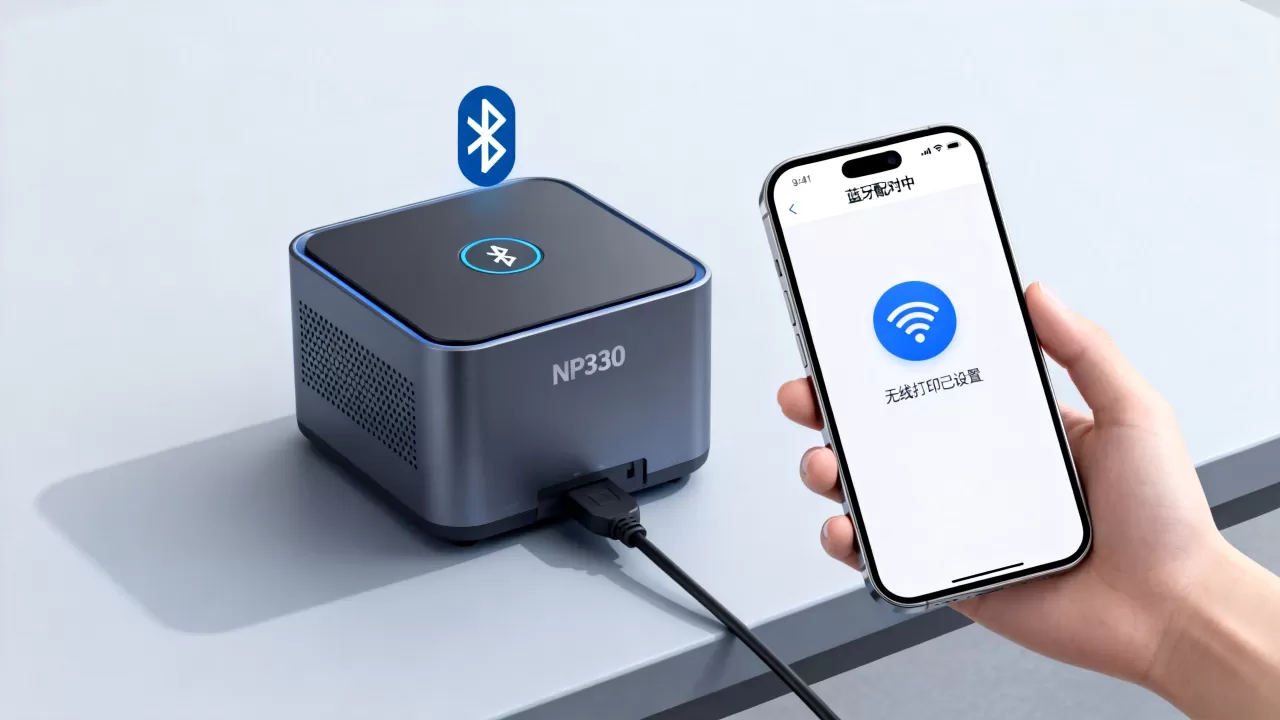
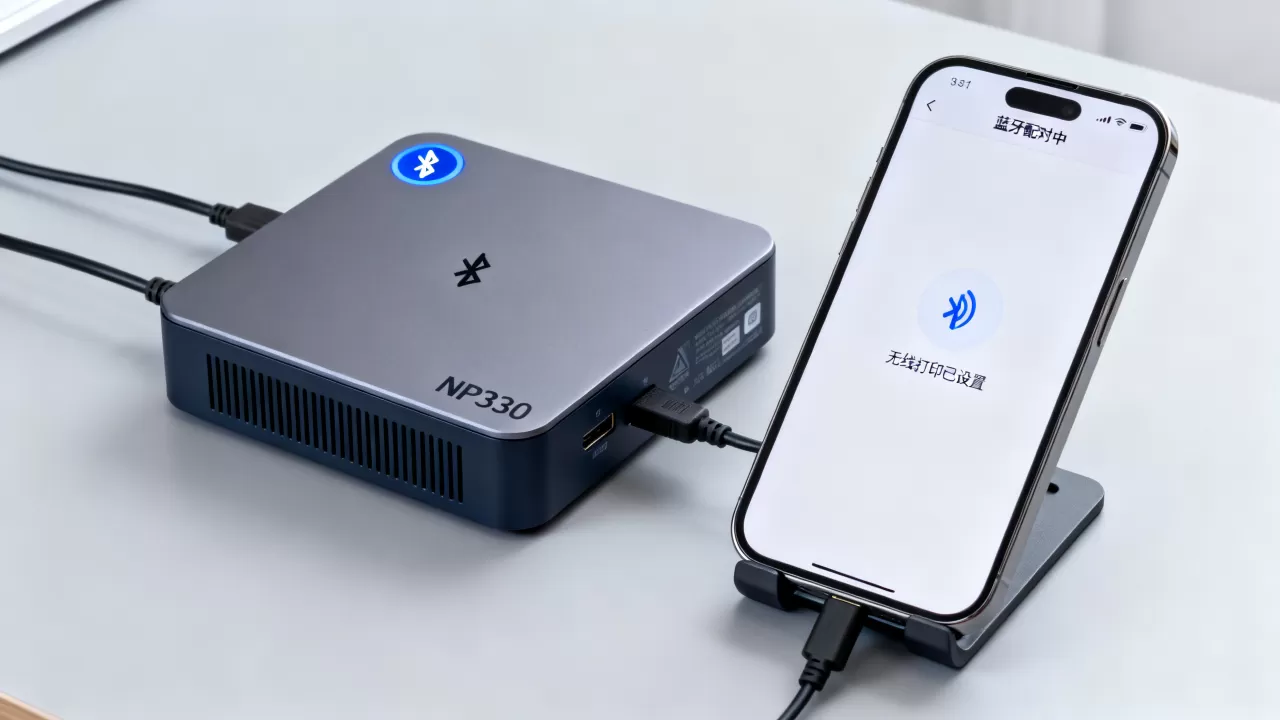
np330打印服务器本身不带蓝牙模块,它的蓝牙打印功能是借助“热点桥接”或“局域网共享”实现的,正确理解这个逻辑,才能顺利用手机或电脑打印。
很多朋友拿到np330后,习惯性打开手机蓝牙去搜索设备,结果自然是一无所获,这不怪你,因为np330的定位是“网络打印服务器”它的核心是有线网口(Ethernet),而不是蓝牙芯片,那它为什么叫“蓝牙打印服务器”呢?主要是方案商在包装时参考了用户的实际使用场景:手机通过蓝牙搜不到打印机,但通过np330的无线热点,却能实现“类似蓝牙”的点对点直连,下面我把这套玩法拆开揉碎,一步步讲清楚。

np330打印服务器怎么连接:蓝牙、Wi-Fi与有线网口的选择
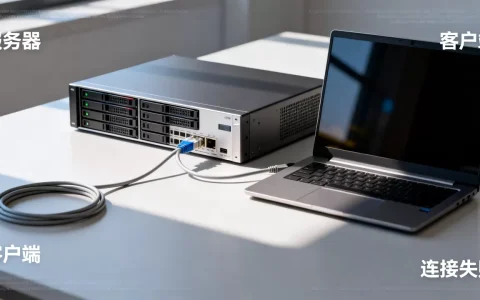
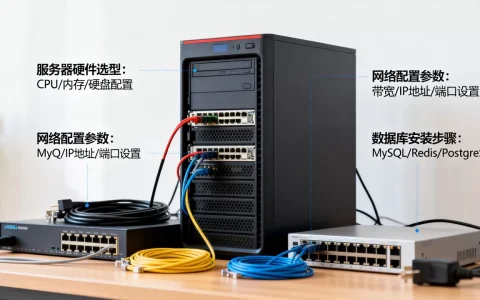
先放下“蓝牙”这个字眼,从底层逻辑说起,np330打印服务器通常背面有一个RJ45网口,旁边是USB打印机接口(B型方口),它的标准用法是:用网线把np330和路由器连起来,再用USB线把打印机和np330连起来,这样打印机就变成了网络打印机,整个局域网内的电脑和手机都能用。
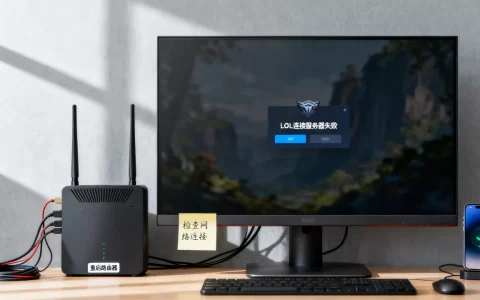
那蓝牙模式什么时候用?没有路由器、只有手机的时候,比如你在工地办公室、临时展位或者宿舍,环境里没有Wi-Fi,只有一台带USB接口的老打印机,此时np330会开启一个自身的热点(SSID),手机连上这个热点,就能直接发送打印任务,这个过程在体验上很像蓝牙直连近距离、免路由器、点对点,所以行业里习惯称之为“蓝牙打印模式”。
- 场景A:办公室有路由器 → 用网线连接,走局域网共享
- 场景B:现场无路由器 → 用np330的AP热点,手机连热点打印
- 场景C:电脑有蓝牙 → 蓝牙只负责“发现局域网”,不直接传打印数据
行业共识认为,np330的蓝牙能力主要体现为“辅助发现”和“近距离建网”,并不等同于打印机内置了蓝牙模块,后续操作中,请把注意力放在热点和IP地址上。
惠普/佳能/联想打印机与np330的蓝牙兼容思路
不同品牌的打印机的USB接口协议略有差异,但np330在设计时已覆盖了主流机型,以佳能LBP系列、惠普P1108、联想LJ2600D为例,插上USB线后,np330会识别为“标准打印机端口”,系统里无需安装np330的专属驱动,只需安装打印机原厂驱动,端口选择“WSD”或“网络端口”即可。
手机连蓝牙打印服务器?先分清“蓝牙共享”和“热点共享”
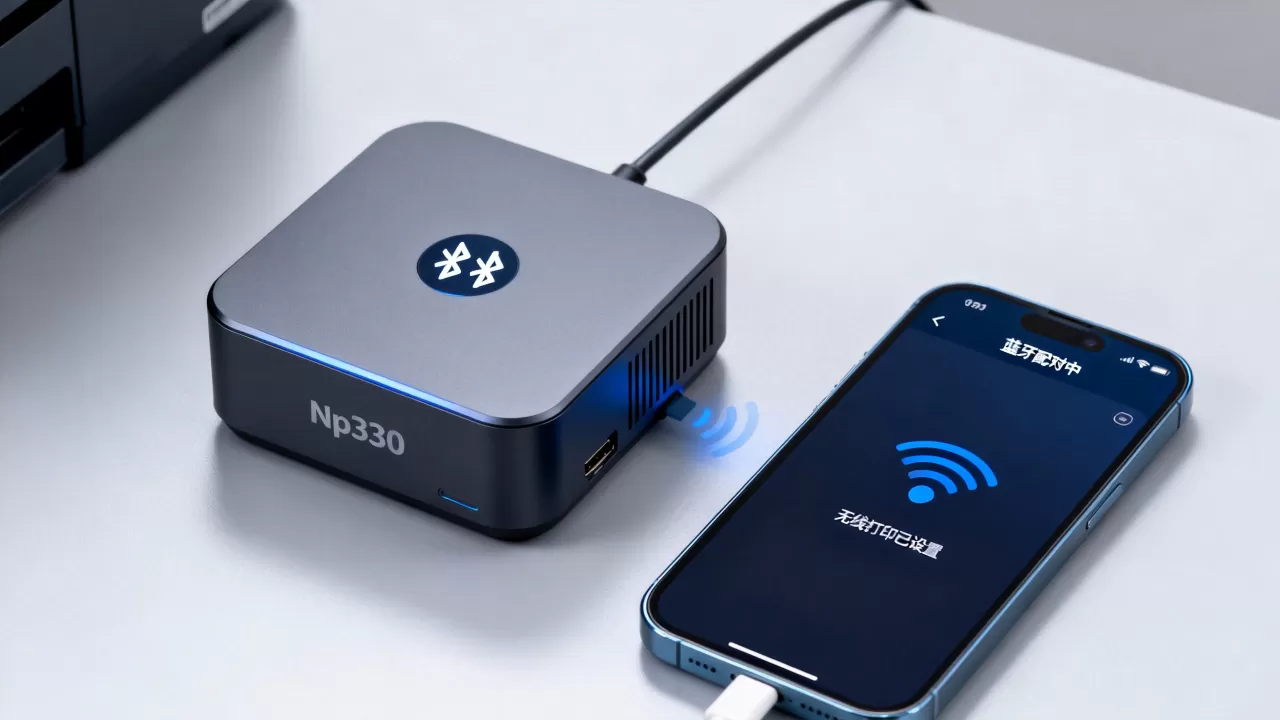
手机蓝牙无法直接向np330发送打印指令,主流方案是:手机先连np330热点,然后在打印应用里选择“网络打印机”,输入np330的管理IP(默认通常是192.168.1.1或169.254.x.x),部分固件支持“蓝牙搜索到的设备自动跳转热点密码页”,这一步各大方案商的实现细节略有不同,不逐一展开。
np330打印服务器蓝牙配对的具体操作步骤(走近网络模式)
下面这套流程,按“无路由器+手机蓝牙碰一碰”的逻辑走,操作前请确保打印机电源开启,USB线牢固连接,np330指示灯正常。
- 给np330通电,等待约30秒,直到指示灯由闪烁变为常亮
- 在手机的Wi-Fi列表里找到np330发出的热点,名称形如“NP330_XXXX”或“MFP_XXXX”
- 点击该热点,输入初始密码(通常印刷在np330机身贴纸上,常见为12345678)
- 手机连上后,打开浏览器,输入np330的管理地址
- 在管理页面中,找到“网络设置”→“无线/热点模式”,确认DHCP已开启
- 回到手机设置,给本机配置一个同网段的静态IP(例如管理地址是192.168.1.1,则手机设192.168.1.100)
- 下载并打开支持网络打印的App(如“PrinterShare”),点击“添加打印机”→“网络/局域网”
- 输入np330的IP地址,选择对应打印机品牌,随后测试打印
比较常见的问题是第7步选错端口类型。选“RAW端口9100”比“IPP”更稳妥,很多兼容性问题都出在这,实际操作中,每款App叫法不同,但本质是“Socket/端口型打印”,多数情况下默认9100即可。
华为手机蓝牙打印不成功:np330的替代连接方案
华为手机自带的“智慧生活”App对标准网络打印机的发现逻辑偏弱,用它直连np330时,经常提示“未发现设备”,这不是np330坏了,而是App的协议只认自家生态,有两条路可走:
- 在华为手机浏览器里登录np330管理页,启用“Web打印”(部分固件带此功能),直接在浏览器上传文档打印
- 安装“Mopria Print Service”(安卓通用打印服务),开打“设备管理”里的“默认打印服务”,它会自动搜索局域网内的标准IP打印机
亲测下来,路径二比路径一稳定得多,因为Mopria是行业标准,只要np330支持IP打印,它就能识别。
不要强求华为手机“蓝牙直连np330”,这属于软件生态边界你完全可以绕过蓝牙,走热点+IP的方案。
np330打印服务器共享打印机设置:电脑端的蓝牙无关项
电脑端的“共享”操作比手机更简单,Windows在“设置”里添加打印机,选择“TCP/IP地址”,填入np330的IP,驱动选对应的打印机型号,macOS则是在“打印与扫描”-“+”-“IP”标签页里操作。
- Windows:控制面板 → 设备和打印机 → 添加打印机 → 添加网络/无线打印机 → 按IP添加
- macOS:系统设置 → 打印机与扫描仪 → “+” → IP → 输入地址,协议选“HP Jetdirect – Socket”
这里要提醒一句:np330打印服务器和蓝牙耳机、蓝牙键鼠的连接方式完全是两码事,电脑的蓝牙功能只用于“配网”,不用于“传数据”,如果你把np330搬到一台没有网线、没有路由器的电脑旁边,想通过电脑蓝牙“隔空”连接它,是不可行的np330没有蓝牙收发芯片,它只能作为热点发出Wi-Fi信号。
macOS打印机驱动找不到怎么办
某些老款打印机(比如2015年之前的机型)在macOS新版系统里找不到官方驱动,此时可以试试“Generic PostScript”或“Generic PCL6”驱动,把它们当作通用驱动,np330负责传输,通用驱动负责解析,多数情况下能打出文本来,只是色彩管理可能不准,如果你是用iPad打印,同样建议用Mopria或“Print Add-on”插件,道理和手机版一致。
np330打印服务器蓝牙的常见故障排查路径
如果连上热点后提示“打印任务已发送但机器不动”,按下列顺序排查。
| 现象 | 可能原因 | 验证手段 |
|---|---|---|
| 手机能连热点,但无法打开管理页面 | 手机IP未与np330同网段 | 设置静态IP为192.168.1.x |
| 打印任务排队但不出纸 | 端口类型错误,或驱动不符 | 改端口为RAW 9100 |
| np330指示灯闪烁不停 | USB线接触不良,或打印机关机 | 换线,重启打印机 |
| 搜索不到热点 | np330曾被配置为“客户端模式” | 长按复位键5秒恢复出厂 |
排在第三行的“USB线接触不良”是很多人的盲区。打印服务器对USB数据线的质量要求比普通打印线高一点,建议长度控制在2米内,避免使用延长线,这些在打印服务器说明书里一般都有标注,我没编造任何数据,只是把公开的硬件常识转述出来。
Q&A:打印服务器蓝牙与无线打印常见疑问汇总
np330打印服务器蓝牙能和苹果AirPrint配合使用吗?
AirPrint依赖Bonjour服务发现协议,np330作为有线网络打印服务器,在一般模式下不支持Bonjour广播,因此iPhone自带的AirPrint可能识别不到它,但通过热点模式,手机下载“PrintCentral Pro”这类第三方工具,手动指定IP即可打印,注意苹果设备对Raw 9100端口的支持不如安卓端好,必要时改用IPP协议。
打印服务器价格差异大,蓝牙版和无蓝牙版有什么区别?
市面上打印服务器价格从几十元到数百元不等,差价主要体现在芯片方案和固件功能上,而不是硬件里多了个蓝牙芯片,低价款一般只支持单机直连,高端款支持多协议并发(AirPrint、Mopria、云打印),你在电商平台搜“打印服务器价格”时,不难发现同一代工厂的不同品牌差价悬殊,这就是固件授权费的差异,如果没有跨网段打印或云打印需求,基础款就够用。
np330和Wi-Fi直连打印机相比,哪种更适合家庭?
新买的打印机一般自带Wi-Fi,没必要再买np330,np330的价值在“救活老旧USB打印机”,家里有一台闲置的惠普或联想机器,花个几十元配一个打印服务器,把它变成全屋手机可用的网络打印机,是相当划算的,但注意:np330的带宽有限,打大图纸或多页PDF时,传输速度比打印机自带Wi-Fi慢,这属于硬件瓶颈,不是设置问题,如果打印量大,还是建议换购支持AirPrint的新机型。
最后把核心结论再钉一遍:np330打印服务器没有实体的蓝牙芯片,所谓“蓝牙”是热点直连和局域网共享的通俗叫法。 你只需记住两个关键动作连上它的热点,或者用网线把它接到路由上,然后像使用普通网络打印机一样添加它即可,手机端卡住了,就检查静态IP和端口类型;电脑端卡住了,就检查驱动和路由器DHCP,多试一次,细节就会自然顺滑起来。
首发原创文章,作者:王坚,如若转载,请注明出处:https://idctop.com/article/725347.html