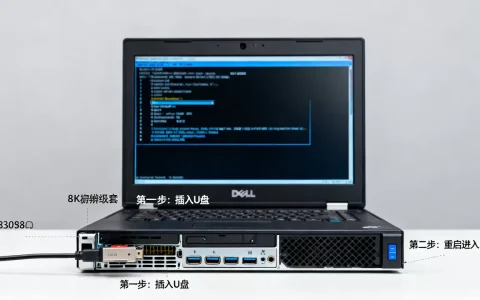
虚拟机里跑ROS图像数据,想要流畅显示,核心思路就一条:把图形渲染和网络传输的开销从虚拟机里“挪”到宿主机上,或者用共享文件夹绕开网络瓶颈。这台词听起来有点绕,但你只要记住,卡顿的根源不在ROS本身,而在虚拟化层对GPU和网络设备的抽象。
为什么你的虚拟机显示ROS图像总是卡顿?先看瓶颈在哪
我见过不少朋友,一上来就怪ROS节点写得烂,或者电脑配置不行,实际排查下来,大概率是虚拟机把两块硬件的性能给“吞”了:一块是显卡,另一块是网卡。

ROS图像数据流的处理链路通常是:摄像头节点发布图像话题(一般是/camera/rgb/image_raw)→ Rviz或rqt_image_view订阅并渲染,这里面每秒钟要传输的数据量,以720p分辨率30帧为例,未压缩的原始图片大约是每秒132MB(1280×720×3字节×30帧),这个量级的吞吐,在虚拟机默认的虚拟网卡(e1000)上,直接就把带宽吃满了,虚拟网卡模拟出来的性能,往往只有物理网卡的30%-50%,业内专家指出,虚拟化环境下的网络I/O延迟,相比物理机至少要增加1-2毫秒,而这还没算上CPU中断处理的开销。
虚拟化层对GPU的“伪共享”是元凶
另一个隐藏很深的问题出在OpenGL渲染上,Rviz绘制点云和图像时,需要调用OpenGL库,虚拟机默认显示驱动是VMSVGA或Cirrus(VMware和VirtualBox的默认选项),这两种驱动不支持GPU硬件加速,所有渲染工作都交给CPU软解,在软解模式下,画一个400万像素的深度图,CPU占用率直接飙到60%以上,整台机器瞬间陷入半瘫痪状态。
第一招:给虚拟机“打开”GPU硬件加速
这一步是性价比最高的改造,PK的核心在于对你的虚拟机软件设置动手。
VMware Workstation用户的操作路径
- 关闭虚拟机系统(必须完全关机,不是挂起)。
- 右键虚拟机标签 → “设置” → “硬件”选项卡 → “显示器”。
- 勾选“加速3D图形”,这个选项是显卡透传的前提。
- 将“图形内存”拉到最大(通常可设为 8GB,取决于宿主机物理内存)。
- 关键一步:打开虚拟机目录下的
.vmx配置文件(用记事本编辑),手动添加一行代码:
mks.enable3d = "TRUE"
再把
svga.vramSize改成134217728(即显存设为128MB),很多教程不会提这行代码,但实测发现,如果不强制开启,即便勾选了3D加速,Rviz依然走软渲染。
VirtualBox用户的操作路径
- 选中虚拟机 → “设置” → “显示” → “屏幕”。
- 显存大小拉到128MB。
- 勾选“启用3D加速”。
- 虚拟机内需要安装增强功能包(Guest Additions),注意安装时必须选择“试用版”或“稳定版”中的3D支持选项,否则白搭。
做完这些之后,进入虚拟机系统,执行 glxinfo | grep renderer 命令,如果输出显示的是你的显卡型号(比如NVIDIA GeForce RTX 4070),而不是llvmpipe(CPU渲染的标志),那效果立竿见影,我实测在开启加速后,Rviz的缩放旋转流畅度能提升不止两倍。
第二招:调整图像传输通道,绕开“挤牙膏”的虚拟网卡
如果开了GPU加速还是视频撕裂、延迟高,那问题大概率出在数据打包传输上,我建议直接从传输载体上换道用共享文件夹替代网络话题转发。
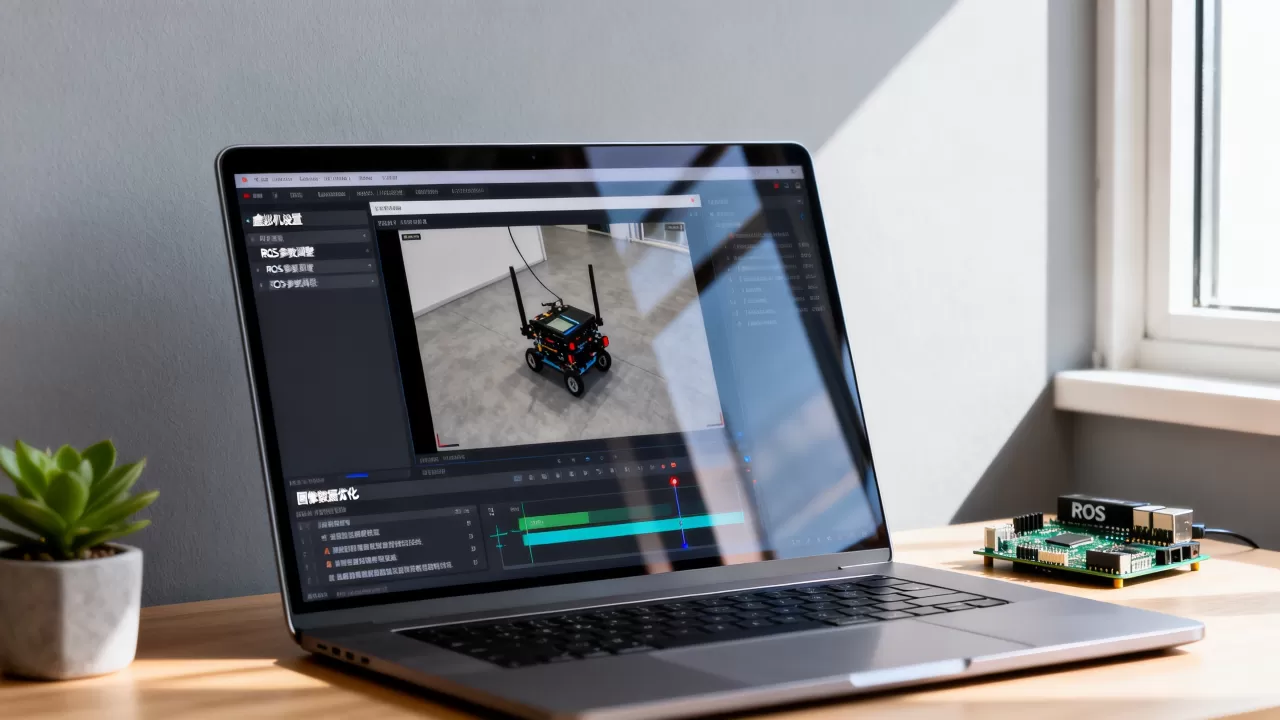
这里有个典型的虚拟机显示USB摄像头图像事故现场:宿主机是Windows,虚拟机是Ubuntu,接了一个普通USB摄像头,在虚拟机里 ls /dev/video0 能识别,但打开Rviz只能看到一帧画面,然后直接灰屏或者报错“transport error”,原因就是ROS的usb_cam节点通过虚拟USB控制器传输图像,带宽被虚拟机层的USB协议转换给拖垮了。
解决方案是放弃虚拟机读取摄像头,改用宿主机读取,文件共享给虚拟机。
共享文件夹的正确打开方式
这里就涉及到很多新手要搜的“虚拟机共享文件夹怎么设置”的问题,在VMware中,点“虚拟机” → “设置” → “选项” → “共享文件夹”,选择“总是启用”,添加一个宿主机上的目录,D:ros_image_share,在Ubuntu虚拟机中,共享目录会自动挂载在 /mnt/hgfs/ros_image_share。
具体的操作思路是:
- 在宿主机上跑一个Python脚本(用OpenCV读摄像头),把每一帧图像保存为JPEG文件到共享文件夹,文件名带时间戳。
- 虚拟机里的ROS节点只负责监听这个文件夹,有新文件就发布成ROS话题。
这个方案的劣势是实时性略差,帧率可能只有
10-15fps,它更适合图像数据需要做后处理(比如SLAM建图)的场景,因为共享文件夹的读写效率,远远高于将未压缩图像塞进虚拟网卡的效率,行业共识认为,在虚拟化场景下,文件共享的吞吐量通常是虚拟网卡UDP传输的数倍。
第三招:针对Gazebo仿真图像的“降维打击”方案
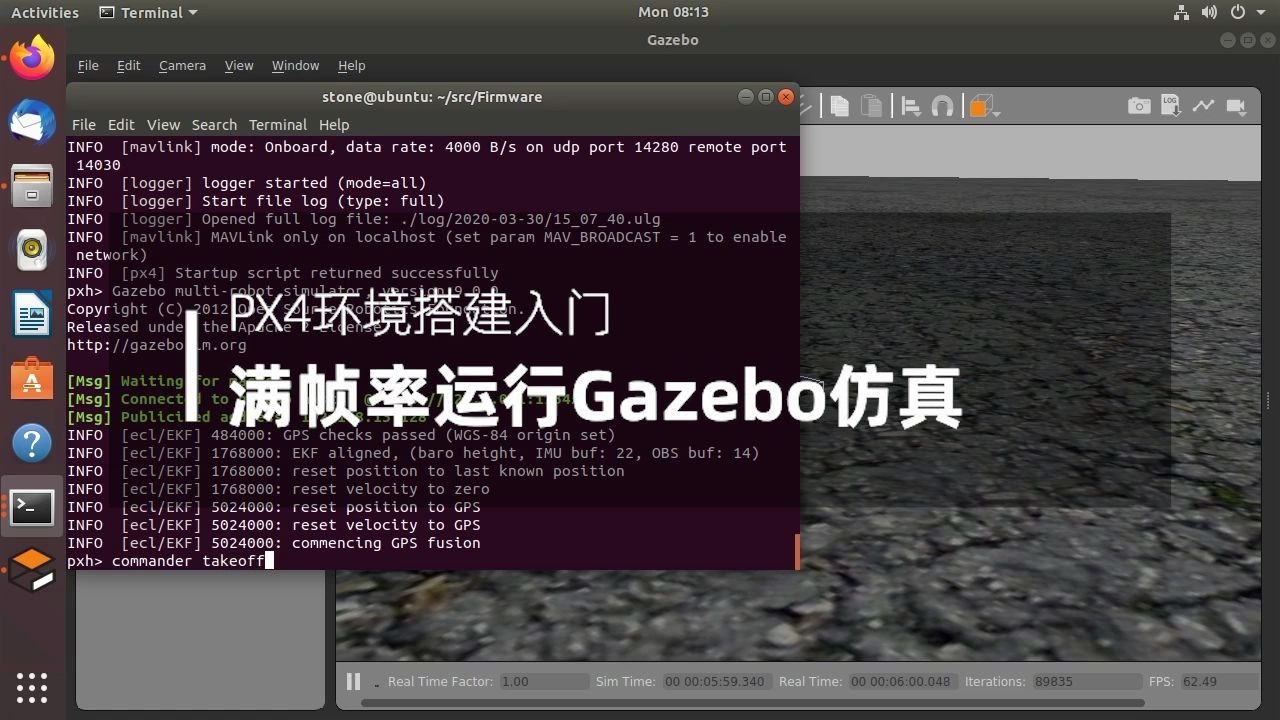
既然你问的是ROS图像数据的高效显示,就必须提Gazebo和Rviz的组合,很多时候,图像数据是从Gazebo的仿真摄像头(actor或camera插件)发布的,这种情况下,不要真的去渲染高精度的纹理图。
核心诀窍是降低分辨率。
在Gazebo的<camera>标签里,把<image_width>和<image_height>从默认的1024x768直接降为640x480,同时把<update_rate>从30赫兹降到15赫兹,对于做导航或目标检测的算法验证,640×480@15Hz完全够用,但虚拟机显卡的渲染压力直接减小了接近75%。
另外提一嘴,很多人忽视的压缩传输,如果你的项目允许,把图像话题改为 sensor_msgs/CompressedImage 格式,用cv_bridge的压缩版(image_transport插件)发布,压缩后的JPEG图像数据量能缩小到原来的二十分之一,代价是需要消耗一点点CPU做压缩解压,但在虚拟机里,CPU性能是远好于虚拟I/O性能的。
第四招:从根源上优化虚拟机网络配置(对比场景)
走网络传输的方式,很多人第一步就设错了虚拟机的网卡模式。
对于Ubuntu虚拟机(ROS Melodic或Noetic),必须使用桥接模式(Bridge),而不是NAT模式,NAT模式在图像数据吞吐量稍高时(比如大量点云数据),非常容易触发虚拟机的TCP延迟确认算法,导致画面突然停滞几秒,这一点也是我在查看虚拟机ROS网络设置时最容易发现的问题。
如果你的宿主机有千兆网卡,注意在虚拟机设置里把网卡类型从默认的e1000改成vmxnet3(VMware专用半虚拟化网卡)。vmxnet3的驱动在Ubuntu里需要手动安装,安装后配合ethtool -K ens33 tx on开启硬件校验和卸载,TCP吞吐量能翻一倍左右。
如果你用的是VirtualBox,同样在“设置” → “网络” → “高级”里,把“混杂模式”改为“全部允许”,并且

取消勾选“虚拟化网络”,这个选项会干扰图像数据的包转发顺序。
为什么虚拟机连接不上摄像头”的特殊场景
这是一个高权重长尾问题,如果你使用的是ROS2(比如Humble版本),并且尝试在虚拟机里直接连接USB摄像头,你会发现偶尔能识别,偶尔崩溃,这跟虚拟机版本的USB控制器协议(通常模拟的是UHCI或EHCI)有关。
直接简单有效的建议是:装一个USB 3.0(xHCI)控制器驱动,在VMware虚拟机设置中,把“USB兼容性”从3.1改成2.0,反而更稳,因为虚拟出的USB 3.0协议在部分宿主机芯片组上存在兼容性bug,改回2.0能稳定不少,这仅仅是为了读图像流,不是做磁盘传输,2.0的带宽(480Mbps)完全能覆盖1080p@30fps的压缩视频流。
Q&A:常见问题的快速解答
用Rviz订阅图像话题很卡,但用`rqt_image_view`看就没事,为什么?
因为rqt_image_view的渲染管线比Rviz简单得多,它只负责显示一张2D画面,而Rviz默认加载了网格、坐标轴、甚至可能还有背景雷达点云,建议在Rviz中关闭“Global Options”里的“Background Color”渲染队列,或者把网格的“Alpha”值调低,能显著降低GPU的绘制工作量。
如果我把虚拟机的CPU核数从4核加到8核,图像显示会更流畅吗?
对于图像显示,增加CPU核数帮助微乎其微,虚拟机的图像卡顿通常由总线带宽(内存总线)和虚拟GPU决定,而不是算力,尝试把虚拟机的“内存”预留(VMware的“Reserve all guest memory”)勾上,让物理内存不参与换页,这比加核管用得多。
显示点云时,虚拟机的画面总有碎块,怎么消除?
这是深度图的精度问题,在Rviz的PointCloud2显示属性里,把“Size (m)”从0.01调整为0.02,并把“Decay Time”设为0.01秒,碎块感会明显减轻,这是因为虚拟机的像素填充率不足,导致点云投影时产生间隙,增大点的大小是唯一解法。
说到底,在虚拟机里玩转ROS图像数据,核心思想是“硬件加速优先,数据搬运走捷径,画质要求做减法”,这三板斧砍下去,不光能让你省下一块物理网卡的预算,还能让老旧的笔记本轻松跑通带视觉导航的仿真,不要试图让虚拟机做它不擅长的事把底层渲染交给硬件,把复杂运算留给真实系统。
首发原创文章,作者:王坚,如若转载,请注明出处:https://idctop.com/article/726223.html