服务器装win7系统蓝屏怎么办?先看这里
服务器装win7系统蓝屏,绝大多数情况是硬件驱动不兼容或硬盘控制器模式设置错误导致的,先进入BIOS调整硬盘模式为AHCI,再通过PE系统注入USB3.0和RAID驱动,能解决八成以上的蓝屏问题。如果你正对着服务器屏幕上的蓝屏代码发愁,别急着重装,这篇文章按权重顺序给你拆解排查步骤,每一步都有具体操作路径。
为什么服务器装win7比普通电脑更容易蓝屏
服务器硬件和消费级主板思路完全不同,普通台式机装win7可能一路顺畅,但服务器主板常集成RAID阵列卡、万兆网卡、专用BMC管理芯片,win7原生驱动库对这些设备支持极差,行业共识认为,win7系统发布于2009年,而近十年的服务器芯片组和存储控制器早已迭代数代,系统镜像里根本没有对应驱动。
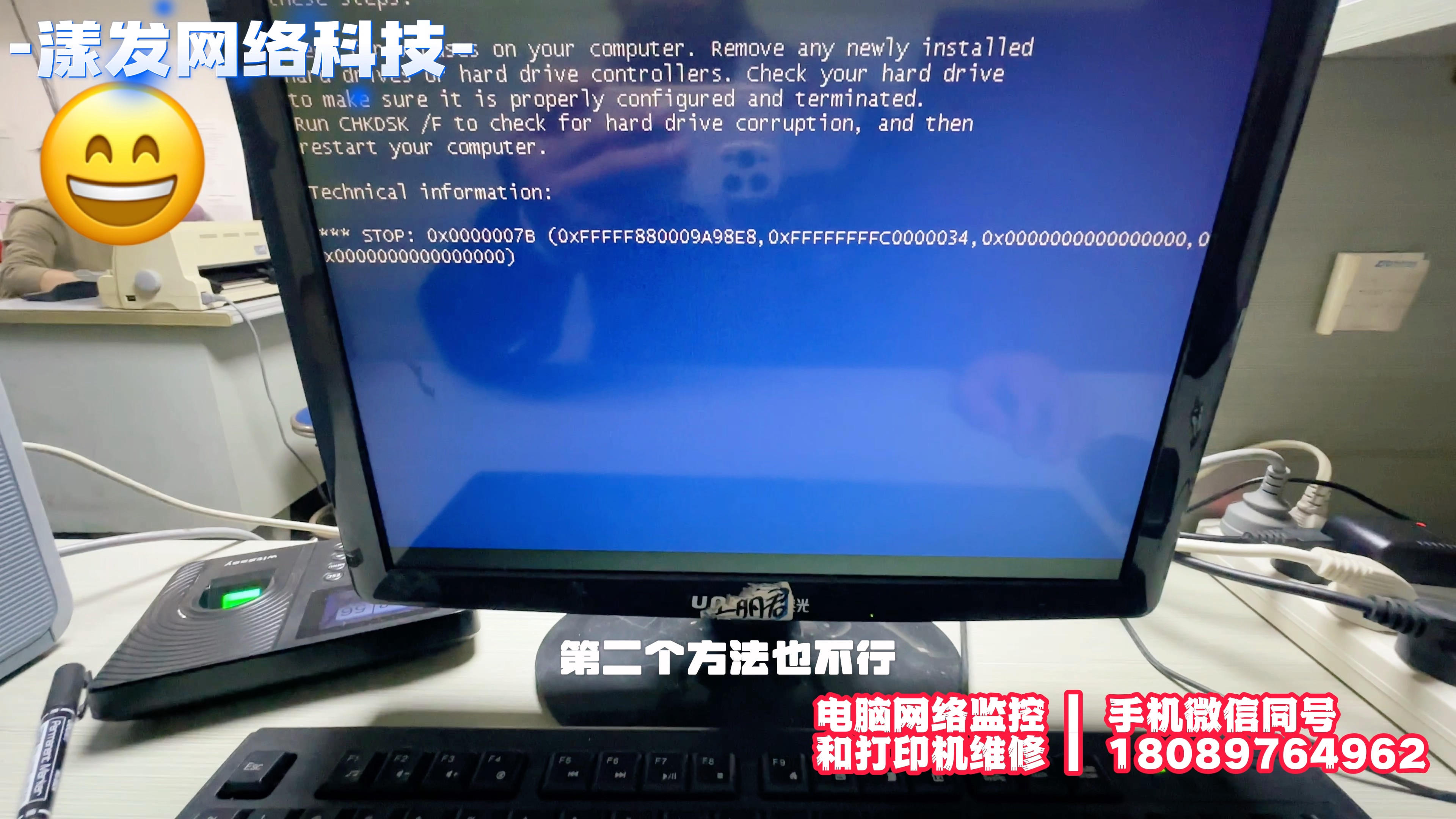

另一个关键点是硬盘控制器模式,服务器BIOS默认通常设为RAID或SRT模式,而win7安装程序只认IDE或AHCI模式,装系统时一旦检测不到硬盘,直接触发蓝屏代码 0x0000007B,这是服务器装win7系统蓝屏怎么解决中最常见的一种场景。
先对照蓝屏代码,别盲目操作
蓝屏代码是故障的第一线索,你可以在蓝屏画面底部看到类似 0x0000007B、0x000000A5、0x0000001A 这样的十六进制代码,记下来,按下面表格快速定位。
| 蓝屏代码 | 常见原因 | 解决优先级 |
|---|---|---|
| 0x0000007B | 硬盘控制器模式错误或驱动缺失 | 先改BIOS硬盘模式 |
| 0x000000A5 | ACPI BIOS不兼容 | 更新BIOS或关闭ACPI |
| 0x0000001A | 内存管理错误或驱动冲突 | 检查内存条,最小化硬件 |
| 0x0000003B | 显卡或USB3.0驱动问题 | 进PE注入USB3.0驱动 |
| 0x000000ED | 磁盘文件系统损坏 | 进PE修复引导 |
如果你遇到的是 0x0000007B,直接看下一节操作,大概率能解决,其他代码则按表格优先级逐步排查。
实操排查步骤:从BIOS到PE注入驱动
第一步:调整硬盘控制器模式
重启服务器,开机时按 Del、F2 或 F10 进入BIOS设置界面(不同品牌按键不同,服务器常见的是F2和F10),找到 Advanced > SATA Configuration 或 Storage Options,将硬盘模式从 RAID 改为 AHCI,如果你的服务器确实组建了阵列,需要先备份阵列配置信息,再切换模式,否则数据可能丢失。
改完后保存退出,重新用win7安装U盘引导,如果不再蓝屏,说明问题就出在这里,如果仍然蓝屏,继续下一步。
第二步:在PE系统里注入USB3.0和RAID驱动
很多服务器装win7系统蓝屏是因为安装过程中无法识别U盘或硬盘,因为win7原生不支持USB3.0接口,你需要一个带 Win7 USB3.0 Creator 或 CeoMSX 工具的PE启动盘。
操作路径如下:
- 使用PE启动盘进入PE系统
- 打开 CeosX 或 驱动注入工具
- 选择目标系统盘(通常是C盘)
- 勾选“USB3.0驱动”和“RAID控制器驱动”选项
- 点击开始注入,等待完成
注入完成后拔掉U盘,重启服务器,从硬盘启动,多数情况下,这一步能解决0x0000007B和0x0000003B这类驱动缺失问题。
第三步:修改注册表提前加载驱动
如果PE注入驱动后依然蓝屏,可能是系统在启动早期阶段无法加载驱动,你需要手动修改注册表,在PE系统中加载系统盘注册表配置单元,操作如下:
- 打开PE系统里的注册表编辑器(regedit)
- 选中 HKEY_LOCAL_MACHINE 节点,点击文件 > 加载配置单元
- 定位到系统盘 WindowsSystem32configSYSTEM 文件
- 加载后命名为 TEST
- 进入 TESTControlSet001Servicesmsahci 和 TESTControlSet001Servicespciide
- 将 Start 键值从 3 改为 0
- 卸载配置单元,重启服务器
这个操作是让win7在启动时强制加载AHCI驱动,对不少服务器主板有效。
第四步:替换安装镜像文件
部分服务器装win7蓝屏是因为安装镜像本身不含服务器芯片组驱动,你可以使用 NTLite 软件,将服务器厂商提供的驱动包直接整合进win7安装镜像里,具体操作:
- 下载服务器厂商官网的Windows 7驱动包(如惠普、戴尔、联想服务器驱动页面)
- 用NTLite加载win7 ISO镜像
- 在“驱动”选项卡中添加下载的驱动文件夹
- 应用修改,另存为新的ISO文件
- 用新镜像重新制作安装U盘
这个方法能彻底解决驱动缺失问题,但需要你提前准备驱动文件,操作稍复杂。
装系统过程中遇到蓝屏的临时应急方案
如果你赶时间,有些临时手段可以尝试,服务器装win7蓝屏怎么解决,有时候换个思路就绕过去了。
- 关掉BIOS里的安全启动和CSM兼容模式:在BIOS的Boot选项里,开启CSM(兼容性支持模块),关闭Secure Boot,这能提高win7引导成功率。
- 换一个原版镜像:不要用Ghost版或精简版win7,这些版本常被删减了服务器必须的驱动和组件,用微软原版镜像加官方SP1补丁的版本,稳定性更高。
- 检查内存条:服务器内存条故障也会导致蓝屏,用 MemTest86 工具从U盘启动检测内存,如果报错,更换内存条再装系统。
服务器装win7蓝屏和普通台式机处理有什么不同
两者最大区别在于驱动获取渠道和硬件兼容性验证,台式机装win7蓝屏,你可以在设备管理器里慢慢找驱动;服务器装win7蓝屏,一旦系统起不来,你只能通过PE离线注入,操作难度直接翻倍。
服务器厂商对win7的支持态度也不同,较新的服务器型号,厂商官网可能根本不再提供win7驱动,这种情况下,你需要去芯片组厂商(如Intel、AMD)官网下载对应的AHCI或RAID驱动。
如果你在考虑服务器装win7和装server系统区别,行业共识是:win7主要适合运行特定老款管理软件或工业控制程序,而Windows Server系统更适合长期运行服务,如果业务允许,优先考虑Server系统,驱动兼容性和稳定性会好很多。
服务器重装win7系统蓝屏怎么办:特殊场景补充
戴尔PowerEdge系列
戴尔服务器装win7蓝屏,多数情况需要先在BIOS里把SATA模式从RAID On改为AHCI,同时关闭BIOS中的 Boot Mode 里的UEFI,改为Legacy BIOS模式。
惠普ProLiant系列
惠普服务器常配置智能阵列卡,装win7前需要从惠普官网下载 B120i/B320i RAID驱动,放入安装U盘,安装时按F6加载驱动,如果装完系统后蓝屏,进PE用 SCU(Smart Component Update) 工具补装驱动。
联想ThinkServer系列
联想服务器装win7蓝屏,优先检查BIOS里是否有 SATA Controller Mode 选项,改为Compatible模式,同时官网下载“ThinkServer EasyStartup”工具,制作带驱动的安装U盘。
常见问题解答
服务器装win7系统蓝屏怎么解决,最核心的一点是什么?
最核心的是解决驱动兼容问题,尤其是硬盘控制器驱动和USB3.0驱动,优先调整BIOS硬盘模式,再通过PE注入驱动,按步骤操作基本能解决大部分蓝屏问题。
服务器装win7蓝屏和装server系统区别在哪里?
win7对服务器新硬件支持差,需要额外注入驱动,且微软早已停止对win7的安全更新,存在安全隐患,Windows Server系统针对服务器硬件做了优化,驱动兼容性更好,但界面和操作逻辑和老版本有差异,如果业务软件没有强制要求win7环境,优先选Server系统。
服务器重装win7系统蓝屏修复步骤,需要准备哪些工具?
一个包含PE环境和驱动注入工具的U盘、原版win7安装镜像(建议带SP1)、服务器厂商官网的驱动包,按文中的步骤,从BIOS调整到PE注入驱动,再到注册表修改,依次排查即可。
首发原创文章,作者:王坚,如若转载,请注明出处:https://idctop.com/article/726245.html