把文件夹拷贝到 FTP 服务器,最稳的两条路是:图形化客户端拖拽上传,或用命令行 lftp mirror、WinSCP put -r 做递归同步,Windows 资源管理器直接粘贴只适合少量文件,遇到多层子文件夹、断点续传和中文文件名,很容易出问题。
文件夹怎么拷贝到FTP服务器里?先确认协议、权限和传输模式
很多人拿到 FTP 地址、账号和密码,第一反应是打开资源管理器粘贴,能连上,不代表能顺利传完整个文件夹,传输前先把下面三件事定下来,后面会少踩很多坑。
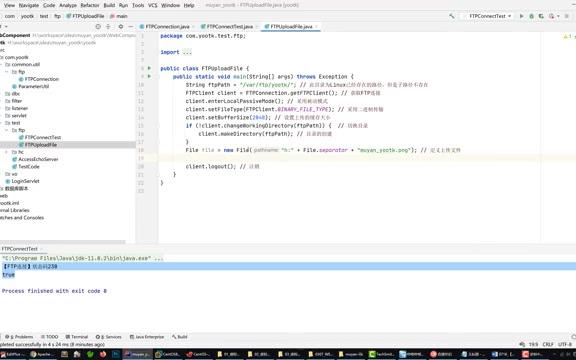

纯FTP、FTPS和SFTP,公网到底用哪个
- 纯 FTP:默认端口 21,账号、密码、文件内容都是明文,适合受控内网、老设备互联。
- FTPS:在 FTP 基础上加 TLS 加密,端口通常还是 21,部分服务器用 990。
- SFTP:走 SSH 通道,默认端口 22,不是 FTP 的加密版,而是另一种文件传输协议。
业内专家指出,明文 FTP 在公网传输账号和文件内容均可被嗅探,只建议在受控内网使用,行业共识认为,SFTP 和 FTPS 应作为公网文件传输的首选,如果你在公司内网传网站备份、数据库导出包,纯 FTP 还能用;如果是跨城市、跨云厂商传文件,优先选 SFTP。
目标目录权限和被动模式,先确认这两件事
上传报 550,多半是目标目录没有写权限,Linux 服务器上,目录通常要 755,文件 644,属主要对,Windows IIS FTP 则要在“FTP 授权规则”里给账号“读取和写入”权限。
被动模式更容易被忽略,FTP 登录成功,却卡在“列出目录”,一般是服务器被动端口没放行,常见配置是放行 50000-51000 这段端口,客户端选“被动模式”,FileZilla 在“编辑 > 设置 > 连接 > FTP > 被动模式”里改;WinSCP 在“选项 > 首选项 > 传输”里调整。
怎么把整个文件夹传到FTP服务器?四种方法按场景挑
不同场景,适合的方法完全不一样,下面按“文件少、文件多、要脚本、要同步”四类说。
Windows资源管理器直接粘贴
操作路径:打开“此电脑”,在地址栏输入 ftp://用户名:密码@服务器地址,回车,登录后,把本地文件夹拖进去。
适合场景:几个小文件、临时传一次。
明显短板:不支持递归子文件夹的稳定处理;断线后覆盖规则不清晰;密码会出现在地址栏历史里,文件夹里套三层目录,资源管理器可能只传了第一层。
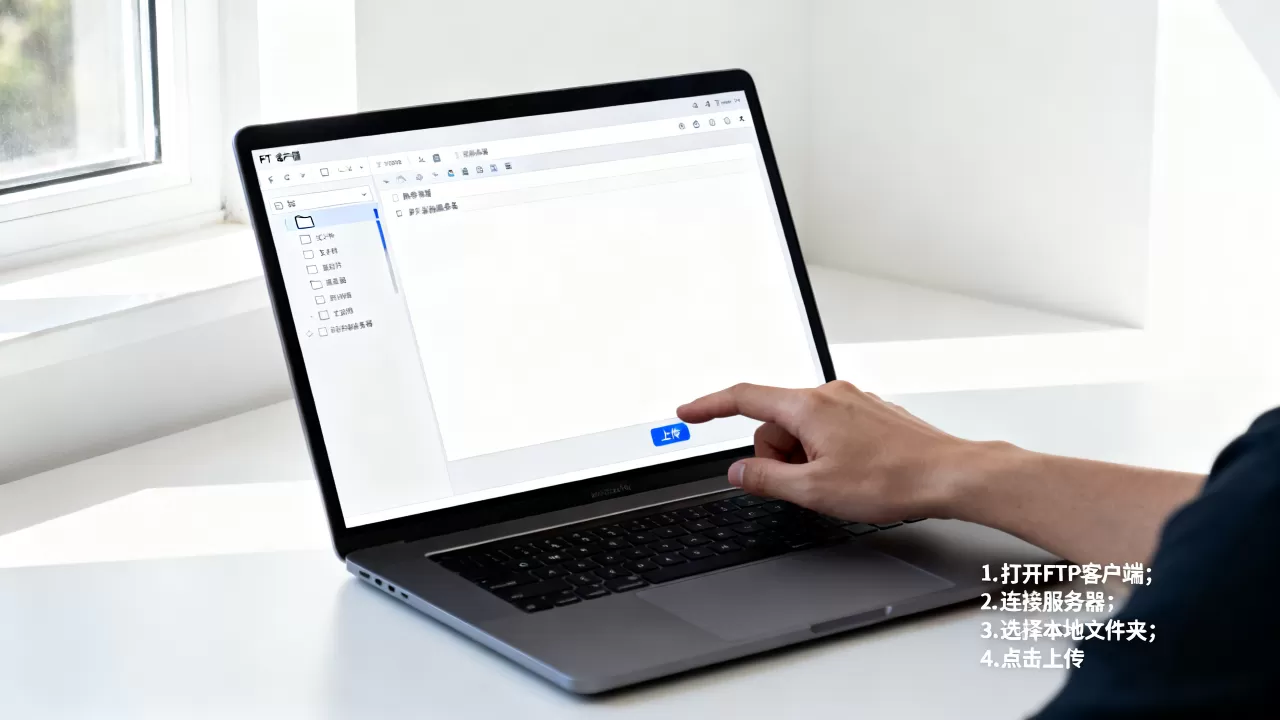
FileZilla和WinSCP拖拽上传
FileZilla 操作步骤:
- 打开“文件 > 站点管理器 > 新站点”。
- 协议选 FTP 或 SFTP,主机填 IP 或域名,端口对应 21 或 22。
- 登录类型选“正常”,填用户名和密码。
- 点击“连接”,左侧本地目录找到文件夹,右侧进入远程目标目录。
- 把整个文件夹拖到右侧,传输队列会显示进度。
WinSCP 更适合 Windows 用户,界面像双窗口资源管理器,左边本地,右边远程,直接拖文件夹,它支持 SFTP、FTPS、SCP,协议切换只改“新建站点”里的协议下拉框。
关键设置:
- 传输模式选 二进制,避免图片、压缩包损坏。
- 字符集选 UTF-8;老服务器中文乱码时改 GBK。
- 覆盖规则选“询问”或“覆盖较新”,别选“全部覆盖”。
- 大文件夹把“同时传输”调到 1-2,防止服务器磁盘 IO 打满。
Windows文件夹传到FTP服务器命令行怎么操作
Windows 自带 ftp 命令,适合写批处理,先建一个文本文件 upload.txt:
open ftp.example.com
用户名
密码
binary
prompt off
lcd D:website
cd /htdocs
mkdir website
cd website
mput
bye
然后执行:
ftp -s:upload.txt
注意:mput 只传当前目录文件,不递归子文件夹,要传子目录,得先 mkdir 再 cd,逐层 mput,文件层级深就很麻烦。
更省事的是 lftp,Linux 和 macOS 常用,Windows 可通过 WSL 或安装包使用:
lftp -u 用户名,密码 ftp://192.168.1.10 -e "mirror -R --continue --parallel=3 /local/folder /remote/folder; bye"
-R 表示反向镜像,本地上传到远程;--continue 支持续传;--parallel=3 控制并发,把这条命令写进计划任务,就能定时把文件夹同步到 FTP。
WinSCP 也支持命令行:
winscp.com /command "open sftp://user:pass@host:22/" "put -r D:folder /remote/path/" "exit"
put -r 的 -r 就是递归,整文件夹一次传完,这个命令适合放进 .bat,让运维双击执行。
压缩包上传,适合小文件成千上万
文件夹里如果有很多几 KB 的小文件,直接传会很慢,先压缩再上传,往往快得多。
Windows PowerShell:
Compress-Archive -Path D:folder -DestinationPath D:folder.zip
Linux:
tar -czf folder.tar.gz folder
上传后登录服务器解压:
unzip folder.zip
tar -xzf folder.tar.gz
分卷压缩适合超过 2GB 的大目录,7-Zip 可以按 2GB 分卷;Linux 用 zip -s 2g,传完记得校验文件数量和解压是否报错。
| 方法 | 适合场景 | 优点 | 明显短板 |
|---|---|---|---|
| 资源管理器 | 几个小文件 | 不用装软件 | 子文件夹支持差,易断 |
| FileZilla / WinSCP | 日常图形操作 | 拖拽直观,支持续传 | 超大目录队列慢 |
| Windows ftp 命令 | 批处理、轻量脚本 | 系统自带 | 不递归,需手写目录 |
| lftp mirror | 整站同步、Linux/macOS | 递归、增量、可续传 | 需额外安装 |
| 压缩包上传 | 小文件成千上万 | 快、稳、减少中断 | 服务器要解压权限 |
FTP上传文件夹和SFTP上传有什么区别?选错协议可能连不上
FTP 和 SFTP 最直接的区别在端口和加密,FTP 用 21 控制端口,数据端口分主动和被动;SFTP 统一走 22,没有主动被动概念,很多云服务器安全组只放行了 22,没放行 21 和被动端口段,这时候 FTP 客户端会一直卡在“连接”或“列目录”。
对比项:
- 加密:FTP 明文;SFTP 全程加密。
- 端口:FTP 21 加被动端口段;SFTP 22。
- 防火墙友好度:SFTP 更简单。
- 老设备兼容:FTP 更常见。
- 客户端支持:FileZilla、WinSCP 都同时支持。
如果你手里只有“FTP 地址”,先问清楚是 ftp:// 还是 sftp://,协议选错,端口填错,连不上很正常。
企业内网FTP服务器文件夹拷贝慢怎么解决
内网千兆环境,大文件传输通常能达到理论带宽的较大比例,但小文件多、磁盘慢、杀毒软件扫描都会拖后腿,可以按下面顺序排查:
- 把“同时传输”改成 1,排除服务器磁盘 IO 瓶颈。
- 确认被动模式端口段已在防火墙放行。
- 小文件先打压缩包,传完再解压。
- 避开业务高峰,别和数据库备份抢带宽。
- 检查网线、交换机端口是不是千兆,有些老交换机还是百兆。
- 用
lftp mirror --parallel=3适度并发,别拉满。
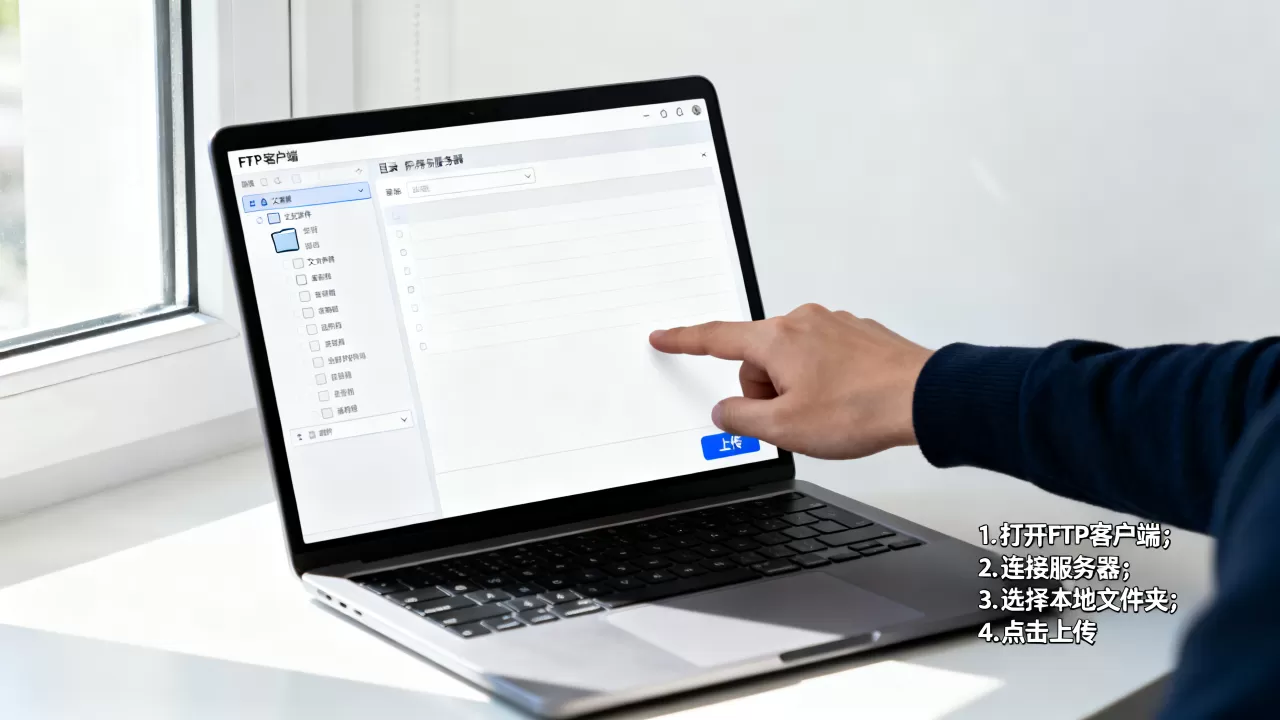
据统计,企业内网文件传输慢,相当一部分原因不在 FTP 协议本身,而在防火墙端口、磁盘 IO 和杀毒软件实时扫描。
免费FTP上传文件夹工具够用吗,企业大概花多少钱
免费工具里,FileZilla 和 WinSCP 覆盖了大多数文件夹上传需求:拖拽、续传、递归、脚本都支持,个人和小团队用免费版足够。
企业如果要做定时同步、操作审计、集中权限管理,才会考虑商业版,FileZilla Pro、Serv-U、CuteFTP 按授权收费;自动化同步工具按年订阅,价格从几百元到几千元不等,取决于节点数和功能模块,只为“拷贝文件夹”这个动作付费不划算,付费买的是审计日志、任务调度和权限集中管控。
拷贝文件夹最容易踩的五个坑
- 二进制/ASCII 模式选错:压缩包、图片、可执行文件损坏,客户端里手动选“二进制”。
- 被动模式端口没放行:能登录,不能列目录,不能传数据。
- 目标目录没写权限:报 550,检查 Linux 属主和权限,或 IIS FTP 授权规则。
- 中文文件名乱码:客户端字符集改 UTF-8;老服务器改 GBK。
- 传完没校验:对比本地和远程文件数量、总大小,Linux 用
du -sh,Windows 用dir /s;重要文件用md5sum或certutil -hashfile对比哈希。
关于文件夹怎么拷贝到FTP服务器里的常见疑问
问:文件夹里有子文件夹,用Windows自带ftp命令能一次传完吗?
不能直接递归。mput 只传当前目录下的文件,子目录需要先 mkdir,再 cd,再 mput,多层目录建议改用 WinSCP 的 put -r,或 lftp 的 mirror -R。
问:FTP上传文件夹到一半断网,重新传会覆盖吗?
看客户端覆盖规则,FileZilla 默认询问,可以跳过相同大小文件;WinSCP 可设置“续传”;lftp mirror 加 --continue 可续传,纯 Windows ftp 命令不支持断点续传,断网后通常要重来。
问:把文件夹拷贝到FTP服务器,需要先压缩吗?
文件数量多、单个文件小的时候,先压缩再传通常更快,也能减少连接中断概率,压缩包传到服务器后,用 unzip 或 tar -xzf 解压,单个大文件没必要压缩,压缩反而多占 CPU 时间。
日常传文件夹,图形化客户端拖拽最省心;批量同步和定时任务,用 lftp mirror 或 WinSCP 命令行更可靠;公网环境优先 SFTP 或 FTPS,别把明文 FTP 暴露在互联网上。
首发原创文章,作者:王坚,如若转载,请注明出处:https://idctop.com/article/726690.html