PS4版NBA2K18连接服务器失败,根源在于游戏采用的P2P联机机制对玩家网络环境要求较高,通过将MTU值调整为1473、改用有线连接并设置DNS为8.8.8.8即可解决大部分连不上服务器的问题。
PS4 NBA2K18连接服务器失败?先看这些核心原因
NAT类型是2K18联机的第一道门槛
很多玩家打开PS4的“设定-网络-查看连接状态”时会看到一个NAT类型选项。NAT类型直接决定了你的PS4能否顺利挤进2K18的服务器队列。

- NAT类型1:PS4直接连接光猫,没有经过路由器转发,理论上联机最顺畅
- NAT类型2:PS4通过路由器上网,但路由器正确开放了端口,这是绝大多数玩家的正常状态
- NAT类型3:PS4被路由器严格限制,只能访问互联网却无法与其他玩家建立P2P连接
NBA2K18的联机大厅、Pro-Am街球模式和MyTEAM卡包模式全部依赖P2P通讯,行业共识认为,NAT类型3的状态下,你几乎不可能正常进入2K18的服务器,如果你发现自己的PS4网络检测结果里NAT类型显示为失败或类型3,那基本可以确定这就是连接不上服务器的直接原因。
服务器状态与游戏版本差异容易被忽略
NBA2K18是一代老游戏,2K官方对它的在线服务支持早已过了高峰期,但并未彻底关闭。进入游戏后如果卡在“正在连接2K服务器”界面长达数分钟,多半不是官方服务器宕机,而是你的本地网络与服务器之间的数据包传输出现了丢包。
你手里的2K18是否更新到了最新补丁版本,也会直接影响服务器准入机制,版本号过旧时,服务器会拒绝连接并强制跳转更新提示,部分玩家为了方便省事跳过更新,结果永远卡在登录界面。
本地网络设备干扰是隐形杀手
- 路由器长时间通电运行,缓存溢出导致NAT映射错乱
- 光猫和路由器双重路由叠加,产生双层NAT
- 无线WiFi信号受微波炉、蓝牙音箱等2.4GHz设备干扰
这些情况在PS4连接2K18时都会被无限放大,我见过一位玩家换了五台路由器都没解决,最后把光猫改成桥接模式后一次成功。
PS4 NBA2K18连不上服务器的排查与修复流程
第一步:在PS4系统里确认真实的网络状态
不要急着打开游戏反复重试,先做一次基础体检,操作路径如下:
- 打开PS4“设定”
- 选择“网络”
- 点击“测试网络连接”
- 记录下行速度和上传速度
- 重点查看NAT类型显示结果
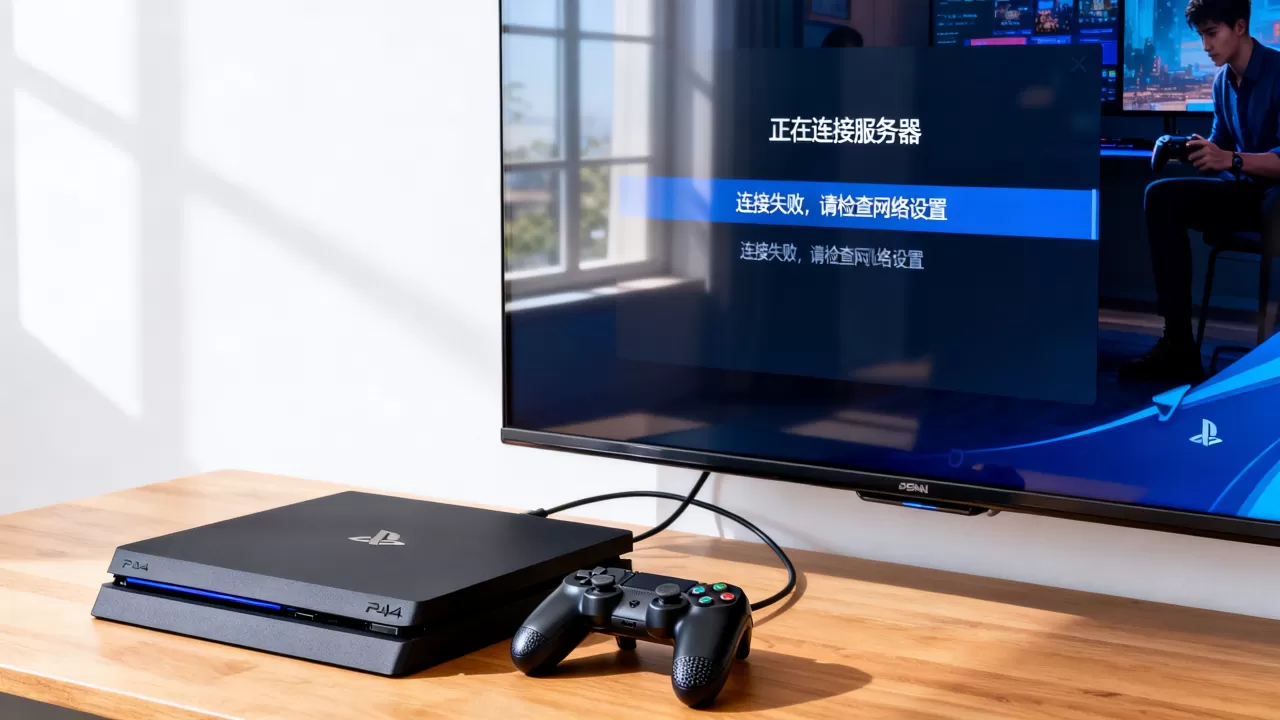
如果NAT类型显示为“失败”或“类型3”,继续往下操作,如果显示类型2但依然连不上2K18,问题可能出在MTU数值上。
第二步:手动修改MTU为1473
MTU即最大传输单元,PS4默认值是1500,但2K18的服务器架构对1500这个数值并不友好,数据包过大容易在中途被运营商网络设备丢弃。社区玩家反复验证后认为1473是一个相对稳定的数值,既能承载游戏数据流,又不会触发分片丢弃机制。
具体修改路径:
- 设定-网络-设定网络连线
- 选择“使用Wi-Fi”或“使用LAN连接线”
- 设定方式选择“自定”
- IP位址选择“自动”
- DHCP主机名选择“不指定”
- DNS设定选择“自动”
- MTU设定选择“手动”
- 输入数值1473
- Proxy服务器选择“不使用”
- 点击测试网络连接
如果修改后NAT类型依然是2且能获取IP地址,那么尝试第三步。
第三步:更换DNS提升域名解析成功率
PS4默认使用运营商DNS,解析2K服务器域名时偶尔会出现响应缓慢。建议手动将主DNS和备用DNS换成公共DNS。
在刚才的MTU设置路径中,将DNS设定改为“手动”,然后填入以下任一组:
- 首选DNS:8.8.8.8(谷歌),备用DNS:8.8.4.4
- 首选DNS:223.5.5.5(阿里),备用DNS:119.29.29.29(腾讯)
- 首选DNS:114.114.114.114,备用DNS:223.6.6.6
要注意的是,国内不同地区对公共DNS的访问速度差异较大。如果你在南方电信网络环境下,阿里DNS通常表现更好;北方联通用户则优先试试114DNS,更换后重新测试网络,然后进入2K18尝试连接。
第四步:有线直连并清空本地缓存
- 找一根质量正常的超五类网线,从路由器LAN口直连PS4
- 关闭客厅里的无线音箱、微波炉等大功率干扰源
- 长按PS4电源键进入安全模式,选择“重建资料库”
- 进入设定-应用程式保存资料管理,删除2K18的旧存档缓存文件(注意保留线上数据)
有线连接永远比无线稳定,这条原则在2K18上体现得格外明显。 无线状态下哪怕信号满格,偶尔的微小抖动都会触发服务器拒绝连接。
PS4 NAT类型怎么改?NBA2K18联机专向设置
在路由器后台开启UPnP和端口映射
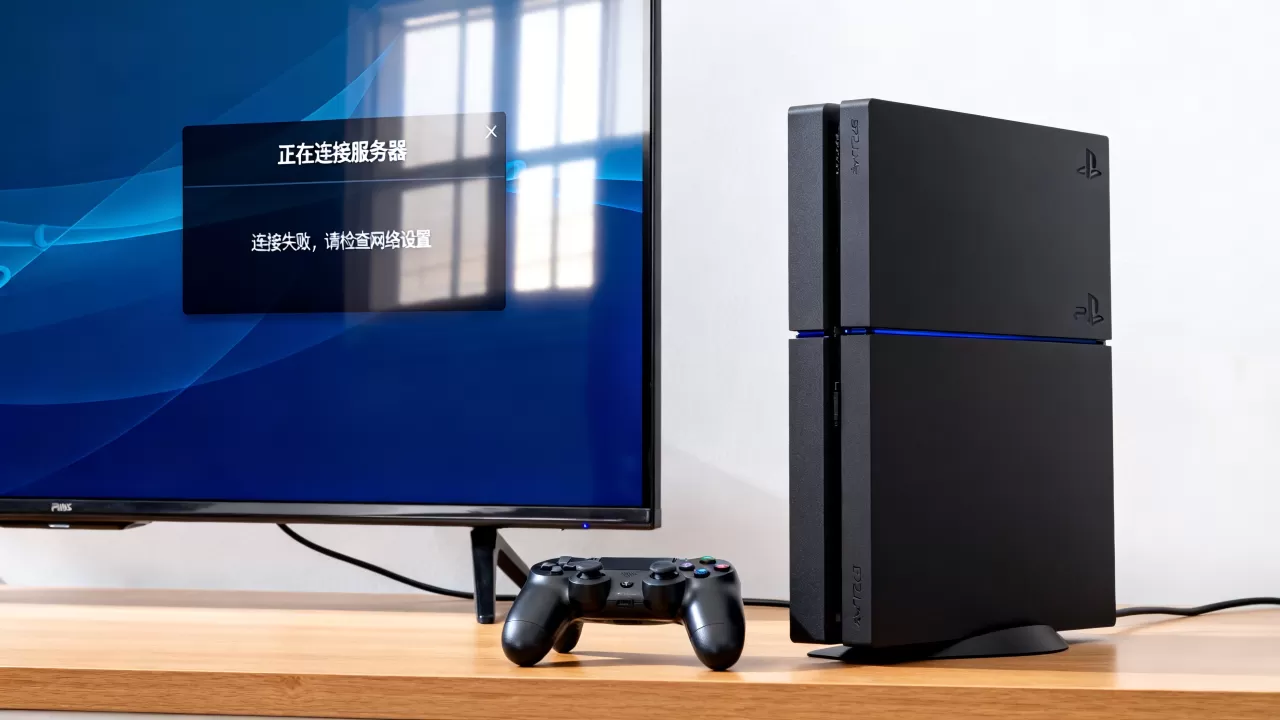
如果你不想换硬件也不想改光猫,最直接的方法是进入路由器后台,开启通用即插即用(UPnP),这个功能会让路由器自动为PS4放行所需的通讯端口。
NBA2K18联机依赖PSN的通用端口,主要包括TCP 80、443,UDP 3074、3478、3479、3480。
具体操作:
- 登录路由器后台(地址通常是192.168.1.1或192.168.0.1)
- 找到“UPnP设置”并开启
- 找到“端口转发”或“虚拟服务器”选项
- 将PS4的IP地址设为静态(DHCP固定分配)
- 添加上文提到的TCP和UDP端口转发规则
光猫桥接模式是最彻底的治本方案
国内家庭宽带普遍存在光猫和路由器双重拨号的问题,运营商提供的光猫默认启用路由模式,但它的NAT转发性能很弱,再叠加你自己的路由器,就形成了双层NAT,体现在PS4上就是NAT类型跳动到3,2K18自然连不上。
解决办法是致电宽带运营商客服,要求将光猫改为桥接模式,然后用你自己的路由器拨号上网。
改造完成后,PS4的NAT类型会稳定在类型2,据工信部数据,近年来国内家庭宽带用户相当一部分存在光猫路由模式未关闭的情况,这也是很多玩家换了顶级路由器依然联机失败的原因。
修改路由器的MTU与DNS缓存
路由器自身的MTU设置也会影响PS4,进入路由器WAN口设置,将MTU从默认的1492或1500调整为1473,与PS4保持一致,同时清空路由器的DNS缓存,设置好公共DNS指向,避免DNS污染问题。
完成这些设置后,回到PS4重新测试网络连接,通常NAT类型会显示为类型2,获取NAT类型”这一步秒过。
PS4 NBA2K18连接服务器失败与服务器生命周期的区别
教你区分本地问题与官方服务器问题
很多玩家容易把两者混为一谈。如果你的PS4系统网络检测完全正常,但2K18游戏内一直转圈提示“无法连接至2K伺服器”,并不意味着官方服务器关了。
业内专家指出,2K系列游戏的在线服务通常维持2到3年的完整支持周期,之后进入降级维护状态,NBA2K18目前处于维护末期,但基础的MyLEAGUE在线数据和街头公园模式依然可以连接。判断服务器是否还活着的最简单方法是访问2K官方支持页面查看服务器状态公告。
- 系统网络正常且IP获取成功但游戏内一直报错代码:多半是你的本地NAT配置仍有小问题
- 游戏内提示“伺服器维修中”或“无法验证您的凭证”:这类提示偏向于账号或服务器端问题
- 错误代码以NW开头:属于PSN网络层面的问题,与2K服务器无关
- 错误代码以2K开头:属于游戏服务器返回的具体错误
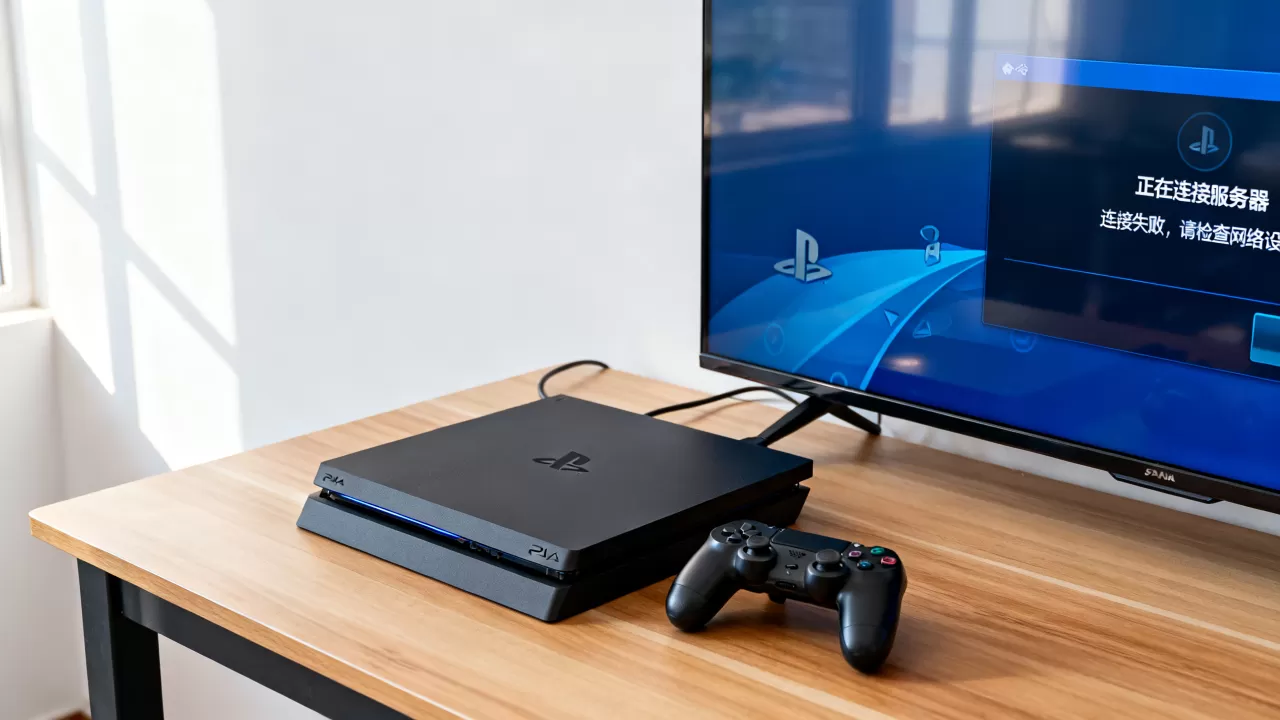
MyTEAM模式和街球模式的连接特殊之处
NBA2K18的MyTEAM模式需要从服务器同步你的球员卡片、MT币和拍卖行数据。如果MyTEAM进不去但快速比赛能玩,那大概率是你的存档数据与服务器数据发生了冲突。
尝试以下操作顺序:
- 进入2K18主菜单后停留3分钟,等待后台数据加载完成
- 不要频繁切换菜单选项
- 在MyTEAM界面点选“离开”而非直接退出游戏
- 等右下角出现“同步中”提示时保持网络畅通
多数情况下,耐心等待30秒到1分钟即可正常进入,而街球模式(Pro-Am)如果你发现进去后名单是空的,那是服务器在重新加载篮球公园数据,并非你的账号出了问题。
PS4 NBA 2K18怎么连接服务器?Q&A
Q1:PS4 NBA2K18连接服务器失败后反复弹出“NW-31473-0”错误代码怎么办?
这个错误代码指向PSN本身的网络中断,而不是2K服务器拒绝了你,先打开PS4设定-网络-测试网络连接,PlayStation Network”这一项显示失败,说明是索尼那边的账号验证出了问题,换一个时间段再试,或者用手机热点强制PS4重新获取IP地址,通常能绕过本地网络的顽固缓存。
Q2:校园网环境下PS4 NBA2K18怎么连接服务器?
校园网认证portal页面会阻断PS4的UDP端口,且整个校园网处于大型NAT之后,你的PS4获取到的是内部IP地址,NAT类型往往被限制为类型3,这种情况下直接在路由器里设置无效,你需要将笔记本电脑连接校园网后开启虚拟网卡共享模式,再通过网线或WiFi让PS4借线上网,但这种方式延迟较高,不适合实时对战,如果想要认真玩2K18,建议直接在宿舍使用移动宽带,资费不高且NAT类型稳定为2。
Q3:2K18服务器是不是已经彻底关闭了?现在买PS4版还能连上吗?
目前NBA2K18的服务器仍然处于可用状态,只是不再推送新的更新内容,你可以正常连接并进行快速比赛、MyLEAGUE线上存档和MyTEAM基础模式,但拍卖行与每日挑战这类强联网功能偶尔会出现响应超时,这属于维护末期服务器的正常表现,只要你的PS4网络环境达标且游戏版本保持最新,连接服务器做基本联机没有任何问题。
首发原创文章,作者:王坚,如若转载,请注明出处:https://idctop.com/article/726846.html