虚拟机安装NeoKylin失败,多数情况不是镜像本身有问题,而是虚拟化配置、引导参数或磁盘控制器不匹配导致的,按“镜像校验→虚拟机配置→引导参数→磁盘控制器”的顺序排查,大部分报错都能定位并解决。
虚拟机安装NeoKylin失败怎么办?先做这四项基础检查
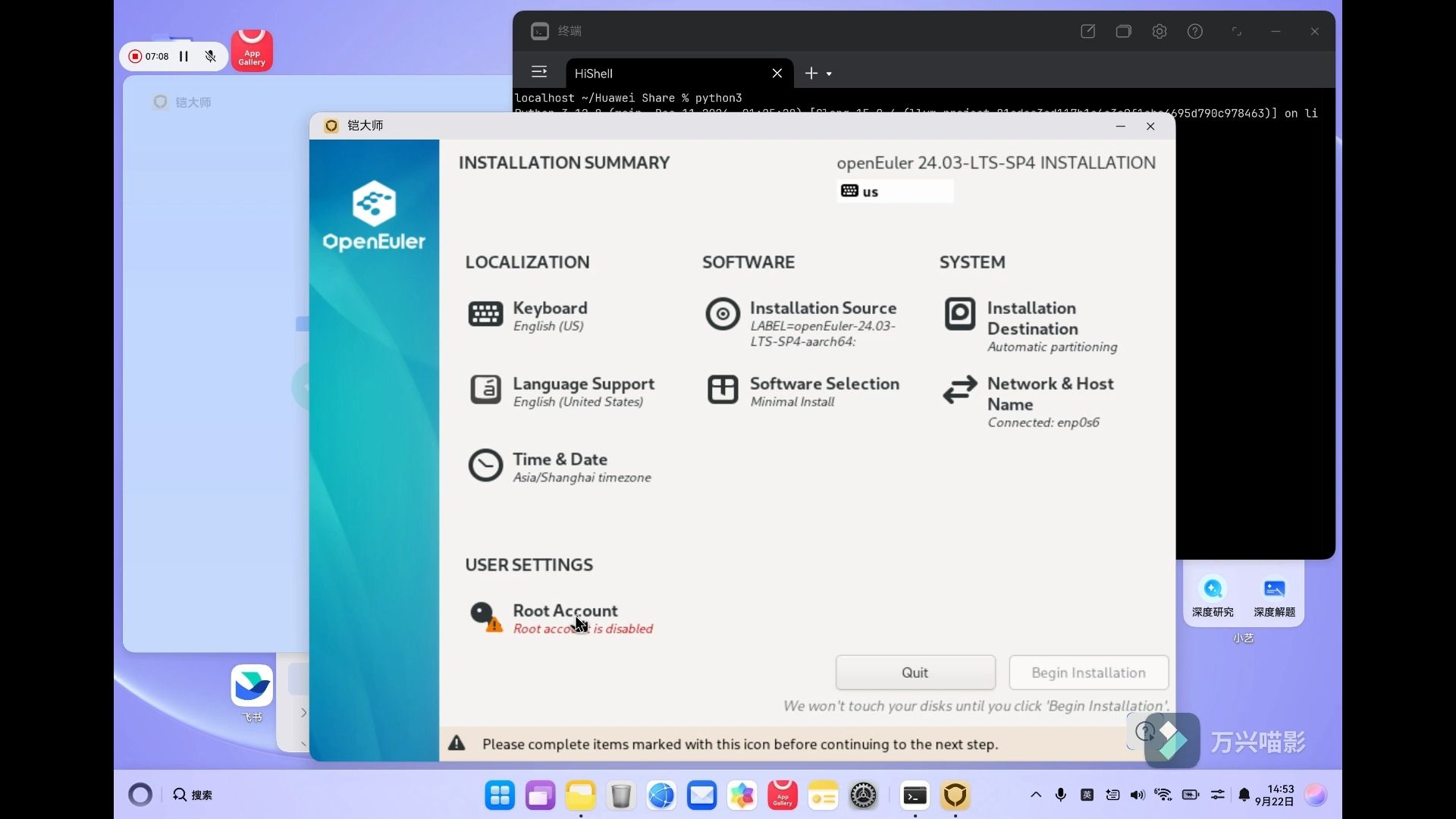
镜像完整性校验:最容易被忽略的第一步
下载完NeoKylin的ISO后,别急着挂载安装,先校验哈希值,在Linux宿主机或Windows的PowerShell中执行:

- Linux:
sha256sum NeoKylin-xxx.iso - Windows:
certutil -hashfile NeoKylin-xxx.iso SHA256
把结果与官方下载页公布的哈希值比对,如果对不上,重新下载,用浏览器直接下载,别用某些下载工具,它们可能修改文件尾部导致安装程序读取失败。
虚拟机配置门槛:内存、磁盘、CPU虚拟化
NeoKylin桌面版至少需要2GB内存,服务器版建议4GB以上,磁盘空间建议40GB,最小不要低于20GB,在VMware Workstation中创建虚拟机时,选择“自定义”,客户机操作系统选“Linux”,版本选“其他Linux 4.x及更高版本内核64位”或“CentOS 7 64位”。
关键一步:在虚拟机设置中,勾选“虚拟化Intel VT-x/EPT”或“AMD-V/RVI”,如果宿主机BIOS里没开启VT,VMware会提示“此主机不支持虚拟化”,重启进BIOS,找到Intel Virtualization Technology或SVM Mode,设为Enabled。
引导模式与固件类型:UEFI还是Legacy
部分NeoKylin版本对UEFI支持不完善,如果安装时卡在厂商Logo或提示“Failed to load image”,可尝试切换固件类型,在VMware中:虚拟机设置→选项→高级→固件类型,改为“BIOS”,保存后重新启动安装。
安装介质挂载:CD/DVD是否连接
确认虚拟机的CD/DVD设备已指向下载的ISO,并勾选“启动时连接”,启动虚拟机后,快速按ESC或F2,进入启动菜单,手动选择CD-ROM Drive,如果启动顺序里CD-ROM不在第一项,在虚拟机设置→选项中调整。
场景化排查:VMware安装NeoKylin卡在引导界面怎么办
卡在“Starting NeoKylin”或黑屏:加入nomodeset参数
这是显卡驱动不兼容的典型表现,在安装引导菜单出现时,按e编辑启动项,找到以linux或linuxefi开头的那一行,在末尾加上:
nomodeset- 如果还不行,再加
acpi=off或rdblacklist=nouveau
按F10启动,安装完成后,第一次重启仍可能黑屏,在GRUB菜单按e,同样加nomodeset进入系统,然后编辑/etc/default/grub,在GRUB_CMDLINE_LINUX行中加入nomodeset,保存后执行:
- CentOS 7/NeoKylin 7:
grub2-mkconfig -o /boot/grub2/grub.cfg - UEFI环境:
grub2-mkconfig -o /boot/efi/EFI/neokylin/grub.cfg
提示“找不到磁盘”时NeoKylin虚拟机安装如何调整控制器
安装程序报“No usable disk”或“未找到任何驱动器”,通常是SCSI控制器驱动问题,关闭虚拟机,进入设置→硬件→SCSI控制器,把类型从“LSI Logic SAS”改为“LSI Logic Parallel”或“SATA”,如果磁盘类型是NVMe,改为SATA,保存后重启安装。
分区阶段报错:手动分区方案
自动分区有时会因磁盘太小或分区表类型失败,选择“手动分区”,按下面方案创建:
/boot:1GB,ext4swap:2GB(内存小于8GB时)- 剩余全部空间,ext4
- 如果UEFI启动,额外创建
/boot/efi:200MB,EFI System Partition
不要用LVM自动分区,部分旧版NeoKylin的LVM模块在虚拟机中有兼容问题。
对比:NeoKylin虚拟机安装与物理机安装有什么不同?
虚拟机安装和物理机安装的核心差异在硬件抽象层,虚拟机看到的是VMware或KVM模拟的硬件,物理机看到的是真实网卡、RAID卡和显卡。
- 驱动来源不同:虚拟机依赖VMware Tools或virtio驱动,物理机依赖厂商驱动。
- 故障点不同:虚拟机安装失败多与虚拟化设置、ISO挂载、引导参数有关;物理机多与RAID卡驱动、网卡固件有关。
- 恢复方式不同:虚拟机可以快照回滚,物理机只能重装或救援模式。
- 授权成本不同:社区版NeoKylin通常免费,商业版按节点或CPU授权,在虚拟机中运行商业版,同样需要授权,价格政策与物理机一致。
行业共识认为,先在虚拟机中验证安装流程,再部署到物理机,能减少现场故障,对于政企用户,这个做法尤其重要。
地域与场景:北京政企内网安装NeoKylin失败的常见原因
内网源不可达导致安装后无法配置
北京、上海等地的政企内网通常没有外网,如果安装时选择了“网络安装源”,而内网没有DHCP或DNS,安装程序会卡在“Configuring network”或直接超时,解决方法是使用本地ISO作为安装源,或者在安装前配置好内网YUM源地址。
具体操作:在安装界面按Ctrl+Alt+F2切换到终端,检查网络:
ip addrping 内网源IP
如果网络不通,回到安装界面,选择“本地CD/DVD”作为源。
安全策略拦截USB和ISO挂载
部分终端安全软件会阻止虚拟机访问ISO文件或USB设备,表现是虚拟机启动后找不到安装介质,临时加白名单,或者把ISO复制到宿主机本地磁盘再挂载,如果安全策略禁止USB直通,使用虚拟光驱加载ISO。
价格与授权:NeoKylin虚拟机安装需要额外费用吗?
这是很多用户关心的问题,NeoKylin分为社区版和商业版,社区版通常免费下载和使用,商业版需要购买授权,在虚拟机中安装商业版,授权方式与物理机相同,按节点或CPU计费,具体价格和授权政策,以官方渠道为准,如果只是测试,优先用社区版或试用版。
安装失败的通用应急步骤:从日志到回滚
查看安装日志
安装过程中按Ctrl+Alt+F2进入终端,日志在/var/log/anaconda/目录下,常用命令:
tail -f /var/log/anaconda/syslogtail -f /var/log/anaconda/anaconda.log
cat /var/log/anaconda/program.log | grep -i error
日志会明确告诉你失败在分区、网络还是软件包安装阶段。
最小化安装验证
先选“最小安装”或“Basic Server”,不装图形界面,如果能成功,说明镜像和虚拟化配置没问题,问题出在桌面环境或额外软件包,成功后再补装桌面:
- NeoKylin 7:
yum groupinstall "Server with GUI" - NeoKylin 8:
dnf groupinstall "Server with GUI"
使用快照回滚
在VMware中,安装前创建快照,失败后恢复快照,避免重复创建虚拟机,每次只改一个配置项,便于定位问题。
Q&A:虚拟机安装NeoKylin失败怎么办?常见问题解答
问:NeoKylin安装时提示“未找到任何驱动器”怎么办?
答:这是磁盘控制器驱动不匹配,关闭虚拟机,在设置中把SCSI控制器改为LSI Logic SAS或SATA,磁盘类型改为SATA,如果之前用的是NVMe,换回SATA,保存后重启安装,通常就能识别磁盘。
问:虚拟机安装NeoKylin后无法进入图形界面,只有命令行?
答:先检查是否安装了桌面环境:rpm -qa | grep gnome,如果没有,配置本地YUM源后执行yum groupinstall "GNOME Desktop",如果已安装但黑屏,在GRUB启动项中加入nomodeset,进入系统后永久写入GRUB配置,确保虚拟机显存分配不低于128MB。
问:NeoKylin虚拟机安装失败和宿主机系统有关系吗?
答:有关系,Windows宿主机如果开启了Hyper-V,VMware无法使用VT-x,安装会极慢或中断,在“启用或关闭Windows功能”中关闭Hyper-V和Windows虚拟机监控程序平台,Linux宿主机需确认KVM模块已加载:lsmod | grep kvm,宿主机内存不足也会导致安装程序解压软件包时被系统杀死。
虚拟机安装NeoKylin失败并不可怕,按“镜像校验→虚拟化配置→引导参数→磁盘控制器”的顺序排查,绝大多数问题都能定位,先最小化安装验证,再逐步添加桌面和网络配置,是最高效的路径。
首发原创文章,作者:王坚,如若转载,请注明出处:https://idctop.com/article/727005.html