虚拟机鼠标反应慢,核心解决办法就三步:装好增强工具、关掉多余特效、调对系统资源。多数情况下,鼠标延迟的根源不是电脑配置不行,而是虚拟机软件和虚拟系统之间没配合好,下面这篇文章就照着这三个方向逐一拆解,帮你把鼠标的跟手度拉回来。
为什么越用越卡?鼠标延迟的常见触发场景
先别急着调参数,得看你的鼠标到底“卡”在哪,不同场景下,原因和解决办法差异很大。


新装系统后鼠标飘忽不定
刚装好Windows或Linux虚拟机,鼠标指针总像抹了油,移动不跟手,甚至点击没反应,这几乎可以断定是虚拟显卡驱动没跟上,市面上主流的VMware和VirtualBox在安装完系统后,默认使用一种兼容性极差的显示模式,鼠标的坐标转换全靠软件模拟,延迟自然高。
运行大型软件时鼠标拖影
如果你在虚拟机里跑AutoCAD、PS或大型网页应用,鼠标突然变得沉重,移动时有明显拖影,这不单是鼠标的问题,更多是虚拟机的显示缓冲区和内存带宽撑不住了,虚拟显卡共享的是宿主机内存,当宿主机内存吃紧,虚拟机的图形处理就得排队。
全屏切换后鼠标“漂移”
从虚拟机窗口切换到宿主机桌面,再切回来,鼠标位置错乱、点击不准,这是典型的指针捕获模式残留问题,增强工具没装好或者版本太旧就会这样,行业内管这叫“指针释放失效”,也是虚拟机鼠标延迟投诉里较高的一类。
第一招:装对增强工具,解决90%的鼠标漂移
这是优先级最高的一步,几乎所有鼠标反应慢的问题,源头都在这里,行业共识认为,虚拟机增强工具是沟通宿主机和虚拟机图形界面的桥梁,不装桥,车就过不去。
VMware用户:安装VMware Tools
- 打开VMware Workstation,启动虚拟机。
- 菜单栏点击虚拟机 -> 安装VMware Tools。
- 如果没有自动弹出安装向导,就去虚拟机里的“此电脑”光驱位置手动运行
setup64.exe。 - 安装过程中选择典型安装,按提示一路下一步。
- 装完后必须重启虚拟机。
部分较新的VMware版本为Windows 10/11虚拟机提供的WDDM驱动较旧,去VMware官网下载最新的

VMware Tools ISO镜像包手动挂载到虚拟机光驱,可以改善高分屏下的鼠标延迟。
VirtualBox用户:安装增强功能
- 启动虚拟机,点击菜单栏设备 -> 安装增强功能。
- 在虚拟机内部弹出光盘图标后,运行
VBoxWindowsAdditions.exe或对应Linux的VBoxLinuxAdditions.sh。 - 重点: 安装到最后勾选自动安装,并重启。
VirtualBox的增强功能对高分屏适配不如VMware做得好,特别是4K显示器下,务必在宿主机的显示设置中将缩放比例改为100%,否则鼠标坐标会一直处于错位状态。
如何验证驱动是否装对
打开虚拟机的设备管理器,展开显示适配器,如果能看到VMware SVGA II或VirtualBox Graphics Adapter,说明驱动已正确安装,若显示的是Microsoft基本显示适配器,说明增强工具没生效,需要重装。
第二招:调低显示特效,给鼠标“减负”
驱动装好了,鼠标还是慢半拍?那是虚拟机内部的特效拖了后腿,虚拟显卡性能毕竟不如物理显卡,Windows系统默认的特效,比如窗口阴影、动画、透明玻璃,每一样都在消耗宝贵的显示带宽。
Windows虚拟机的显示设置优化
- 进入控制面板 -> 系统和安全 -> 系统 -> 高级系统设置。
- 在性能栏点击设置。
- 选择调整为最佳性能。
- 在桌面右键 -> 个性化 -> 颜色,关闭透明效果。
- 右键桌面空白处 -> 显示设置 -> 缩放与布局,建议设为100%,若虚拟机分辨率过高导致鼠标吃力,可适当降低分辨率到1920×1080。
注意: 在VMware里,如果设置了加速3D图形,但虚拟机的显卡驱动不支持,反而会加重鼠标的延迟,这种情况下,要去虚拟机设置里取消勾选“加速3D图形”。
关闭虚拟机状态栏的“软键盘”和“自动缩放”
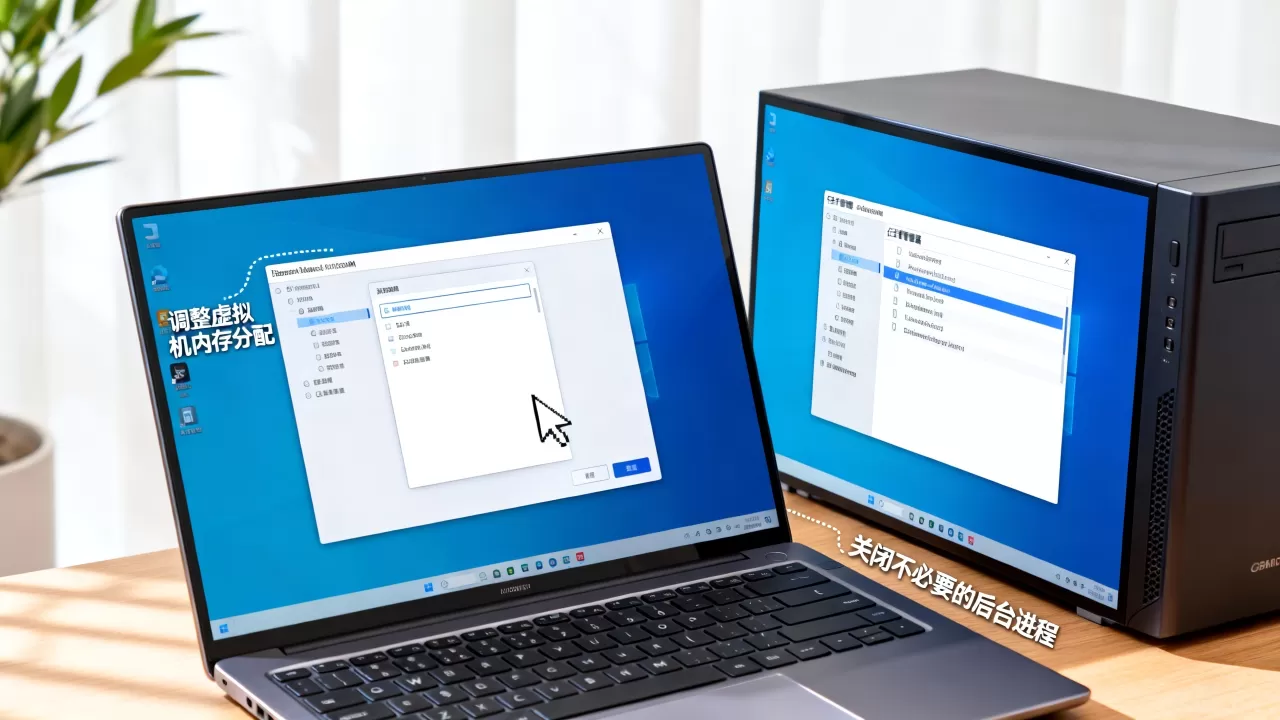
不少用户没留意到,VMware窗口底部的自动调整大小选项有时会导致鼠标指针和画面不同步,建议在虚拟机窗口菜单栏点击查看 -> 自动调整大小 -> 关闭自动调整大小,保持窗口固定比例,能让虚拟机内部的鼠标定位更精准。
第三招:合理分配宿主机资源,根治卡顿
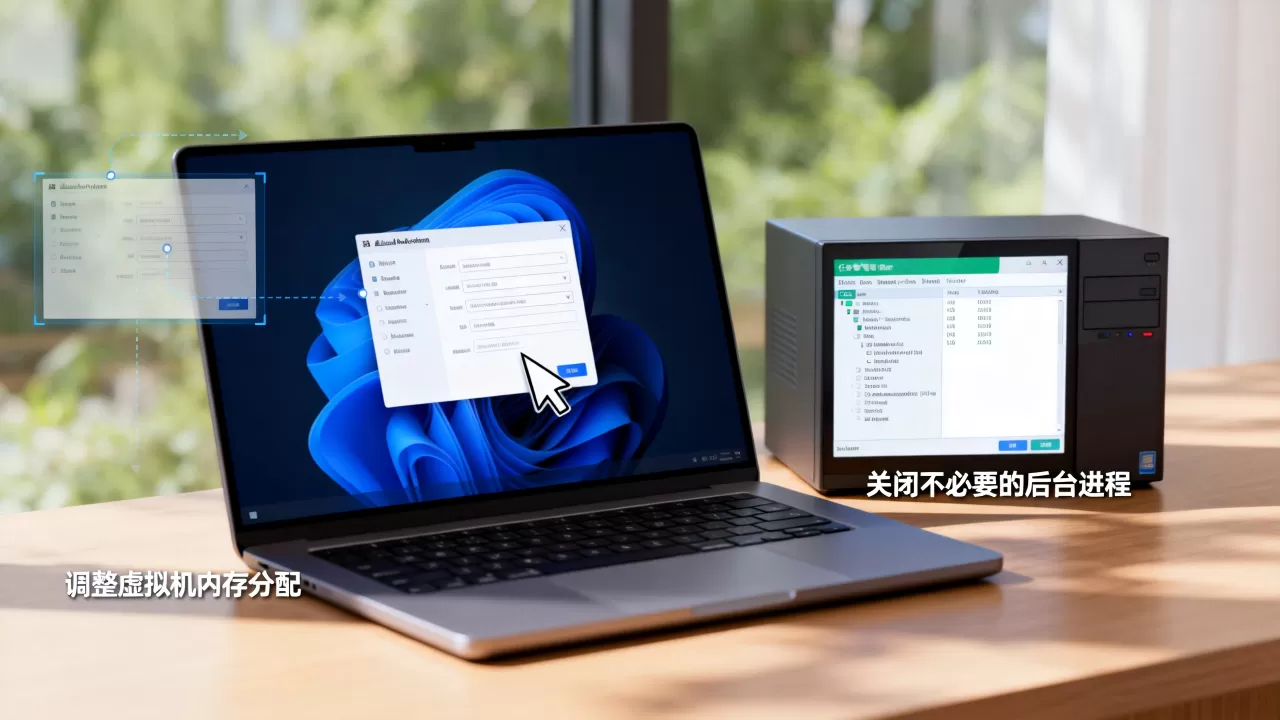
鼠标反应慢有个常被忽略的原因是CPU或内存分配不足,虚拟机里的鼠标指令从输入到显示画面,需要经过CPU、内存、显卡、总线的协同处理,分配的资源不够,整个虚拟机都会卡顿,鼠标只是第一直观预警。
处理器资源分配
行业专家指出,多核处理器环境下,给虚拟机分配2-4个CPU核心是较合理的选择,分配过少,系统轮转不过来;分配过多,宿主机本身反应变慢,虚拟机同样会卡,具体操作如下:
- 在虚拟机设置 -> 处理器中,勾选虚拟化Intel VT-x/EPT或AMD-V/RVI。
- 处理器数量和每个处理器的核心数量的乘积,建议不超过宿主机逻辑线程数的一半。
- 在VMware的性能设置中,把客户机内的进程优先级设为高,但不要设为“实时”,否则可能影响宿主机稳定性。
内存资源分配
鼠标指针在图形界面上的平滑移动,依赖内存的高吞吐,如果虚拟机内存分配过小,Windows频繁使用虚拟内存,鼠标轨迹就会像PPT翻页一样一顿一顿的。
- 宿主机内存低于16GB时,虚拟机内存建议分配4GB至8GB。
- 宿主机内存大于32GB时,可以给虚拟机分配8GB至12GB,但优先确保虚拟机内固态硬盘空间充足。
- 在虚拟机设置中,禁用“预分配所有内存”,默认的动态分配机制能让物理内存更灵活地响应鼠标所在区域的图形变化。
磁盘I/O对鼠标的影响
很少有人关注硬盘读写速度和鼠标延迟的关系,当虚拟机内的系统正在大量读写磁盘,例如Windows Update或杀毒软件扫描时,鼠标指针可能短暂“冻结”,这在机械硬盘上特别常见,将虚拟机磁盘文件放在SSD固态硬盘上,并把虚拟机的磁盘类型设为
NVMe(在虚拟机设置中更改),能有效改善磁盘繁忙时的鼠标响应速度。
虚拟机鼠标抽风?试试这几步排查
- 切换指针捕获模式:按一次
Ctrl+G释放或捕获光标。 - 更新宿主机的显卡驱动:宿主机显卡驱动太老会影响虚拟GPU的指令转发,在设备管理器中更新显卡驱动到最新版本。
- 关闭Hyper-V:Windows宿主机自带的内核隔离和VirtualBox/VMware有冲突,在“控制面板”->“程序”->“启用或关闭Windows功能”中去掉Hyper-V、Windows虚拟机监控程序平台和内存完整性选项,重启后再试。
- 降低色彩深度:将虚拟机的显示色彩深度从32位降到16位,老显卡上能感受到明显差异。
简单复盘一下: 虚拟机鼠标慢,先装增强工具,再关系统特效,最后调资源分配,绝大多数案例在前两步就能解决,如果你刚装完虚拟机就遇到鼠标迟钝,不必急着换软件,优先去检查增强工具是否安装完整。一个顺手好用的虚拟机鼠标,其实不需要很高的硬件门槛,需要的是正确的驱动和恰到好处的资源分配。
Q&A:虚拟机鼠标卡顿高频疑问解答
VMware和VirtualBox鼠标优化哪个更好用?
VMware的鼠标平滑度和高分屏适配做得更完整,配合它的VMware Tools,在Windows 10/11环境下的响应速度通常优于VirtualBox的增强功能,VirtualBox胜在免费开源,且轻量化场景下表现不错,如果只是偶尔用一下Linux环境,VirtualBox够用;如果长期依赖Windows虚拟机办公,VMware在鼠标跟手度和多显示器支持上更省心。
虚拟机Windows 10鼠标漂移有什么快速解决技巧?
先按住键盘左侧的Ctrl键试试能否释放鼠标,若鼠标能正常回到宿主机,说明是捕获模式问题,随后在虚拟机菜单栏点击虚拟机 -> 发送Ctrl+Alt+Del或按Ctrl+Alt+Ins组合键,再回到虚拟机内部测试,还有一种方法:打开任务管理器,找到“Windows资源管理器”右键“重新启动”,刷新桌面后会同步重置鼠标坐标,关闭显示缩放、确保安装的是最新版增强工具,多数漂移问题都能靠这两步缓解。
首发原创文章,作者:王坚,如若转载,请注明出处:https://idctop.com/article/743680.html