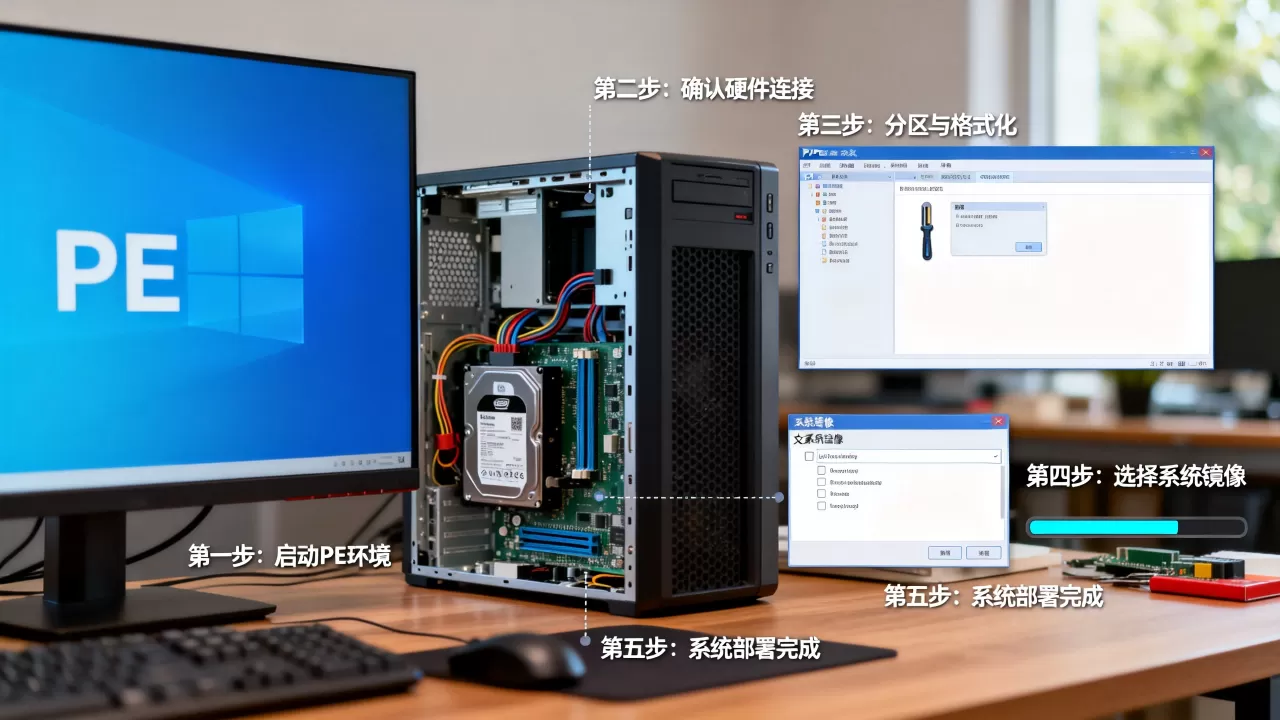
服务器系统用PE安装,核心就一句话:先做支持服务器RAID驱动的PE引导盘,再进PE加载阵列卡驱动,才能识别硬盘并正常装系统。 很多人卡在“PE里看不到硬盘”这一步,根本原因是PE缺驱动,而不是操作不对。
下面直接拆解整个流程,从PE制作、驱动注入到系统下载,一次性说清楚。


服务器系统怎么在pe安装:先分清你是哪种服务器
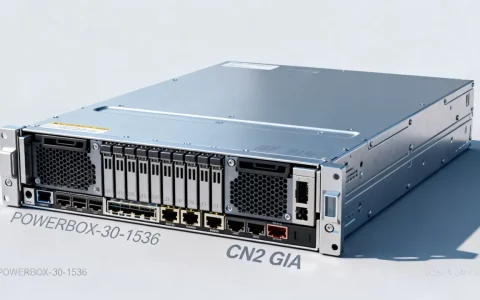
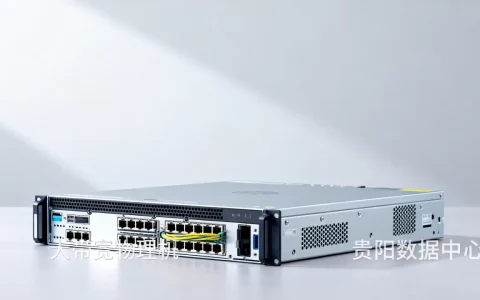
服务器和家用电脑的最大区别在于存储控制器,家用机是南桥直通SATA,而服务器几乎都带独立的RAID卡或HBA卡,PE里看不到硬盘,九成原因是PE没集成这些卡的驱动。
在动手制作PE之前,先确认你的服务器品牌和RAID卡型号。
确认服务器硬件型号与阵列卡类型
常见的服务器品牌和对应的阵列卡驱动管理工具如下:
- 戴尔PowerEdge系列:PERC阵列卡(H330、H730、H740等),用iDRAC管理口
- 惠普/H3C ProLiant系列:Smart Array阵列卡(P408i、P816i等),用iLO管理口
- 联想ThinkSystem系列:使用LSI/Avago芯片的阵列卡,用XCC管理口
- 浪潮/超微等白牌机:多为LSI 9260、9361或直通卡,需额外确认
操作路径:开机自检时按Ctrl+R(戴尔/联想)或F9(惠普)进入RAID配置界面,查看当前阵列卡型号,如果系统里已有旧系统,也可以在设备管理器里查看“存储控制器”一栏。
主板引导模式:UEFI和Legacy的区别
2026年的服务器基本都默认UEFI引导了,但老款机器(如戴尔R720、惠普DL380p Gen8)还有不少在跑Legacy模式。
这里有一个非常实用的判断标准:
- UEFI模式:PE启动盘必须是FAT32格式,且U盘支持UEFI启动,引导菜单里会出现
UEFI: U盘型号字样 - Legacy模式:PE启动盘可以是NTFS格式,引导菜单里直接显示U盘型号
如果PE启动后卡在引导界面或者报错,先检查U盘格式和引导模式是否匹配。
pe安装系统时找不到硬盘:先查模式再注驱动
进入PE后打开“此电脑”或“磁盘管理”,如果看不到任何硬盘,按顺序排查。
常见原因排查顺序
- 阵列卡驱动缺失(最大概率),PE是精简版WinPE内核,只带微软通用存储驱动,服务器阵列卡驱动全都没有,此时磁盘管理里看不到磁盘,但设备管理器里能看到带黄色感叹号的“RAID控制器”
- 物理磁盘状态异常,硬盘掉线、RAID掉组、硬盘未初始化,这种问题在任何系统下都看不到盘
- 磁盘处于Offline状态,部分阵列卡在系统引导前没进入配置界面,磁盘被标记为“外部配置”,需要先导入配置
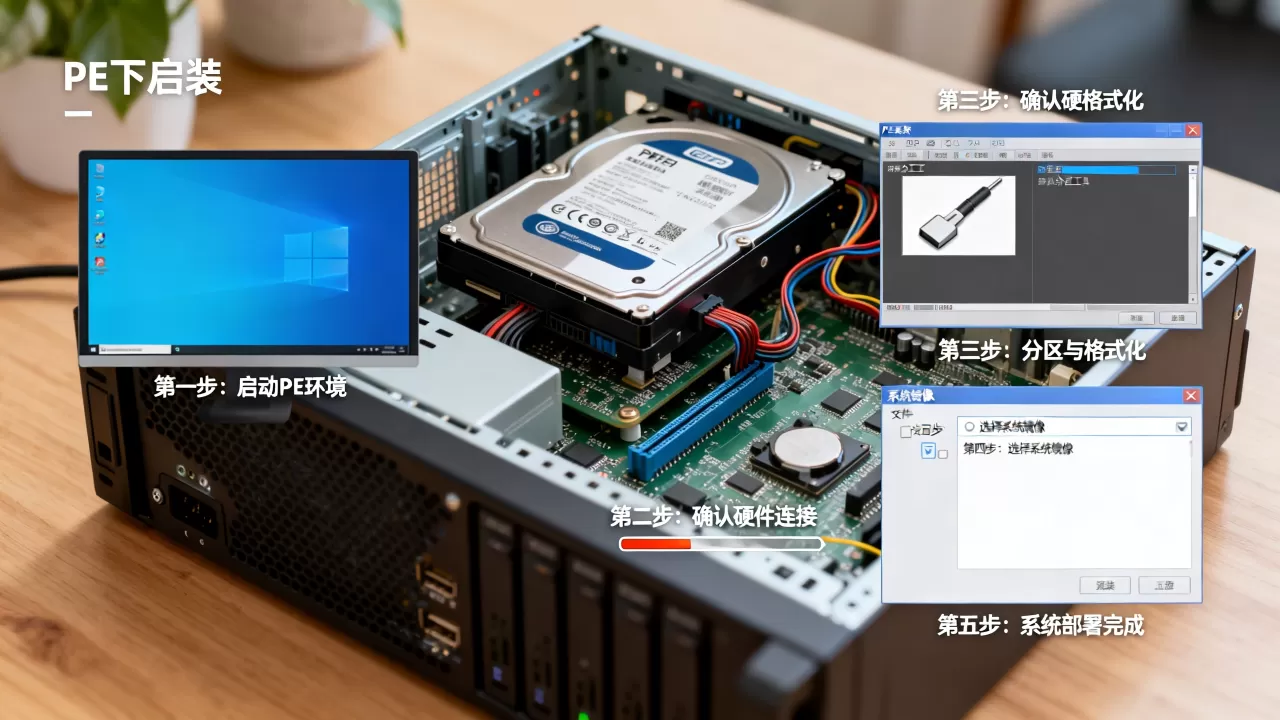
排查方法:在PE里按下Win+X,打开设备管理器,查看是否有未识别的设备,如果有“存储控制器”或“PCI设备”显示黄色感叹号,就是驱动缺失。
给PE注入RAID驱动,两种方式供你选
直接用带驱动的PE
一些第三方PE工具(如微PE、优启通)的较新版本会集成常见阵列卡驱动,但覆盖面有限,尤其不认最新一代的PERC和Smart Array卡。
操作建议:在服务器官网上查到阵列卡型号后,到PE工具的论坛或官网看驱动列表,如果正好有,直接用这个PE启动即可。
手动往PE的boot.wim里加驱动
这是最稳妥的方式,步骤如下:
- 在PE里打开命令提示符(
Win+R,输入cmd) - 创建挂载目录:
md C:mount - 挂载镜像:
dism /Mount-Wimage /ImageFile:"C:boot.wim" /Index:1 /MountDir:C:mount - 添加驱动文件夹:
dism /Add-Driver /Image:"C:mount" /Driver:"D:raid_drv" /Recurse - 提交并卸载:
dism /Unmount-Wimage /MountDir:C:mount /Commit
需要强调的是,这里需要用到DISM工具,建议在Windows 10/11的ADK环境里操作,而不是在普通的PE里直接执行,如果没把握,最简单的做法是直接把驱动文件放到PE的启动U盘里,进入PE后用“离线驱动注入”工具(如CeoMSX)扫描安装。
服务器安装系统用pe还是原版镜像:别在下载源上翻车
很多人在网上随便搜索“服务器系统镜像下载”,结果下到了修改版或带捆绑的系统,装到服务器上直接蓝屏。
行业共识认为:服务器操作系统镜像优先从微软官网或厂商支持站点下载,PE只是安装环境的载体,而系统镜像本身必须是原版。
Windows Server镜像下载路径
- 微软评估中心:
microsoft.com/evalcenter,提供Windows Server 2026/2026/2019的180天评估版ISO下载,这是最权威的通道 - Visual Studio订阅:如果你有订阅权限,可以从订阅页面下载正式版ISO
- 批量许可服务中心:企业客户通过VLSC(现已迁移到M365管理中心)获取正式镜像
下载时注意区分版本:Windows Server 2026和2026的镜像包含Standard和Datacenter两个版本,同一个ISO在安装时选择即可,另一个容易出错的问题是语言包和架构,务必选
x64,服务器系统没有x86版本。
Linux服务器系统镜像下载路径
- CentOS Stream:从CentOS官网或镜像站(如清华TUNA、简米云镜像站)获取
- Ubuntu Server:从Ubuntu官网下载LTS版本,当前主推24.04 LTS
- Debian:从Debian官网下载稳定版
Linux服务器在PE里安装的步骤略有不同,多数情况下,Linux直接用U盘启动安装镜像即可,不需要经过PE,如果你非得在PE里装Linux,需要先解压ISO到U盘,再用grub4dos或ventoy引导,操作复杂度远高于Windows。
下面给出一张PE安装和直接安装的对比表,帮助你做决定:
| 对比项 | PE安装Windows Server | 直接用ISO安装 | 备注 |
|---|---|---|---|
| 阵列卡驱动注入 | 需要在PE里手动加载 | 安装程序加载ISO自带的驱动 | 新款RAID卡最好有外部驱动 |
| 分区灵活性 | 高,可以自由转换GPT/MBR | 中,安装程序自带分区工具 | 多盘阵列建议用PE |
| 兼容性 | 依赖PE的驱动完整性 | 较稳定,安装程序兼容性最高 | 老机器建议直接用ISO |
| 额外场景 | 可备份系统、恢复数据 | 只能格式化全新安装 | 数据盘保留场景选PE |
re中怎么安装服务器系统:遇到恢复环境其实更好办
如果服务器上原本就有Windows系统,还可以用Windows恢复环境(WinRE)来安装系统,而不用进PE,这种方法在某些场景下比PE更快。
在WinRE里加载驱动并安装的步骤
- 开机时连续按
F11(戴尔)或F9(惠普),进入启动菜单,选“Windows Recovery Environment” - 进入“疑难解答”-“高级选项”-“命令提示符”
- 用
diskpart工具手工分区或清空目标硬盘 - 直接运行安装镜像里的
setup.exe,或者在命令行下使用Dism工具将系统镜像释放到指定分区
diskpart
list disk
select disk 0
clean
convert gpt
create partition efi size=500
create partition msr size=16
create partition primary
format fs=ntfs quick
assign letter=C
exit
然后挂载ISO,在命令提示符里执行:
D:sourcessetup.exe
这样就能看到正常的安装界面了,相比PE方式,WinRE无需额外做启动盘,且系统自带的通用驱动支持更好。
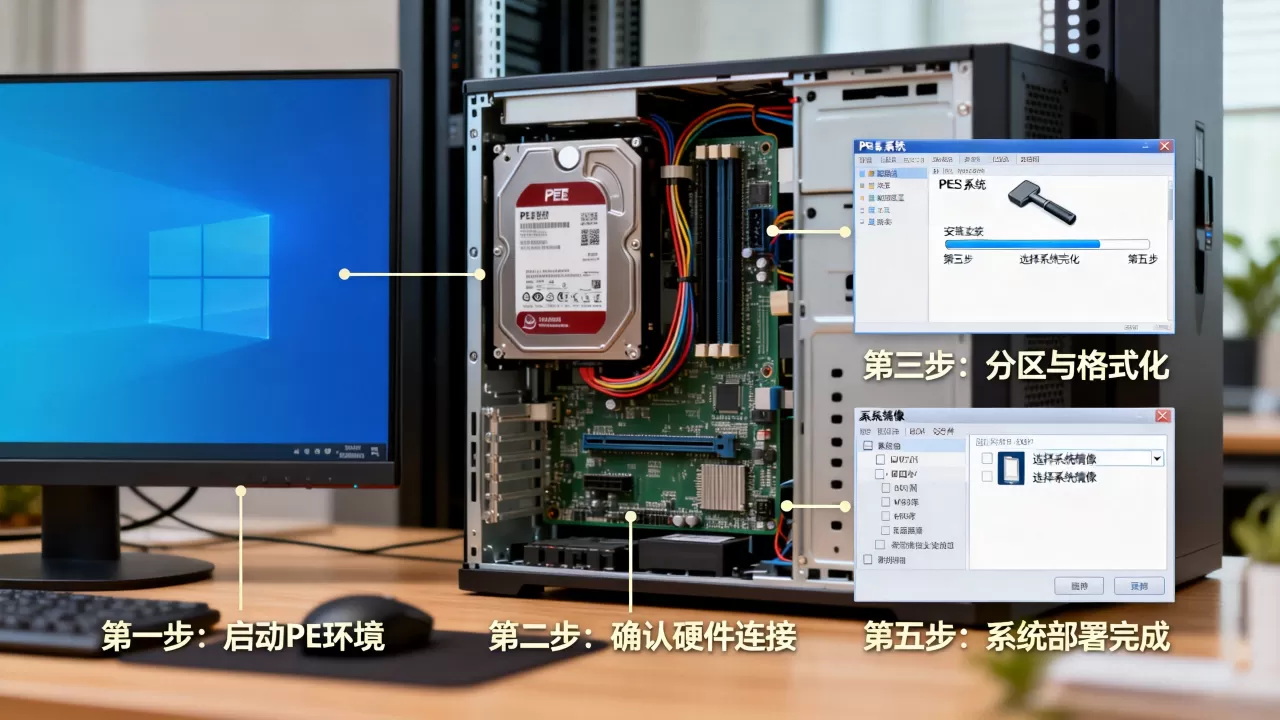
PE安装系统后的三个细节问题:镜像还原操作和驱动检查
系统安装完成后,不要急着重启拔U盘,还要检查几个细节,否则容易翻车。
引导文件和磁盘分区是否正确
在PE里安装完系统,重启后如果提示“找不到操作系统”,通常是引导文件没写对,用PE里的引导修复工具(如NTBOOTautofix或bcdboot命令)重建引导即可。
bcdboot C:Windows /s S: /f UEFI
这是UEFI模式下最常见的修复命令,其中S:是EFI引导分区所在盘符。
服务器装系统资料丢失怎么恢复
如果你在安装过程中不小心把数据盘格式化或删除了分区,先停止写入操作,用恢复工具(如R-Studio、DiskGenius专业版)扫盘找回,前提是不要再做任何写入操作,包括装系统、建分区。
阵列状态和驱动匹配性验证
装好系统后进设备管理器,确认“存储控制器”下面的驱动是否从“标准NVM Express控制器”变成了具体的阵列卡型号名称,如果仍然是通用驱动,即使能识别硬盘,性能也会打折扣,建议去服务器厂商官网下载最新驱动更新一遍。
凡是从PE装系统的场景,务必把驱动准备在U盘里,而不是等系统装完再联网更新,服务器网卡驱动在装系统时如果不识别,你连网都上不了。
常见问题解答
为什么要用pe安装服务器系统而不是直接放光盘?
PE的用途是提供一个最小化的Windows环境,解决光驱损坏、无光驱、U盘启动兼容性问题,还能在安装前进行数据备份、分区调整、驱动注入等准备工作,特别是在批量部署多台服务器时,PE + 无人值守脚本可以大幅提升效率。
pe安装系统找不到硬盘时,怎么确认是驱动问题而不是硬件故障?
先回到RAID配置界面(Ctrl+R)确认硬盘状态正常、RAID组状态为“Ready”,再到PE的磁盘管理里看有没有未初始化磁盘,如果RAID界面能看到硬盘而PE里看不到,基本确定是驱动问题;如果RAID界面本身就显示硬盘Offline或Failed,那是硬件问题。
Windows Server 2026和2026的镜像能通用一套PE吗?
可以,因为PE只是引导环境,实际安装的镜像是独立的WIM文件,你用一个支持UEFI引导的Win11 PE,既可以安装Windows Server 2026,也可以安装Server 2026和2019,需要注意的唯一前提还是阵列卡驱动,据业内专家指出,只要PE内核版本高于或等于目标系统的内核版本,兼容性一般没有问题。
首发原创文章,作者:王坚,如若转载,请注明出处:https://idctop.com/article/727200.html