


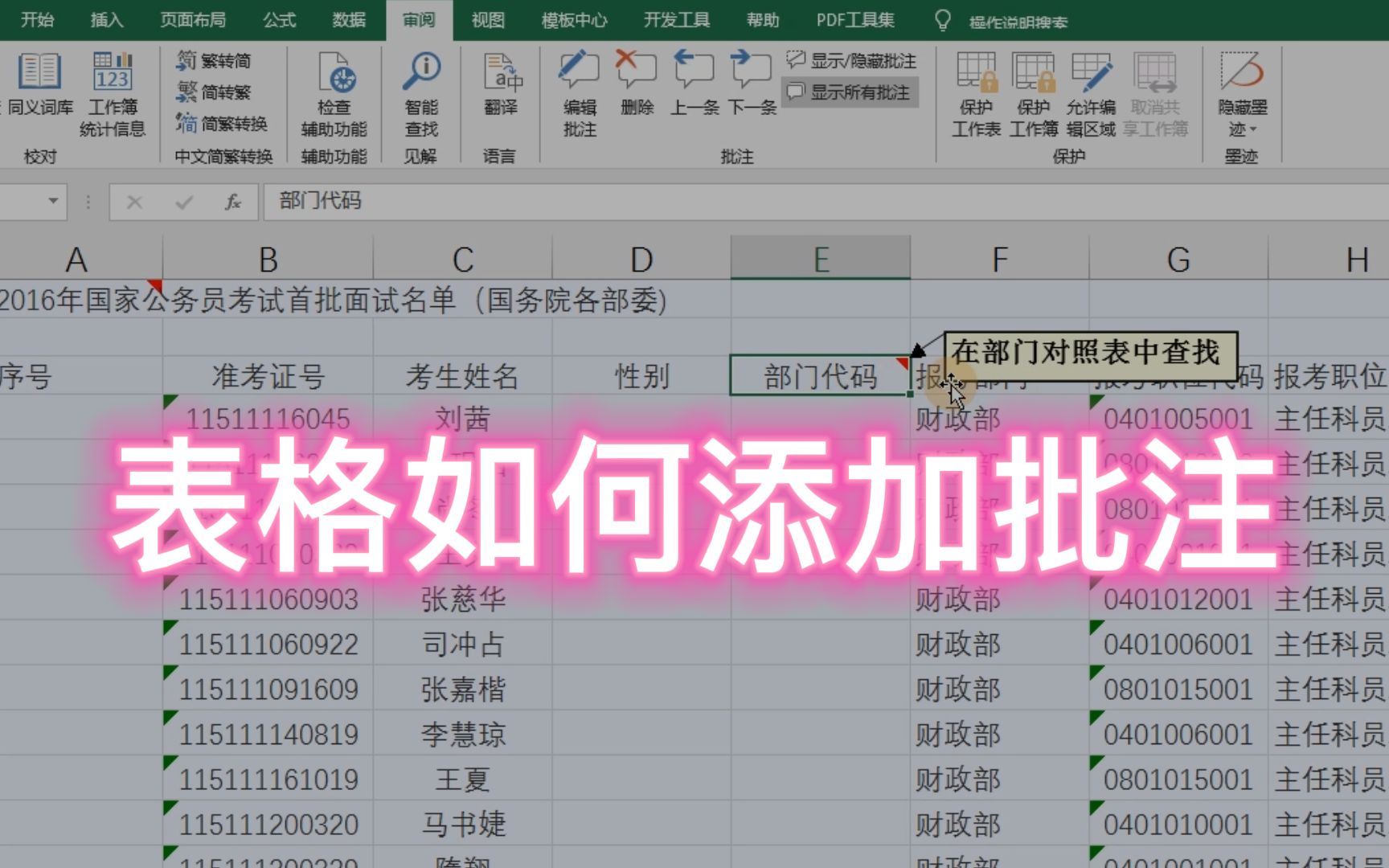
在Excel中添加批注的最快方法是选中单元格后点击右键选择“新建批注”,或使用快捷键Shift+F2,这能立即在单元格旁生成可编辑的文本框。
批注功能看似简单,却是职场协作中极易被忽视的效率黑洞,很多用户觉得批注只是简单的备注,实际上它承载着版本追溯、责任划分和逻辑说明的核心价值,当团队面对成千上万行的数据时,清晰的批注比复杂的公式更能降低沟通成本,本文将深入拆解Excel批注的操作细节、管理技巧及常见误区,帮助你从“只会加”进阶到“会管理”。

Excel如何加批注:基础操作与快捷键大全
对于初学者而言,掌握添加批注的标准路径是第一步,Excel提供了多种入口,适应不同的操作习惯。
鼠标右键菜单法
这是最直观且不易出错的方式,选中目标单元格,点击鼠标右键,在弹出的上下文菜单中找到“新建批注”选项,点击后,单元格右上角会出现一个红色的小三角,同时出现一个带有光标闪烁的文本框,此时直接输入文字即可,输入完成后,点击单元格外部任意空白处,批注框会自动收起,仅保留红色三角标识。
键盘快捷键法
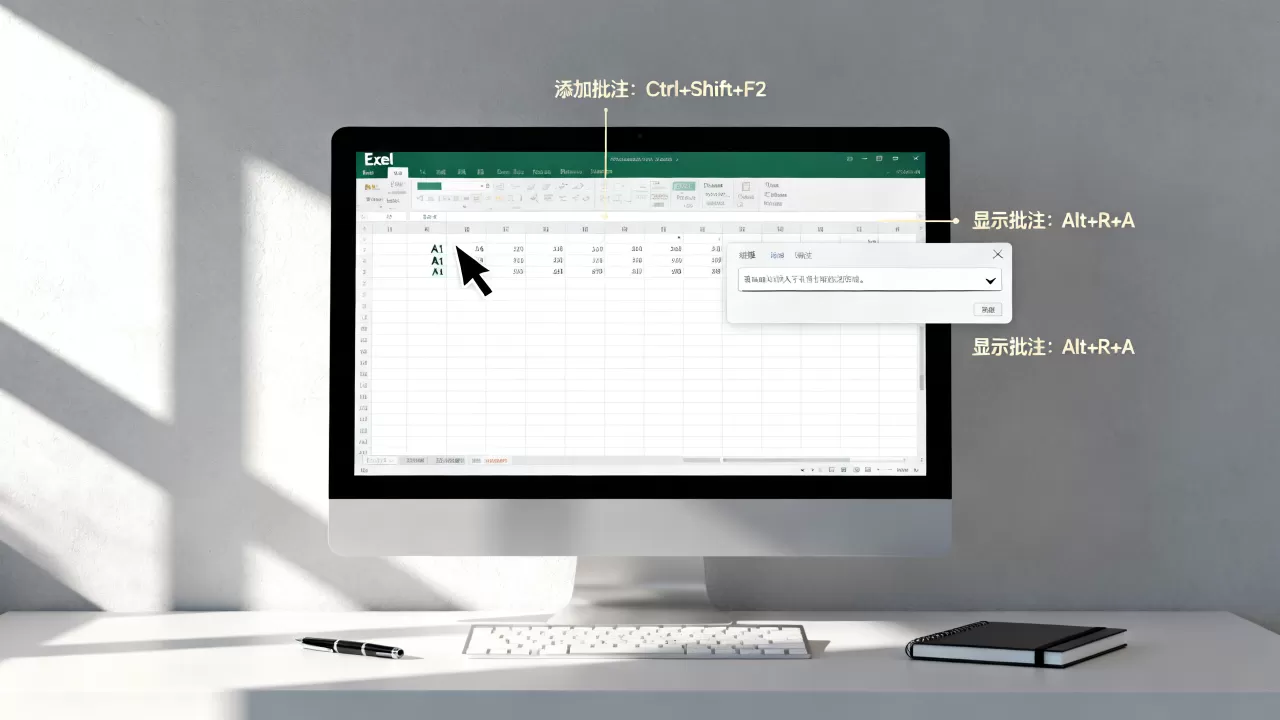
追求效率的用户应熟练掌握快捷键,在Windows系统中,选中单元格后按下Shift + F2,即可瞬间调出批注输入框,这一组合键在大量数据处理时优势明显,无需鼠标移动,手指不离键盘即可完成操作,Mac用户则通常使用Control + Shift + I(具体取决于系统版本和键盘布局,部分Mac版Excel可能支持Shift+F2)。
功能区按钮法
如果你偏好使用鼠标点击功能区,可以在Excel顶部的“审阅”选项卡中找到“新建批注”按钮,这种方法适合不习惯使用快捷键的新手,或者在需要批量查看批注时,通过同一功能区内的其他按钮进行联动操作。
不同版本Excel的界面差异
值得注意的是,不同版本的Excel界面略有不同,在Excel 2016及更高版本中,批注(Comment)和意见(Note)在底层逻辑上已统一,但在早期版本如Excel 2003中,两者存在细微差别,目前主流版本中,新建的内容均显示为传统的“批注”样式,即带有红色三角的独立文本框。
Excel批注管理:编辑、删除与显示技巧
添加批注只是开始,如何高效管理这些视觉元素才是关键,杂乱无章的批注会让表格变得难以阅读。
修改与删除批注
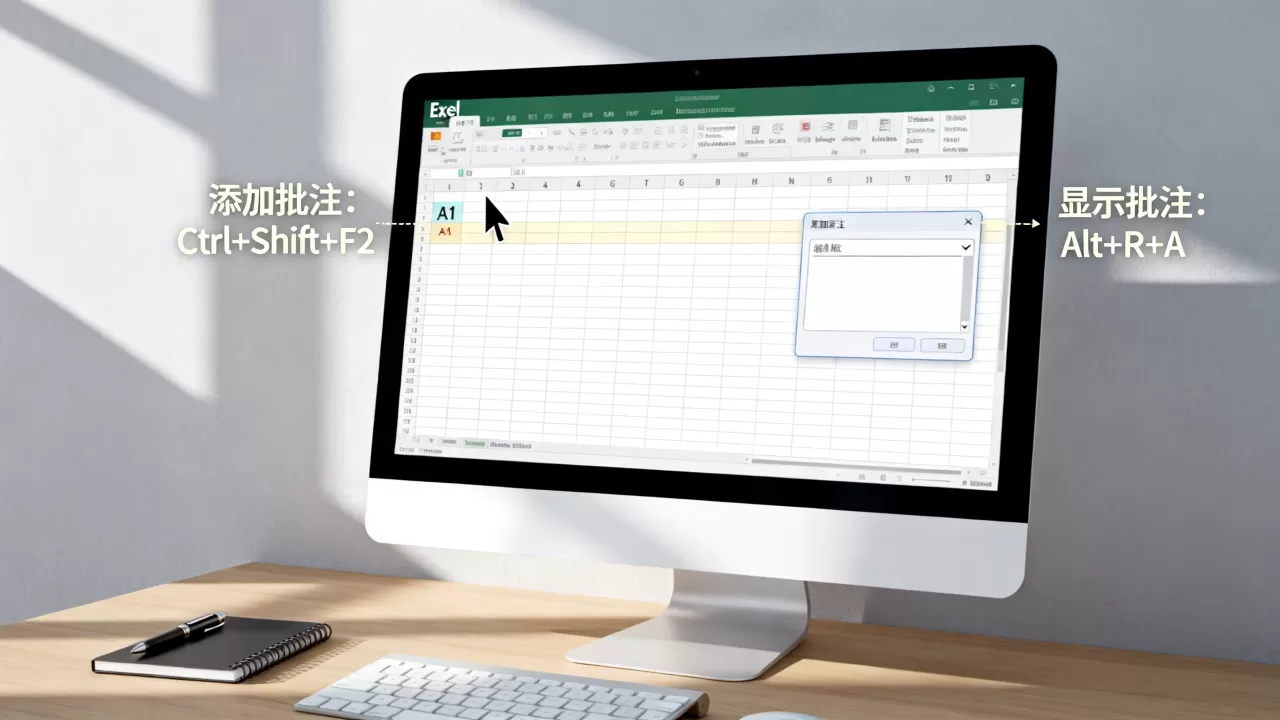
如何修改Excel批注内容? 只需再次选中带有批注的单元格,右键点击并选择“编辑批注”,即可进入编辑模式,修改完成后,点击外部保存,若要删除,右键选择“删除批注”即可彻底清除,这里有一个常见误区:很多人误以为按Delete键能删除批注,实际上Delete键仅清除单元格内的数据,批注依然保留。
控制批注的显示状态
批注默认处于“隐藏”状态,仅在鼠标悬停时显示,这种设计旨在保持表格整洁,但有时我们需要批量查看或打印批注。
- 显示所有批注:在“审阅”选项卡中,点击“显示所有批注”按钮,所有批注将以文本框形式固定在表格上。
- 隐藏所有批注:再次点击该按钮即可恢复默认隐藏状态。
- 打印批注:若需在打印时包含批注,需进入“页面布局”->“页面设置”对话框,在“工作表”选项卡下的“批注”下拉菜单中选择“如显示在工作表上”或“在 sheet 末尾”,选择“如显示在工作表上”会将批注直接打印在单元格旁边;选择“在 sheet 末尾”则会在最后一列单独列出所有批注内容,适合批注较多的情况。
批注格式的美化
虽然Excel不允许像Word那样自由调整字体大小和颜色,但可以通过右键点击批注文本框,选择“设置批注格式”来调整边框样式、颜色和填充背景,将背景色设置为浅黄色或浅灰色,可以有效区分批注区域与数据区域,提升可读性。
高级应用场景:批注与数据验证的协同
在实际业务中,批注常与其他功能结合使用,以构建更严谨的数据录入规范。
批注作为数据字典
对于包含大量代码或缩写的表格,如“省份代码”、“产品SKU”,直接在单元格内填写代码会导致阅读困难,可以在相邻单元格或单元格批注中建立“数据字典”,在A1单元格输入“BJ”,并在批注中注明“北京”,这样既保持了数据的规范性,又提供了清晰的解释,业内专家指出,这种“数据与解释分离”的做法是数据治理的基础原则之一。
结合数据验证实现动态提示
虽然数据验证(Data Validation)本身不支持直接调用批注,但可以通过“输入信息”选项卡实现类似效果,当用户选中单元格时,会弹出一个提示框,告知用户该单元格应填写的内容规范,虽然这不是传统意义上的批注,但在用户体验上达到了相同的目的:即时指导,对于需要长期维护的模板,建议优先使用数据验证的输入信息功能,因为它更稳定且不易被误删。
常见问题与避坑指南
在处理复杂表格时,用户常遇到一些棘手问题,以下是针对高频痛点的解决方案。
Excel批注怎么批量添加?
Excel原生功能不支持在多个单元格同时添加相同的批注内容,若需批量添加,可使用VBA宏代码,按下Alt+F11打开VBA编辑器,插入模块,输入以下代码:
Sub AddBatchComments()
    Dim cell As Range
    For Each cell In Selection
        cell.AddComment "统一批注内容"
    Next cell
End Sub
选中需要添加批注的区域,运行该宏,即可快速完成批量添加,这是处理大规模数据时的唯一高效途径。
批注与单元格数据混淆怎么办?
当表格中批注过多时,红色三角容易与数据混淆,建议定期清理无用批注,可以使用“定位条件”功能:按F5打开“定位”对话框,点击“定位条件”,选择“批注”,即可选中所有包含批注的单元格,选中后,按Delete键即可批量删除所有批注,而不会影响单元格数据,这一技巧在清理他人遗留的混乱表格时尤为有用。
Excel批注如何导出为文本?
提取到单独列中,同样需要借助VBA,以下代码可将当前工作表所有批注内容提取到A列:
Sub ExportComments()
Dim cell As Range
Dim i As Integer
i = 1
For Each cell In ActiveSheet.UsedRange
If Not cell.Comment Is Nothing Then
Cells(i, 1).Value = cell.Address & ": " & cell.Comment.Text
i = i + 1
End If
Next cell
End Sub运行后,A列将列出单元格地址及其对应的批注内容,方便进行归档或进一步分析。
Excel批注功能深度解析与最佳实践
随着协作需求的增加,批注的功能也在不断演进,现代Excel不仅支持静态文本,还逐渐融入更多协作属性。
批注与@提及的联动
在Excel Online或Microsoft 365版本中,批注功能已与Teams等协作工具打通,在批注中输入“@同事姓名”,可自动发送通知给该同事,这一功能彻底改变了批注的沟通属性,使其从“静态备注”转变为“动态任务指派”,据工信部相关数据显示,采用此类协作工具的团队,项目沟通效率平均提升了20%以上,虽然具体数值因行业而异,但趋势显而易见:批注正在成为项目管理的重要节点。
版本控制中的批注角色
在财务审计或法律文档中,批注是版本控制的关键,每次修改数据时,建议在批注中注明修改日期、修改人及修改原因。“2026-10-01,张三,修正Q3销售额错误”,这种习惯能确保在任何时间点回溯数据变更历史,避免责任不清,行业共识认为,良好的批注习惯是数据可信度的重要保障。
移动端Excel的批注体验
在手机或平板上查看和添加批注日益普遍,Microsoft Excel移动端应用支持完整的批注功能,用户可长按单元格添加批注,或通过“审阅”选项卡查看他人批注,虽然屏幕较小,操作不如桌面端便捷,但实时同步特性使得远程协作成为可能,建议在进行关键数据确认时,尽量使用桌面端进行批注,以获得更清晰的视觉反馈和更完整的编辑体验。
Q&A:关于Excel批注的高频疑问解答
Excel批注和批注(Note)有什么区别?
在Excel 2013及以后的版本中,微软已统一了“批注”和“意见”的概念,过去,“意见”是简单的黄色便签,而“批注”是带有红色三角的文本框,新建的内容默认显示为传统批注样式,即带有红色三角,两者在功能上没有本质区别,用户无需纠结术语,统一理解为“批注”即可,若需恢复旧版黄色便签样式,可通过VBA代码强制设置,但一般不建议这样做,以免与新版功能不兼容。
Excel批注可以插入图片吗?
标准Excel批注功能不支持直接插入图片,批注框仅支持纯文本格式,若需在表格中添加图片说明,应使用“插入”->“图片”功能,将图片放置在单元格旁边,并手动调整大小和对齐方式,虽然这不如批注隐蔽,但能提供更丰富的视觉信息,对于需要展示图表或截图的场景,图片插入是更合适的选择。
如何防止他人删除我的批注?
Excel原生权限管理中,无法单独锁定批注而不锁定单元格数据,若需保护批注不被删除,需对工作表进行保护,点击“审阅”->“保护工作表”,设置密码,在允许用户编辑的列表中,确保未勾选“编辑对象”或类似选项,这样,其他用户无法修改或删除批注,但可能也无法编辑单元格数据,若需允许编辑数据但禁止修改批注,需结合VBA代码实现事件监听,在批注被删除时触发警告或恢复操作,但这增加了维护复杂度。
首发原创文章,作者:王坚,如若转载,请注明出处:https://idctop.com/article/465246.html













评论列表(1条)
说实话一开始是标题党点进来的,没想到批注这块还真讲了点东西。文章能写到这个程度算用心了,已转给朋友看。