华硕服务器主板设置U盘启动的核心方法是:开机时按F8(或DEL)进入BIOS,在启动选项中将U盘调整为第一位,保存重启即可。但实际工作中,很多运维同行会遇到BIOS界面不同、U盘不识别、服务器无法引导等问题,下面按场景拆解。
华硕服务器主板u盘启动怎么设置:两种常用方法
华硕服务器主板和消费级主板不同,因为要兼容多种RAID卡、SAS控制器和远程管理功能,BIOS界面通常有两套逻辑:一套是传统的UEFI图形界面,另一套是类似老式蓝底白字的Advanced模式,U盘启动设置也对应两条路线。


开机快捷键直接调出启动菜单
多数华硕服务器主板支持启动热键,不需要进BIOS,开机自检时盯着屏幕,看到ASUS LOGO出现后,连续按 F8,部分老款BMC芯片的机型用 F11,极少数定制版用 Esc。
操作路径:
- 按下热键后,屏幕出现启动设备列表。
- 找到以UEFI开头的U盘项,UEFI: SanDisk 3.2Gen1”。
- 选择它并按回车,电脑会直接从U盘引导。
- 如果列表里没有U盘,转用方法二维进入BIOS处理。
这个方法适合临时装系统或者重装,不会改动BIOS里已有的启动顺序,下次重启还是原系统引导。
进入BIOS把U盘设为第一启动项
如果不想每次手动选U盘,或者F8热键失效,就需要进BIOS改默认启动顺序,华硕服务器主板普遍用 AMI Aptio 架构的BIOS,操作逻辑如下:
开机看到DEL提示时,按键盘上的 DEL 键进入“BIOS Setup”主界面,若按键太晚,系统会直接进入RAID卡自检,Ctrl+I或Ctrl+R界面,此时得重启重操作。
在BIOS里,按 F7 切换到Advanced Mode(高级模式),然后走下面流程:
- 用方向键移动到 Boot 菜单。
- 进入 Boot Priority 或 Boot Option Priorities。
- 找到第一启动项,Boot Option #1”,按回车,选择刚才插入的U盘。
- 如果U盘没显示,去 Boot Option #2 或旁边的刷新列表里查,有时需要先插U盘再开机。
- 按 F10 保存并退出,确认“Save Changes and Reset”。
华硕服务器主板bios设置u盘启动的具体步骤
不同型号的华硕服务器主板BIOS界面有差异,但核心参数是相通的,以下按最常见的三款型号分别说明。
针对华硕Z11PA-U12系列(Intel平台)
这款常见于机架式服务器,BIOS版本较新,设置步骤如下:
- 开机按DEL进入BIOS,默认首页显示CPU、内存信息。
- 按F7进入高级模式。
- 选 Boot 标签页。
- 选 Boot Option Priorities。
- Boot Option #1 改为“UEFI: KingstonDataTraveler 3.0”。
- 保存重置。
注意:如果U盘是Legacy模式(MBR分区),但BIOS里启动模式设为UEFI,U盘不会出现在UEFI启动列表,反之亦然,需要去
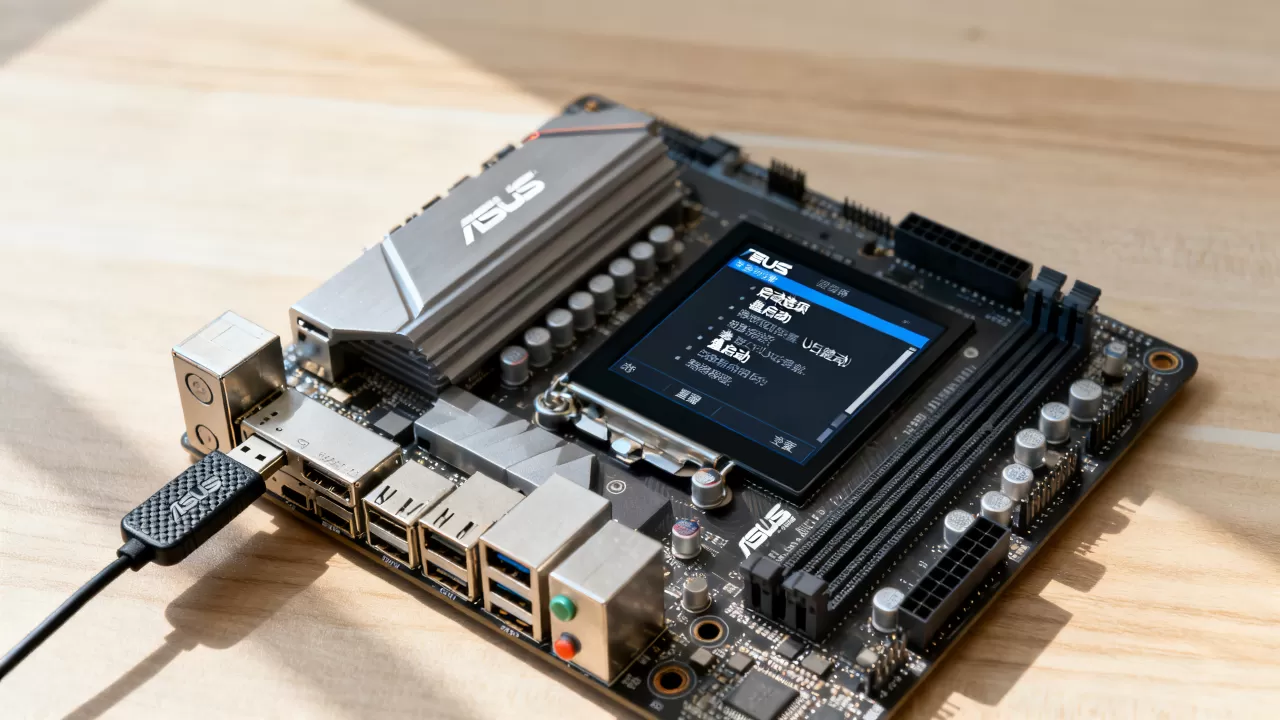
Boot > Boot Mode 里改成“Legacy Only”或“UEFI and Legacy”。
针对华硕RS720-E9系列(双路服务器)
这套主板带BMC远程管理模块,本地接显示器时BIOS界面更高级,但设置逻辑一样,容易踩坑的是默认开启Secure Boot,非验证的U盘引导会被拦截。
操作路径:
- 开机按DEL进BIOS。
- 按F7切高级模式,进入 Boot 菜单。
- 把 Secure Boot 改为“Disabled”。
- 把 CSM(兼容支持模块)设为“Enabled”,并在“CSM Parameters”里把“Boot option filter”设为“Legacy only”或“UEFI only”,取决于你U盘格式。
- 再到 Boot Option Priorities 调整顺序。
针对华硕TS700-E9系列(塔式服务器)
这款主板有外接VGA和新设计的UEFI界面,步骤更直观:
- 开机按 F2 或 DEL 进BIOS。
- 首页就是“Boot Menu”入口,直接点击 Boot Menu。
- 在弹出窗口里选择带有USB字样的设备。
- 如果没反应,按F7进高级模式,找到 Boot > Boot Configuration,把“Boot Mode”选为“UEFI with CSM”。
华硕服务器主板bios设置u盘启动时,经常遇到一个情况:插了USB 3.0的U盘,但主板只识别USB 2.0设备,此时换一个后置USB 2.0接口试试,或者给U盘换成USB 2.0的U盘,成功率更高,这是行业公认的兼容性常识
华硕服务器主板u盘装系统前需要确认的几件事
U盘启动设置成功后,装系统时才不会半路出错,很多用户以为设置完启动项就大功告成,结果Windows安装程序报错或CentOS无法读取盘符,问题往往出在以下细节。
U盘分区格式与BIOS启动模式要匹配
- UEFI模式:U盘必须为FAT32或FAT格式,安装Windows 10/Server 2016及以上版本没问题,安装Linux时,引导文件所在分区必须是FAT16/FAT32。
- Legacy模式:U盘可以是NTFS格式,适合安装较老的Windows Server或特定Linux发行版。
如果你在BIOS里选了“UEFI only”,但U盘用软碟通写入的是老式MBR引导,那启动项列表里根本不显示,反过来,U盘是GPT分区,但启动模式设成Legacy,也会找不到,业内专家指出,多数U盘启动失败案例都是这个原因,而不是主板坏了。
镜像写入方式影响引导识别
Windows系统镜像用微软官方媒体创建工具写入U盘后,自带UEFI和Legacy双重引导文件,最省心,如果用第三方工具直接解压ISO镜像到U盘根目录,有些服务器主板的BIOS会无法识别EFI文件夹,导致启动失败。
推荐做法:
- 安装Windows Server:官方工具或Rufus选择“GPT+UEFI”。
- 安装Linux:用
dd命令或Ventoy写入,但Ventoy在某些华硕服务器主板上需要关闭Secure Boot才能引导。
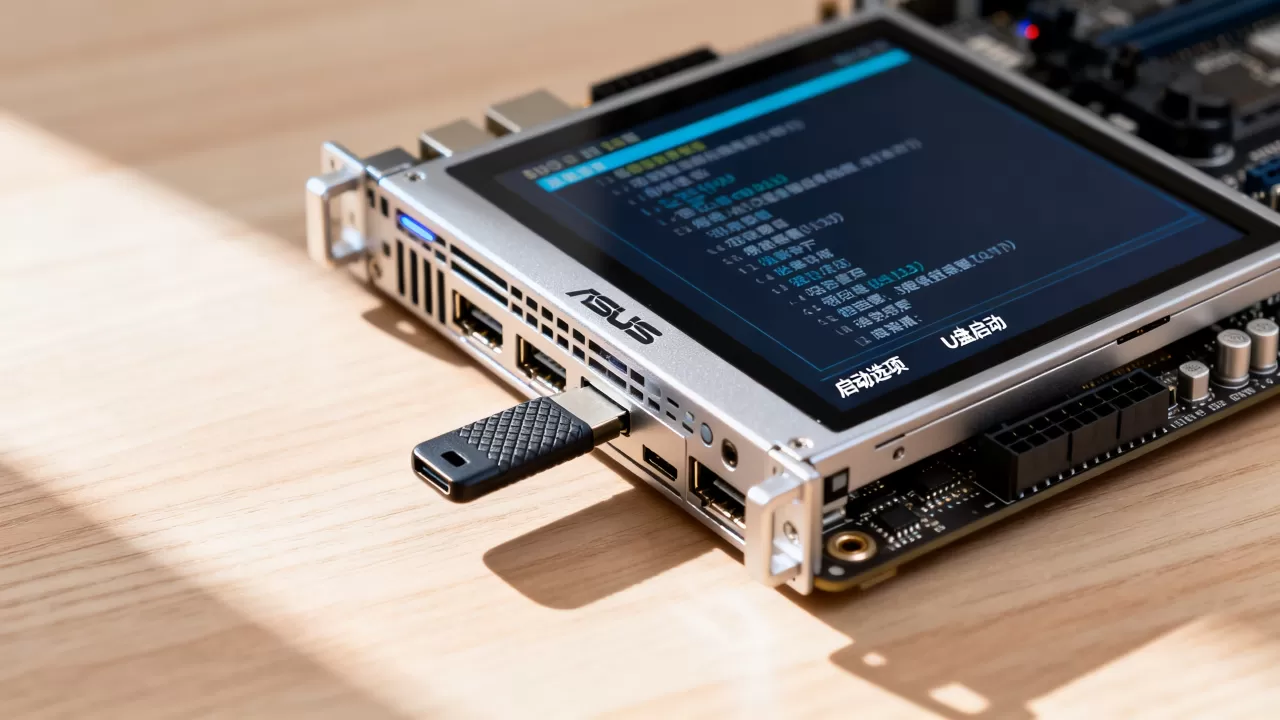
服务器RAID卡驱动需要提前注入
华硕服务器主板标配的PCH SATA模式支持AHCI,但如果你插了独立RAID卡(如PIKE系列),Windows安装时看不到硬盘,必须加载驱动,U盘启动只是第一步,驱动加载是第二步,建议把RAID卡驱动包解压到同一个U盘里的独立文件夹,安装系统时选择“加载驱动程序”指向该目录。
华硕服务器主板u盘启动项找不到怎么办
U盘明明插着,BIOS里却看不到任何USB设备或启动项,这是伺服器维护里最磨人的问题,按照下面顺序排查,能解决绝大多数情况。
检查USB接口位置和U盘状态
服务器前面板USB接口有时供电不稳,或者受BMC控制,开机自检阶段不加载,换到主板后置USB口,最好选黑色(USB 2.0)接口,U盘本身能用吗?插到普通台式机上测一下,确认主控没坏,部分做工粗糙的U盘主控芯片太老,华硕服务器主板搭载的Intel处理器自带XHCI控制器不兼容,可能不识别。
BIOS里开启旧版USB支持
有些型号BIOS默认关闭Legacy USB Support,导致只有UEFI shell能识别U盘,传统启动方式看不到,路径一般是 Advanced > USB Configuration > Legacy USB Support,设为“Enabled”,如果是纯UEFI启动,且U盘也是UEFI引导,那不需要这一步。
关闭Secure Boot和启用CSM
Secure Boot是华硕服务器主板的默认安全选项,只信任Microsoft签名的引导程序,用非官方镜像或自制Linux启动盘时,必须把它关掉,在BIOS的 Security 菜单下找到“Secure Boot”,改成“Disabled”,然后到 Boot 菜单启用“CSM”(Compatibility Support Module),CSM打开后,BIOS才会把U盘的传统引导项列出来。
尝试用启动菜单而非启动优先级
有部分用户反映,在Boot Priority里改了顺序,保存重启后还是直接从硬盘启动,这是因为服务器主板自带BMC固件会覆盖本地启动顺序,尤其是在开启“Boot over LAN”或“UEFI Network Stack”的情况下,先按F8打开启动菜单,手动选U盘一次,如果成功进PE或安装界面,再考虑固化启动顺序。
华硕服务器主板u盘启动及系统安装实战小贴士
这里分享几个具体场景,帮你少走弯路。
远程服务器无法接显示器
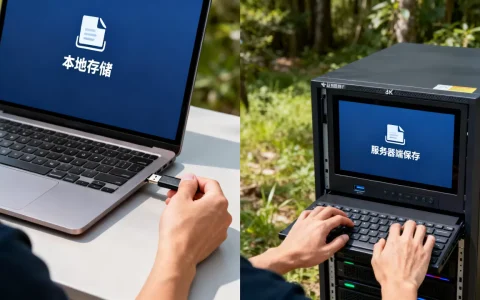
很多机房没有现场显示器,只能用BMC的远程控制台,华硕服务器主板自带的ASMB9-iKVM模块支持HTML5 KVM,在BMC界面里选择“Remote Console”,挂载U盘镜像时,注意挂载为虚拟USB设备,此时进BIOS,看到启动选项里会有“Virtual USB”或“Online USB”字样,选它即可。
实际操作提醒:
- BMC固件版本老时,虚拟U盘容量限制在2GB左右,需要把PE镜像控制在2GB内。
- 远程控制台上设置完BIOS后,必须重启控制台连接,否则挂载的U盘失效。
RAID卡自检干扰启动选择
服务器接LSI芯片的RAID卡时,开机后RAID卡固件会接管屏幕几秒,显示“Press Ctrl+R to configure”之类的提示,很多人误以为这是BIOS界面,狂按DEL或F8,结果进了RAID设置。
正确做法是:遇到RAID卡自检时不要按任何键,等它完成后,主板BIOS提示界面才会正常出现。
若实在等不到,可以进RAID卡的BIOS,把“Boot device”选项改回“All”,再重启。
装完系统后需要恢复原来的启动顺序
不少用户问,u盘启动装完系统,U盘拔掉后开机变慢了或者反复进BIOS,这是因为启动顺序里U盘的选项还保留着,或者服务器检测到U盘缺席后在寻找其他设备,解决方法是:
- 拔掉U盘,重启进BIOS。
- 把“Boot Option #1”改回硬盘(或RAID卷)。
- 如果有些主板的Boot列表里有“Disabled”项,选择它取消U盘残留项。
- 保存退出。
华硕服务器主板u盘启动常见问题解答
问:华硕服务器主板按F8没反应,直接进系统了,是什么原因?
开机自检窗口非常短,很多服务器机型在显示BIOS Logo时就进入了RAID卡初始化阶段,此时按DEL或F8无效,解决方法:在BMC远程控制台里重启,或者在Windows系统下用“msconfig”设置强制重启为固件设置界面,但更可靠的办法是把显示器接在主板上带亮灯的VGA口,避免显卡优先输出,若键盘是无线键鼠,换有线USB键盘,因为BIOS阶段无线接收器还没被驱动。
问:华硕服务器主板BIOS设置U盘启动,提示“No Boot Device Found”怎么办?
这个提示意味着U盘没被识别为可引导设备,先确认U盘里确实有引导文件,用UltraISO或Rufus写过镜像,而不是仅仅拷入了ISO文件,然后检查BIOS里Boot Mode是否与U盘分区格式匹配,如果是UEFI启动,U盘必须用GPT分区表,且ESP分区存在;如果是Legacy,U盘需要MBR引导扇区,多数情况下,这两项匹配后问题就解决了。
问:U盘进入PE后看不到阵列卡组好的硬盘,如何给服务器装系统?
这是华硕服务器主板U盘装系统时的常见坑,因为PE系统里缺少RAID驱动,所以只显示物理盘或根本不显示硬盘,解决办法是在PE里手动加载驱动,或者放弃PE,直接用Windows安装启动盘,在安装界面点击“加载驱动程序”,从U盘里找到RAID卡对应的.inf文件,华硕官网支持页提供了PIKE系列RAID卡的Windows和Linux驱动包,下载后解压到U盘根目录,安装时定位到该文件夹,系统会识别出虚拟磁盘,然后正常分区安装。
华硕服务器主板U盘启动设置本质上就是“改BIOS一项参数,选一次启动菜单”的事情,但服务器环境里夹杂了RAID卡、BMC、安全启动和多种镜像格式,所以问题百出,掌握热键选择、BIOS启动模式匹配、Secure Boot关闭这三板斧,基本能应对绝大多数场景,设置前先确认U盘引导方式和主板支持模式一致,进BIOS后大胆调整,保存前留意是否改错了启动设备,最后祝你一次点亮。
首发原创文章,作者:王坚,如若转载,请注明出处:https://idctop.com/article/727266.html