mac连接内网服务器并不复杂,最常用的路径就是两条:用“访达”连文件服务器,或者用“终端”连SSH服务器。多数情况下,你只需要一个正确的服务器IP地址、一个账号和一组密码,这篇文章把mac连接内网服务器涉及的各种场景、工具和坑都梳理清楚,按需取用。
先搞清楚:你的内网服务器是什么类型
不同场景下“连服务器”的含义完全不同,行业共识认为,mac用户遇到的服务器大体分三类,连接方式也各有侧重:


- 文件共享服务器(NAS、Windows共享盘):目的是存取文件,用SMB协议最合适。
- SSH远程服务器(Linux、Unix系统):目的是敲命令、跑脚本、改配置,通过终端连接。
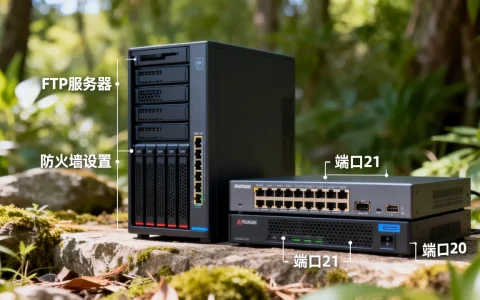
- 远程桌面服务器(Windows系统):目的是操作图形界面,需要使用Microsoft Remote Desktop等工具。
这三类情况对应三套完全不同的操作逻辑,先对号入座,后面就好办了。
用“访达”连接内网文件服务器:适用于NAS和Windows共享目录
这是日常办公中最常见的需求,比如公司有一台Windows Server,或者一台群晖NAS,想从mac上读取里面的共享文件夹。
具体操作步骤
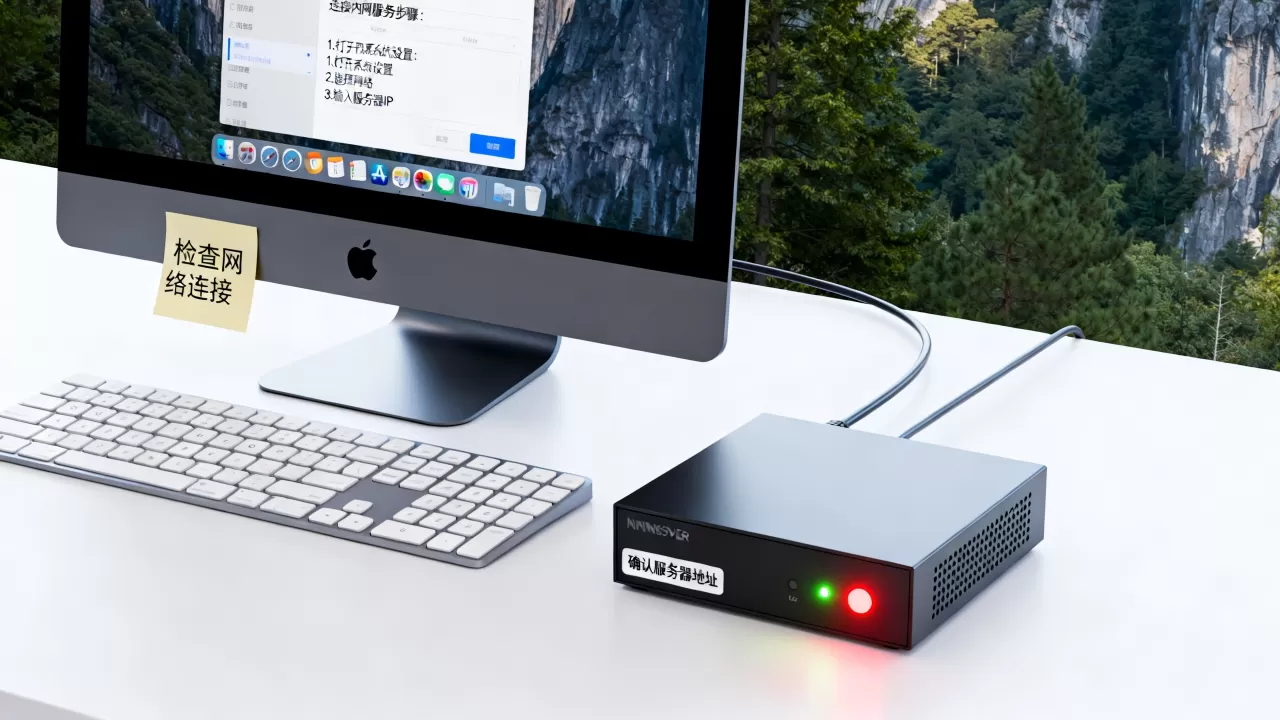
- 打开mac桌面的“访达”(Finder)。
- 点击顶部菜单栏的“前往”,选择“连接服务器”,或者直接按快捷键 Command + K。
- 在弹出的窗口输入服务器地址,格式为
smb://加IP地址,smb://192.168.1.100。 - 点击“连接”,系统会提示输入用户名和密码,选择“注册用户”后填入凭据即可。
- 连接成功后,共享文件夹会出现在访达的“位置”栏下,点击即可访问。
如果连接不上,优先检查这三项
- 确认IP地址是否正确:在Windows电脑上按
Win + R,输入cmd打开命令行,再用ipconfig查询IPv4地址。 - 确认网络是否在同一网段:mac的IP和服务器IP必须处于同一局域网段内,例如服务器是
168.1.100,mac是168.1.50,就是同网段;如果mac是0.0.8,那就是跨网段,需要先处理路由。 - 确认Windows防火墙是否放行SMB端口(445端口):这是相当一部分连接失败的根因,可在Windows防火墙入站规则中,检查“文件和打印机共享”是否已启用。
用“终端”SSH连接Linux服务器:mac原生支持,无需装额外软件
macOS本身基于Unix,自带SSH客户端,这让mac连接Linux服务器变得非常顺滑,你不需要下载任何App,直接打开终端就能操作。
标准连接流程
- 启动终端(位于“应用程序/实用工具/终端.app”)。
- 输入以下命令并回车:
ssh 用户名@服务器IP
ssh root@192.168.1.200
- 首次连接会提示确认指纹,输入
yes回车。 - 输入密码即可登录,密码输入时不显示任何字符,属正常现象,输完直接回车即可。
进阶用法:用SSH密钥免密登录
如果经常需要连服务器,每次输密码效率低,使用密钥登录不仅更快,也更安全。
在本机生成密钥对(公钥+私钥):
ssh-keygen -t ed25519 -C "你的备注"
一路回车即可,默认会在 ~/.ssh/ 下生成密钥。
将公钥拷贝到服务器:
ssh-copy-id 用户名@服务器IP
输入一次密码后,后续SSH登录就不需要密码了。
这个命令适合放在常驻后台的场景
有些开发环境需要开启代理或隧道,mac上推荐使用 ssh -N -f 参数组合,该命令将连接转入后台运行:
ssh -N -f 用户名@服务器IP -L 8080:localhost:8080
-N 表示不执行远程命令,-f 表示后台运行,这对mac连接内网服务器且需要保持长连接的场景非常实用。
mac远程桌面连接windows服务器的免费方案
mac无法直接双击打开Windows远程桌面(RDP)协议,但微软官方提供了免费客户端。
下载与配置
- 从App Store搜索“Microsoft Remote Desktop”并下载,这是微软官方产品,免费且无广告。
- 打开软件,点击“+”号添加PC,输入Windows服务器的IP地址。
- 展开“添加用户账户”选项,输入Windows管理员账号和密码。
- 双击保存的主机名,即可进入远程桌面界面。
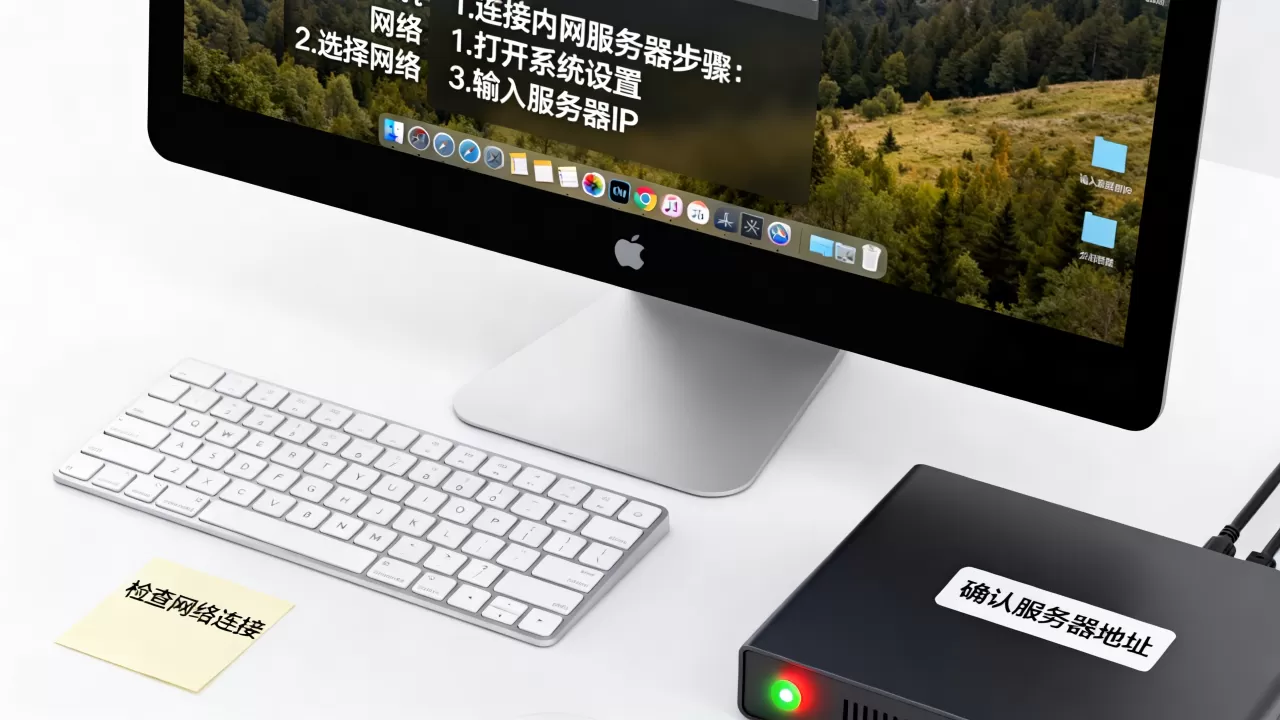
如果RDP连接卡在“正在配置远程会话”,该怎么处理
多数情况下是Windows服务器的网络级别身份验证(NLA)设置问题,可以在Windows上关闭NLA(仅限内网环境):
- 右键“此电脑”选择“属性”。
- 进入“远程桌面”选项卡,点击“高级设置”。
- 取消勾选“仅允许运行使用网络级别身份验证的远程桌面的计算机连接”。
也有部分情况是Windows防火墙拦截了3389端口,在Windows入站规则中放行3389端口即可。
把常用服务器存进访达:不用每次敲命令
如果你有多个内网服务器地址需要常驻mac,建议将它保存为“个人收藏”,便于下次一键接入。
配置方法
- 在访达中按 Command + K 打开连接服务器窗口。
- 输入地址后,点击右侧的“+”号,这个地址就会被存入收藏夹。
- 下次打开这个窗口,双击收藏地址即可直接连接。
更进一步,打开“系统设置”>“通用”>“登录项”,把常用的 smb:// 地址或SSH别名加入开机启动项,mac启动后会自动挂载共享目录。
常见连接故障排查思路
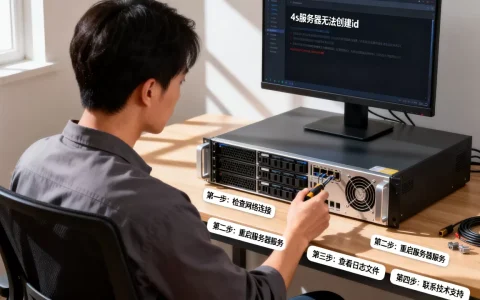
内网服务器的连接问题,九成以上出在IP、端口和协议这三处。
| 故障现象 | 可能原因 | 快速验证方法 |
|---|---|---|
| 访达连不上服务器 | 服务器IP变了 | 在服务器端用 ipconfig 或 ifconfig 确认地址,再在mac上ping一下 |
| SSH连接超时 | 端口被防火墙拦截 | 查看ssh服务是否监听22端口,命令 netstat -tlnp | grep 22 |
| SMB连接卡顿 | 协议版本不匹配 | 在访达连接窗口使用 smb://IP 强制指定,不用NetBIOS名 |
| 远程桌面无法连接 | 未启用远程权限 | 在Windows上确认“允许远程连接到此计算机”已勾选 |
mac的“网络实用工具”已经在新版本中移除,现在的排查重点偏向“能用ping验证网络通,用nc测试端口通”的方法。
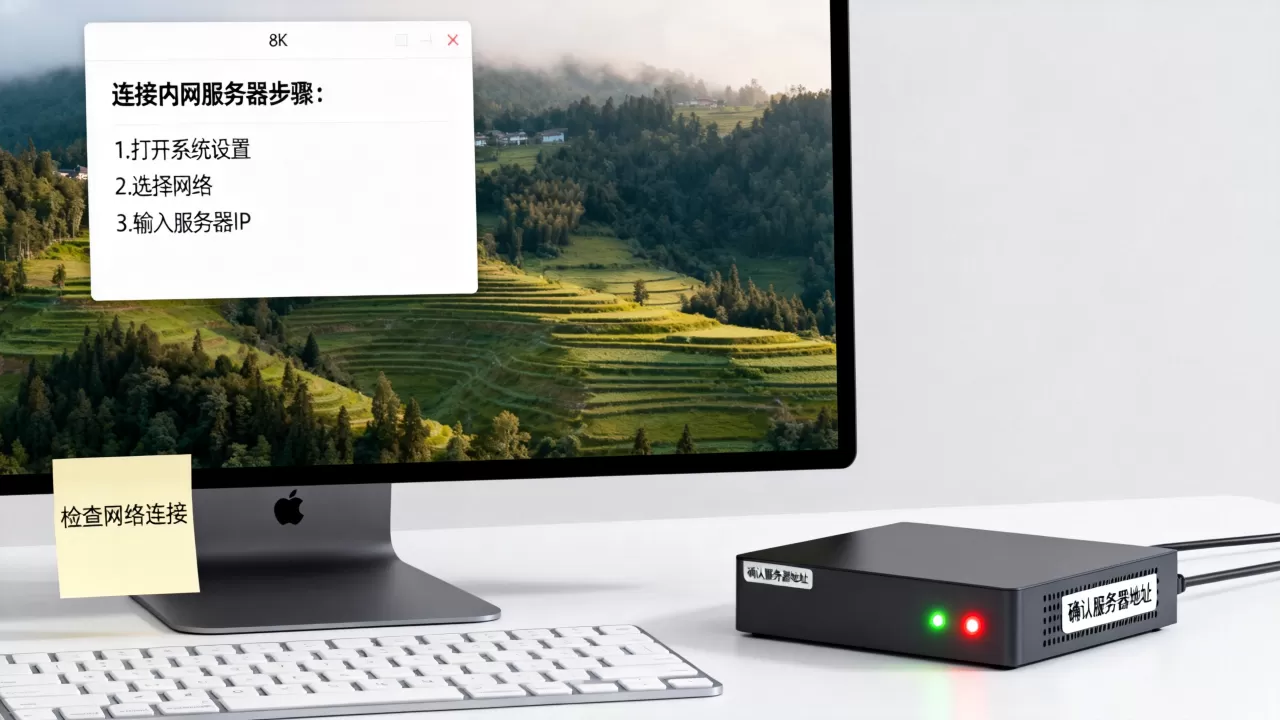
nc -zv 192.168.1.100 22
如果返回 succeeded,说明端口通,问题出在应用层,否则就是网络或防火墙层的问题。
mac连接内网服务器的三条通用原则
归结为三条核心经验,适用于所有场景:
- IP地址是一切的前提:内网服务器没固定IP,建议在路由器后台为服务器做DHCP静态绑定,防止重启后地址漂移。
- 优先使用SMB,不要用AFP:虽然macOS还兼容AFP(Apple Filing Protocol),但苹果已停止推进AFP的迭代,与Windows NAS混用环境,统一使用SMB协议兼容性最好。
- 安全配置从第一天做起:即使是内网环境,服务器密码也不要使用弱口令,SSH连接建议关闭密码登录只允许密钥认证,Windows远程桌面建议修改默认3389端口。
常见问题速查
mac连接公司服务器用哪种方式最稳定?
这取决于服务器系统,如果是Windows服务器,用Microsoft Remote Desktop和SMB组合,一套解决图形界面和文件传输;如果是Linux服务器,SSH + SCP(或SFTP)最为稳定,mac自带相关支持,无需第三方工具。
为什么mac能看到内网服务器但打不开共享文件夹?
通常是权限或协议冲突,先退出访达中的当前会话(访达 > 前往 > 连接服务器 > 断开),重新用 smb://IP/共享目录名 的完整路径连接,还有一种情况是Windows共享目录对Guest账户拒绝访问,你需要使用有权限的本地账号登录,而不是默认的“客人”身份。
mac远程桌面连接内网Windows服务器,画面模糊怎么办?
连接后Mac Remote Desktop不支持原生调整分辨率,解决办法是在Windows内部设置中修改显示分辨率,或者在添加PC时,在“显示设置”里选择“高分辨率”而不是“自适应”,内网环境下,除非网络带宽极低,否则优先选择高分辨率模式,画质会清晰很多。
mac连接内网服务器,本质上是找对协议、用对工具、核对网络三件事,从访达到终端,从SMB到SSH,按照这篇文章的方法一步步来,服务器马上就能跟你握手成功,多试几次,熟能生巧。
首发原创文章,作者:王坚,如若转载,请注明出处:https://idctop.com/article/727476.html