在虚拟机里正确打开和编辑CDR文件,核心思路是先给虚拟机分配足够的内存与显存,再安装与源文件版本匹配的CorelDRAW,最后通过共享文件夹或拖拽方式把CDR文件放入虚拟机内直接用原生程序操作,而不是靠格式转换绕路。
CDR文件在虚拟机里打不开怎么办?先排除这三类原因
虚拟机里打开CDR文件报错,多数情况下不是软件坏了,而是环境没搭对,我试过不少虚拟机方案,总结下来最常见的三类坑:

- 虚拟机配置太抠:只分给1GB内存,CorelDRAW启动直接崩。
- CDR文件版本过高:同事发来的CDR用了2026版保存,你虚拟机里装的是X4,肯定打不开。
- 文件放在共享路径中:把CDR文件放在“共享文件夹”里直接双击,CorelDRAW的恢复功能会报错,因为它不支持在虚拟机的网络路径上写临时文件。
虚拟机配置不够,CorelDRAW闪退
CorelDRAW对内存极度敏感,行业共识认为,虚拟机里跑CDR至少要分到4GB以上内存,最好8GB,如果你宿主机是16GB内存,虚拟机分一半进去,CDR编辑才会顺滑,显卡部分,不用太好的独显,但显存不能低于128MB这几乎是底线。
CDR文件版本过高,低版本软件打不开
这个问题很隐蔽,国内设计行业里许多人还在用X6、X7,但CorelDRAW 2026、2024保存的文件默认格式是.cdr,旧版本无法识别,解决办法就是在虚拟机里安装与源文件相同或更高的版本,或者让发送方另存为低版本格式(例如CDR X8格式),如果你在虚拟机安装coreldraw哪个版本拿不定主意,就按你收到最多的文件版本来决定。
文件路径与权限问题
把CDR文件复制到虚拟机“桌面”或“文档”目录下再打开,是标准操作,不要直接访问宿主机共享文件夹里的文件,虚拟机里的Windows对网络路径支持不好,编辑过程中还容易产生临时文件写入失败,这个坑几乎每个月都有人踩。
虚拟机编辑CDR文件用什么软件最顺手
首先要明确一个认知:CDR文件是CorelDRAW的私有格式,没有完全的第三方替代品,虚拟机里编辑CDR文件,首选就是安装正版CorelDRAW,但具体装哪个版本,取决于你日常接收的文件版本。
| 适用场景 | 推荐版本 | 原因 |
|---|---|---|
| 只处理老客户文件 | CorelDRAW X6 | 占用资源少,启动快 |
| 需兼容近年新文件 | CorelDRAW 2026或2026 | 支持新版格式,另存可选兼容模式 |
| 企业长期项目 | CorelDRAW Graphics Suite 订阅版 | 更新及时,组件全 |
CorelDRAW官方版本怎么选
如果你只处理老客户的X4、X6文件,虚拟机里装CorelDRAW X6最省资源,如果你需要兼容近年流行的新版本,装CorelDRAW 2026或2026,保存时选择兼容模式即可,如果你不差钱且追求稳定,订阅最新的CorelDRAW Graphics Suite,价格虽高但省心。
虚拟机软件本身也有价格差异,VMware Workstation Pro和Parallels Desktop收费,VirtualBox免费,个人试玩用VirtualBox就够,但企业环境还是付费软件更可靠,多数情况下,用VirtualBox免费方案就能跑CDR,但性能调优比较麻烦。
免费替代方案能顶替吗
有人问,能不能在虚拟机里用Inkscape打开CDR文件?答案是可以“导入”,但不是“打开”,Inkscape通过内置插件能导入CDR文件,但图层、曲线、颜色配置文件往往错位,尤其涉及复杂渐变和位图遮罩时,导出结果与原始文件差异明显,所以免费方案只能应急预览,不能作为编辑主力。
转换格式的坑:用X4还是X8
业内专家指出,CDR文件跨版本转换是导致设计事故的高发区,例如将CDR 2026文件在虚拟机里用X4编辑后另存,页面尺寸和嵌入字体可能丢失,正确的做法是:在虚拟机里安装高版本CorelDRAW,打开后“另存为”低版本格式,再把文件发给客户,这一句建议能省很多沟通成本。
虚拟机里正确打开CDR文件的操作步骤(从零开始)
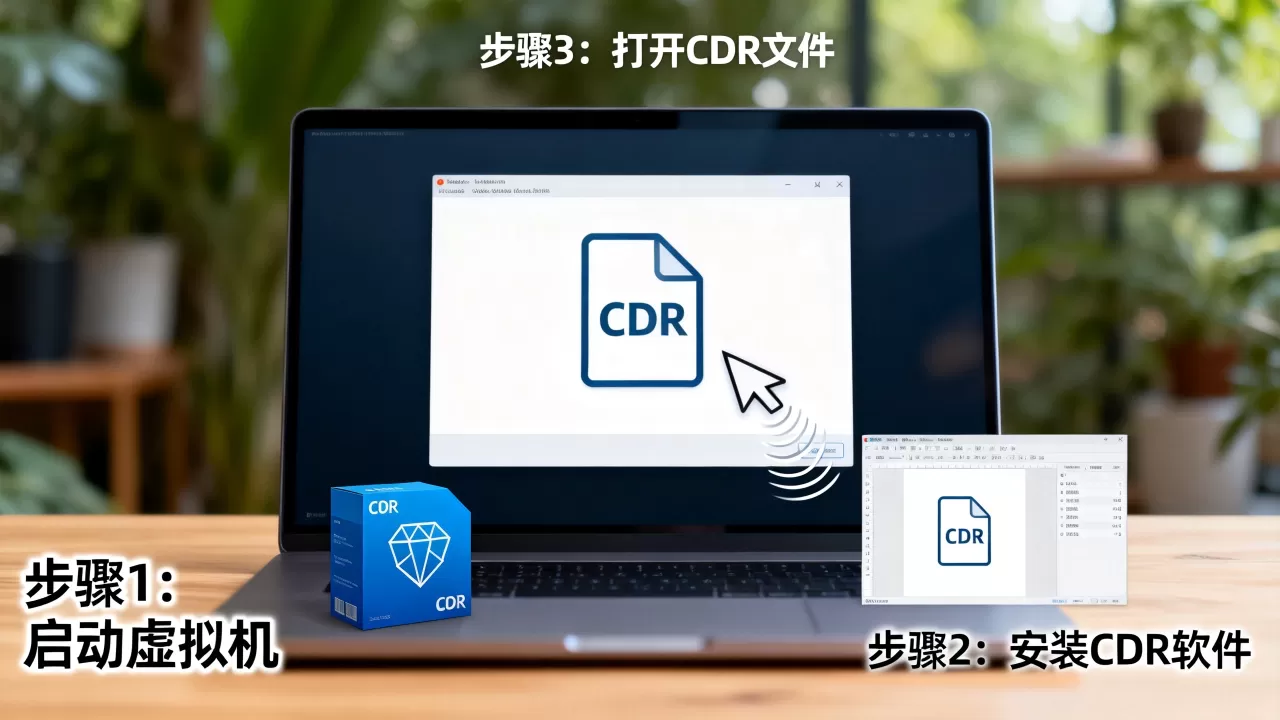
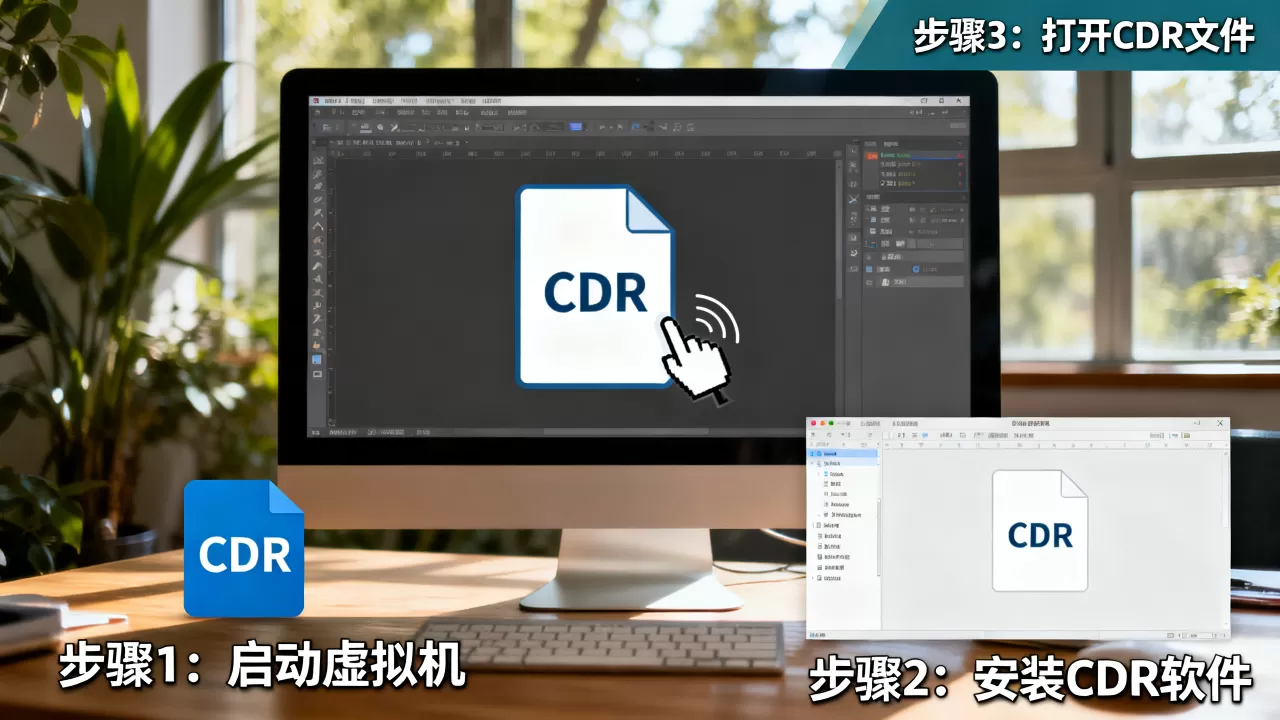
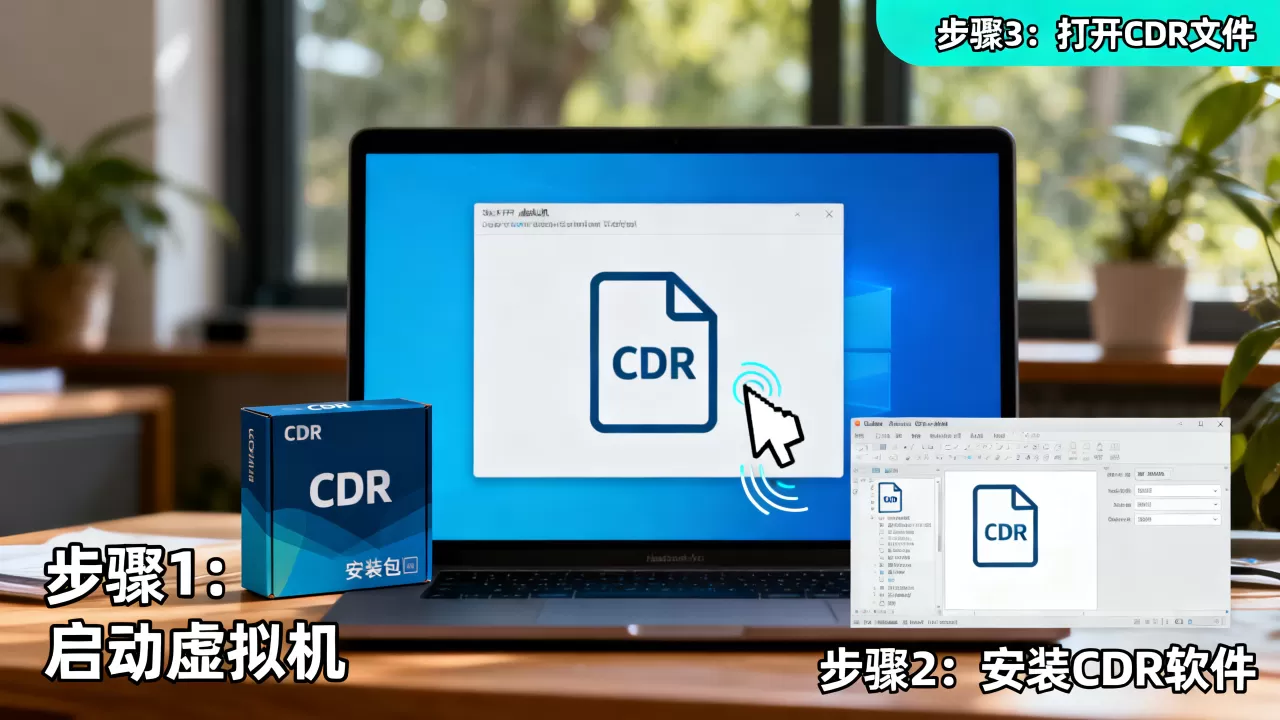
下面以此场景为例:宿主机是Windows 10,虚拟机软件用VMware Workstation,目标是在虚拟机里打开并编辑一个从客户那里拿到的CDR文件。
第一步:创建虚拟机并分配资源
- 打开VMware,新建虚拟机,选择“自定义”安装。
- 操作系统选Windows 10 x64。
- 内存给到8GB(宿主机内存至少16GB)。
- 磁盘大小建议60GB以上,因为CorelDRAW安装包连带缓存可能占20GB左右。
- 处理器虚拟化引擎勾上“虚拟化Intel VT-x/EPT或AMD-V/RVI”。
注意:如果宿主机的CPU不支持虚拟化,虚拟机里的CorelDRAW会卡到怀疑人生。
第二步:安装CorelDRAW到虚拟机
把CorelDRAW安装镜像文件(ISO)挂载到虚拟机光驱,然后在虚拟机里双击setup.exe,按提示完成安装,关键设置有两个:
- 选择“自定义安装”,不装GB字体库,可省下大量磁盘空间。
- 在安装类型中,取消勾选“CorelDRAW.app”这类无用组件,减少后台进程。
安装完成后,重启虚拟机,再打开一次CorelDRAW,确认能正常启动。
第三步:把CDR文件弄进虚拟机
推荐用拖拽渗透功能(VMware Tools安装后支持),或者在虚拟机设置里添加宿主机共享文件夹,但记住:把共享文件夹里的CDR复制到虚拟机桌面后再打开,不要直接双击共享文件,这是打开CDR文件成功率最高的姿势。
第四步:编辑与保存输出
在CorelDRAW里正常编辑后,按Ctrl+S保存到虚拟机本地磁盘,需要发给客户时,通过共享文件夹或拖拽把文件拖回宿主机,如果客户需要低版本格式,在“文件-另存为-版本”下拉菜单中选择对应的CDR版本。
虚拟机跑CDR卡顿?性能调优方案
虚拟机里打开CDR文件后界面延迟、拖动节点掉帧,这是显卡和内存分配没到位,以下是经过验证的调优方向:
显卡和内存怎么分配
- 在VMware虚拟机设置里,将“显卡”内存调整为“自动”或至少512MB。
- 启用“3D加速”选项。
- 关闭宿主机上的大型程序(如浏览器、Photoshop),确保内存独占。
虚拟磁盘和存储性能
把虚拟机文件放在SSD上,比机械硬盘快很多,虚拟机内的部分磁盘类型选“NVMe”而非“SATA”,能提升CorelDRAW的读写效率,虚拟机的页面文件(pagefile)建议固定大小,设在4GB到8GB之间,防止内存不足时频繁扩展。
显示设置与远程桌面的影响
如果你通过远程桌面(RDP)访问虚拟机,高分辨率下CDR会比较卡,建议直接用VMware窗口模式操作,或把虚拟机分辨率调到1920×1080并使用“增强版图形模式”。
收束:虚拟机打开CDR文件的本质
虚拟机打开CDR文件这件事,本质上就是给CorelDRAW造一个干净、够力的Windows环境,只要版本匹配、资源给足、文件路径规范,CDR文件在虚拟机里完全能做到与实体机一致的操作体验,下次遇到打不开的情况,先别急着转格式,回头检查一下这几个环节,多半能解决。
CDR文件虚拟机操作常见问题解答(Q&A)
Mac虚拟机里能打开CDR文件吗?
可以,Mac上通过Parallels Desktop或VMware Fusion安装Windows虚拟机,再装CorelDRAW即可,注意在Parallels中要给虚拟机分配至少8GB内存,并把“Coherence融合模式”关掉,否则菜单栏容易出现绘制延迟,CDR文件在Mac虚拟机里的编辑体验与Windows虚拟机没有本质区别。
虚拟机里编辑CDR文件后字体丢失怎么办?
字体丢失的原因是宿主机没有安装客户用到的字体,解决方法是让客户提供字体文件,放到虚拟机Windows的“C:WindowsFonts”目录中,如果客户无法提供,编辑时使用形状转曲功能(选中文字按Ctrl+Q),把文字变成曲线,这样即使没有原字体也能正确显示,转曲后文字不能再编辑,这是代价。
虚拟机里的CDR文件怎么和宿主机互相传文件?
最简单的方法是设置共享文件夹,在VMware虚拟机的“虚拟机设置-选项-共享文件夹”中添加一个宿主机里的文件夹路径,并在虚拟机内通过“vmware-hostShared Folders”访问,或者使用拖拽功能把文件从虚拟机窗口拖到宿主机桌面,如果文件超过2GB,建议改用U盘等外部存储介质,避免拖拽传输中断。
首发原创文章,作者:王坚,如若转载,请注明出处:https://idctop.com/article/727749.html