彻底删除Android虚拟机及残留数据,核心做法是先卸载虚拟机应用或模拟器本体,再手动清除存储目录下的专属文件夹;如果用的是Android Studio,还要单独删除AVD虚拟设备和系统镜像。只点卸载按钮往往不够,数据文件会继续占用空间,这也是很多人删完虚拟机后手机还是显示存储不足的原因。
Android虚拟机删除方法:先分清类型再动手
Android环境里的虚拟机大致分两类,第一类是Android Studio自带的模拟器,也就是AVD,运行在电脑上,第二类是手机里安装的第三方虚拟机App,比如常见的一键虚拟手机、多开类工具,不同种类对应的残留位置完全不同,清理步骤不能混着来。

电脑端Android Studio模拟器怎么删
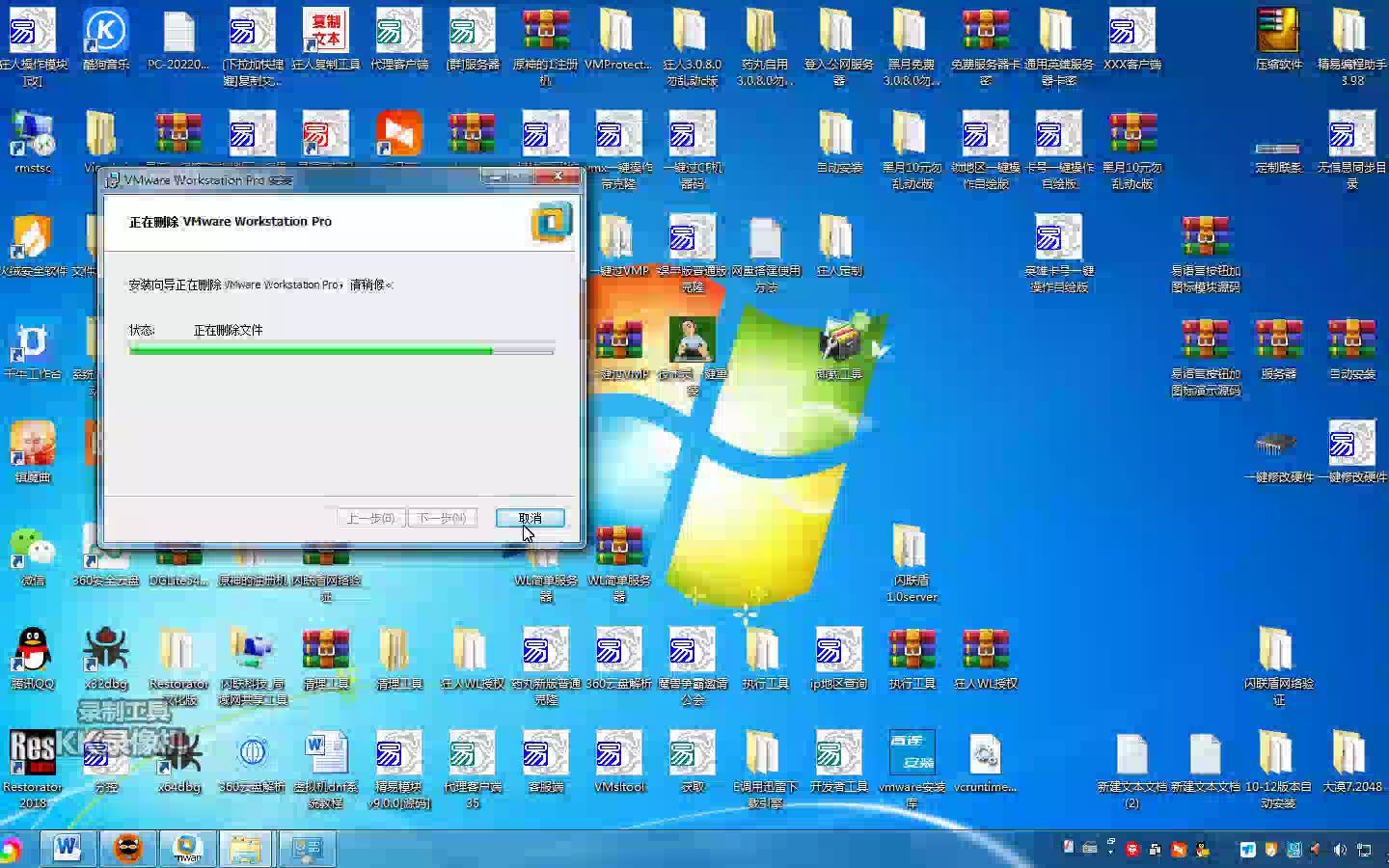
在Android Studio里删除模拟器,不能直接删项目文件夹,正确的删除入口在AVD Manager。
- 打开Android Studio,点击工具栏里的AVD Manager图标。
- 找到要删除的虚拟设备,点击右侧的倒三角按钮。
- 选择Delete,确认删除。
这步只删掉了虚拟设备本身,系统镜像和模拟器引擎还停留在SDK目录里,需要继续清理。
- 打开SDK Manager,切到SDK Platforms标签页,取消勾选对应的Android版本系统镜像并点击Uninstall。
- 再切到SDK Tools标签页,取消勾选Android Emulator并卸载。
Windows电脑的系统镜像默认放在C:Users你的用户名AppDataLocalAndroidSdksystem-images,模拟器文件在emulator目录,卸载完SDK组件后,检查这两个目录是否还留有手工删除的残余文件,macOS上对应路径是~/Library/Android/sdk。
手机端第三方虚拟机App怎么删
手机上安装的虚拟机App,卸载方式和普通App一样,直接长按图标选择卸载,但卸载完成后,它建立的虚拟系统数据仍然留在机身存储里。
行业共识认为,卸载App只移除了程序本体,虚拟机在运行过程中创建的用户数据、备份包和缓存目录都会保留,这些文件通常藏在三个位置:
/sdcard/Android/data/包名/sdcard/Android/obb/包名/sdcard/包名或者虚拟机名称
如果虚拟机App运行过安卓子系统,还会在/data/data/包名下生成数据库文件,这个目录普通用户无法直接访问,需要借助adb命令处理。
Android彻底删除虚拟机残留数据要分几步走
手动清理能解决90%以上的残留问题,但顺序有讲究,先清应用数据,再删外部目录,最后重启手机。
卸载前先清除应用数据
打开手机设置,找到虚拟机App的应用详情页,先点击“清除数据”或“清除存储”,再返回上一级点击“卸载”,这步能删掉App在内部存储里创建的大部分数据,比卸载后再清理更省事。
用文件管理器定位Android目录下的残留
卸载完成后,用系统自带的文件管理或第三方文件管理器进入Android/data目录。
- 找到名称包含虚拟机品牌或包名的文件夹。
- 长按文件夹,选择删除。
- 返回
Android/obb目录重复检查。
部分国产ROM的文件管理器会屏蔽Android/data目录的访问,这种情况可以先把文件管理器的“显示隐藏文件”开关打开,或者通过电脑连接手机后在MTP模式下删除。
用adb命令处理顽固目录
清除数据和卸载都完成之后,如果存储占用仍然异常,说明有隐藏残留,此时可以在电脑上使用adb工具。
adb devices
adb shell pm list packages | grep -i 虚拟机包名
如果列出了包名,说明App没有彻底卸载干净,继续执行:

adb shell pm uninstall --user 0 包名
adb shell rm -rf /sdcard/Android/data/包名
adb shell rm -rf /sdcard/Android/obb/包名
最后重启手机,让系统重新扫描存储空间,释放被占用的分区。
安卓虚拟机卸载不干净怎么办:常见场景与对策
很多人遇到的情况是,卸载之后图库还留着虚拟机里的旧照片,微信文件也还在,这其实不是虚拟机App的锅,而是虚拟系统把文件导出到了公共存储目录。
公共目录里的导出文件怎么删
虚拟机在导出照片或安装包时,经常会把文件放到/sdcard/Download或者/sdcard/Pictures下,删除时需要人工筛选,按时间排序后批量删除对应时间段内的文件。
隐藏的虚拟系统备份包
部分虚拟机会在首次启动时生成完整的系统镜像备份,体积通常在几个GB到十几个GB之间,这类文件后缀名多为.img、.vmdk或.vdi,卸载App后不会自动消失。
业内专家指出,Android 11之后系统对Android/data目录的访问权限做了收紧,普通文件管理器看不到里面的内容,导致用户以为没残留,实际上只要在电脑端开启USB调试,用adb命令就能绕过权限限制直接列出所有数据目录。
用手机存储分析功能交叉验证
各品牌手机设置里都有“存储空间”或“存储分析”页面,删除完成后再进去看,其他文件”或“系统数据”仍然占用大量空间,说明还有没清掉的镜像文件。
| 清理方式 | 操作难度 | 效果程度 |
|---|---|---|
| 直接卸载App | 最简单 | 只删程序本体 |
| 清除数据后卸载 | 简单 | 删除大部分用户数据 |
| 手动删除导出目录 | 中等 | 清理照片、安装包残留 |
| adb命令深度清理 | 较复杂 | 覆盖隐藏目录 |
| 恢复出厂设置 | 极端 | 清空全部数据 |
关于Android虚拟机删除的常见问题:残留数据能一次清完吗
卸载虚拟机之后,手机里存的聊天记录和通讯录会跟着消失吗?
不会,虚拟机里的数据是独立在虚拟系统内部的,卸载虚拟机App只会清除它自己的文件,手机本体的通讯录、短信和微信聊天记录完全不受影响,如果虚拟机内做过微信聊天记录备份,备份文件会以压缩包形式存在Android/data或Download目录里,删除前需要确认是否导出。
删除Android Studio的AVD之后,项目代码会被误删吗?
不会,AVD虚拟设备、系统镜像与项目代码存储在完全不同的目录,项目代码在/src或/app模块下,AVD默认存放在用户主目录的.android/avd文件夹里,删除AVD只影响模拟器运行环境,不涉及代码文件,如果后续重新创建相同配置的模拟器,需要重新下载系统镜像,这个过程会占用额外网络流量。
不用root权限能彻底删除残留吗?
多数场景下可以,普通用户能通过“清除数据+卸载+手动删除公共目录”完成清理,无法访问的系统级目录/data/data在卸载App时会被系统自动标记删除,但存储空间需要等待系统GC机制回收,这段时间内“其他文件”的占用可能不会立刻下降,Android 13及以上对data目录的访问限制更严,免root方案主要通过系统设置的存储管理入口逐项清理。
首发原创文章,作者:王坚,如若转载,请注明出处:https://idctop.com/article/728139.html