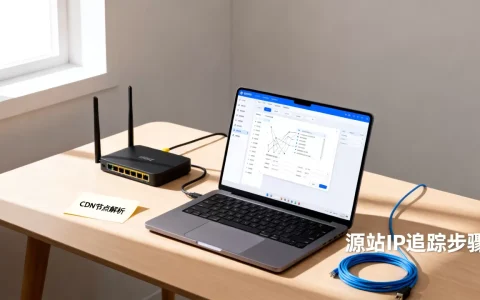
Mac虚拟机不一定贵:轻办公、网银、考试和普通Windows软件,用UTM、VMware Fusion个人版、CrossOver等平价甚至免费方案就能覆盖;只有重度3D、专业设计、无缝融合和稳定商业支持场景,Parallels Desktop这类付费产品才更省心。 如果你正在搜“Mac虚拟机好贵?有没有平价替代方案推荐”,下面按芯片、预算和用途拆开讲。
Mac虚拟机为什么给人贵的感觉
授权、性能损耗、适配成本是主要开销
- Parallels Desktop标准版按年订阅,通常在数百元级别,专业版更高。
- VMware Fusion个人版对个人用户免费,但商业使用需授权,据VMware官方页面,Fusion Player个人使用免费。
- Apple Silicon M芯片无法像Intel Mac那样直接装x86 Windows,ARM Windows许可和兼容层另算。
- 行业共识认为,虚拟机性能受CPU虚拟化、内存带宽和磁盘I/O影响。
- 业内专家指出,Apple Silicon采用ARM架构,x86应用需要转译或模拟,性能损耗取决于负载。
- 很多用户只需要一个网银、一个考试客户端、一个旧版行业软件,付费订阅就显得不划算,据统计,Mac用户中相当一部分安装Windows是为了网银、报税、考试客户端和小型行业软件。
Mac虚拟机免费替代方案有哪些?先看三类路线
开源虚拟机,适合愿意动手的人
UTM是Apple Silicon和Intel Mac上最常见的免费选择,它基于QEMU,官网免费,App Store版本付费支持开发者,支持虚拟化ARM系统,也能模拟x86系统,适合Windows 11 ARM、Linux、旧系统。
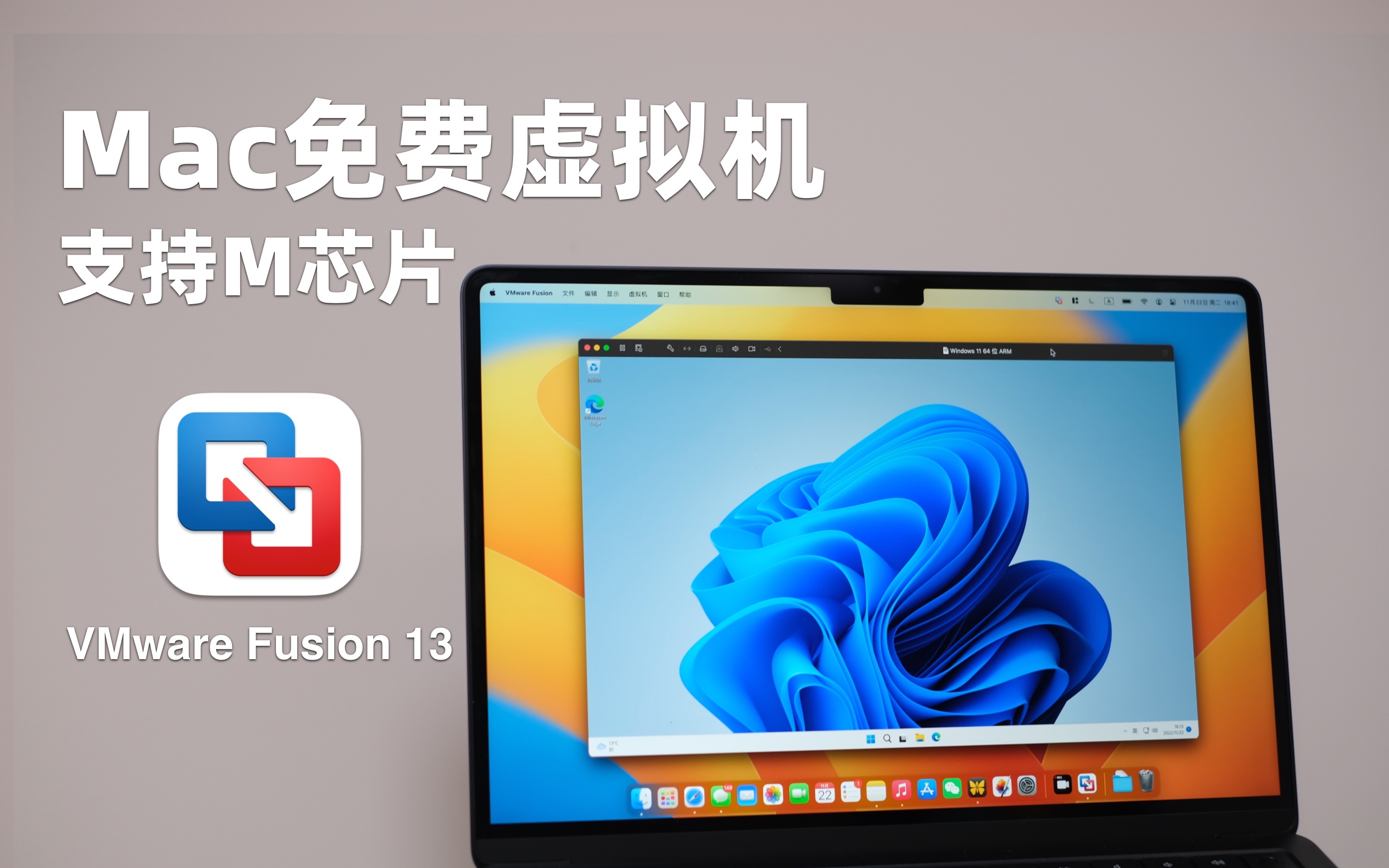

实操步骤:
- 安装Homebrew,运行
/bin/bash -c "$(curl -fsSL https://raw.githubusercontent.com/Homebrew/install/HEAD/install.sh)"。 - 安装UTM:
brew install --cask utm。 - 下载Windows 11 ARM ISO,优先用微软官方页面。
- UTM新建虚拟机,选“Virtualize”,系统选Windows,分配内存至少4GB、磁盘64GB。
- 加载ISO,安装时选“我没有产品密钥”,完成后再激活。
- 安装SPICE Guest Tools,解决剪贴板、分辨率和网络。
- 共享文件夹:UTM设置里添加目录,Windows内映射网络驱动器。
VirtualBuddy主要面向macOS虚拟机,适合测试macOS版本,不主打Windows,QEMU更灵活,但配置复杂,适合命令行用户。
兼容层,不装完整Windows也能跑exe
- CrossOver:商业版,基于Wine,适合单个Windows软件,兼容性看应用,通常一次性授权数百元,比Parallels年费低。
- Wine:免费,配置麻烦,Apple Silicon可用Game Porting Toolkit衍生方案,但稳定性和合规性需自己评估。
- Whisky:曾受关注,近年维护状态有变化,使用前看官方仓库。
- 适合场景:老版本财务软件、小工具、部分游戏。
- 不适合:内核级驱动、反作弊、大型专业软件。
商业虚拟机的平价入口
VMware Fusion个人版免费,支持Apple Silicon和Intel,安装命令:brew install --cask vmware-fusion,首次运行需在系统设置允许隐私权限,创建Windows 11 ARM虚拟机后,安装VMware Tools,商业用需买授权。
Parallels Desktop体验最好,但订阅贵,学生教育优惠、旧版本买断、促销可降低费用,若只是偶尔用,先试免费替代,VirtualBox在Intel Mac上可用,Apple Silicon支持有限,据Oracle官方信息,VirtualBox对Apple Silicon支持仍在发展。
Mac上跑Windows虚拟机便宜方案对比
| 方案 | 费用 | 适合芯片 | 适合场景 | 主要缺点 |
|---|---|---|---|---|
| UTM | 官网免费,App Store付费 | M系列、Intel | 轻办公、Linux、旧系统、愿意折腾 | 图形性能一般,配置有门槛 |
| VMware Fusion个人版 | 个人免费,商业收费 | M系列、Intel | 个人开发、测试、轻办公 | 注册Broadcom账号,商业授权边界 |
| CrossOver | 数百元一次 | M系列、Intel | 单个Windows软件、部分游戏 | 兼容性不保证 |
| Parallels Desktop | 数百元/年 | M系列、Intel | 重度Windows、无缝融合、企业 | 订阅贵 |
| VirtualBox | 免费 | Intel较好,M有限 | 免费虚拟化学习 | Apple Silicon支持弱 |
国内Mac用户装Windows虚拟机怎么省钱
- 先明确是否必须完整Windows,只是网银,优先找Mac客户端或手机App。
- 考试客户端:问主办方是否支持Mac;否则用UTM加Windows 11 ARM,或借用旧PC。
- 微软官方Windows 11 ARM ISO可免费下载,授权可后补。
- VMware Fusion个人版免费,但商业用途别混用。
- Parallels教育优惠、促销期再买,别买来源不明的共享授权。
- 低价Parallels授权风险高,可能封禁。
- 下载ISO慢,用微软官方渠道或校网镜像,别用来路不明修改版。
M芯片Mac虚拟机平价替代推荐:按预算和用途选
预算为零:UTM + Windows 11 ARM
- 打开UTM官网下载,或
brew install --cask utm。 - 获取Windows 11 ARM ISO,微软官方提供ARM版下载入口。
- 新建虚拟机:虚拟化模式,内存4GB到8GB,磁盘64GB以上。
- 安装时选“我没有产品密钥”,完成后再激活。
- 安装SPICE工具:在UTM菜单点击光盘镜像,Windows内运行安装程序。
- 共享文件夹:UTM设置里添加目录,Windows内映射网络驱动器。
适合:网银、Office轻量、考试、Linux开发,不适合:SolidWorks、大型游戏、需要GPU直通。
预算一百到几百:CrossOver或VMware Fusion个人版
- CrossOver适合一个必须用的exe,先查兼容列表。
- VMware Fusion个人版适合需要完整Windows桌面、快照、网络调试的人。
- 购买前确认是否商业用途,个人免费不等于公司免费。
预算充足:Parallels Desktop
- 优势:安装Windows 11 ARM最顺,融合模式、共享剪贴板、拖拽文件、Retina适配好。
- 适合:产品经理、测试、设计、销售演示、企业环境。
- 省钱技巧:教育优惠、旧版本升级、年付促销,不要买共享账号。
据苹果开发者文档,Apple Silicon提供Virtualization.framework,UTM和VMware Fusion都基于系统虚拟化能力,这也意味着,只要不强求x86原生速度和GPU直通,平价方案完全能撑起日常Windows需求。
对多数Mac用户,先试UTM或VMware Fusion个人版,再决定是否升级Parallels;平价替代方案的核心不是“完全一样”,而是用时间换金钱,或者用金钱换省心,把需求限定在网银、考试、轻办公,零成本或低成本的Mac虚拟机方案完全可行。
Mac虚拟机好贵?平价替代方案Q&A
问:Mac虚拟机免费替代方案能跑Windows 11吗?
答:能,Apple Silicon Mac可虚拟化Windows 11 ARM版,UTM和VMware Fusion个人版都支持,x86 Windows需要模拟,速度慢,适合轻量任务,Windows ARM能通过Prism模拟部分x86应用,但驱动级软件和大型游戏仍可能失败,据微软官方文档,Windows 11 ARM版支持x64应用模拟,但存在兼容性限制。
问:M芯片Mac装Windows虚拟机,UTM和Parallels差距大吗?
答:日常办公差距可感知但不致命,Parallels在安装引导、显卡驱动、剪贴板共享、融合模式上更成熟;UTM免费,配置多几步,图形性能弱一些,若你每周用Windows超过10小时,Parallels省下的时间可能值回订阅费。
问:国内Mac用户装Windows虚拟机怎么省钱?
答:优先用免费UTM加微软官方Windows 11 ARM ISO;个人用途可试VMware Fusion个人版;只跑单个exe先查CrossOver兼容列表;需要无缝体验再等Parallels教育优惠或促销,对多数轻办公场景,UTM加Windows 11 ARM ISO即可完成安装,费用为零。
首发原创文章,作者:王坚,如若转载,请注明出处:https://idctop.com/article/728521.html