虚拟机串口调试时连接失败或数据异常,根因大多不在虚拟机本身,而是物理串口占用、驱动映射错误、参数不匹配三类问题叠加的结果。 解决路径是:先确认宿主机串口能被识别并独占,再检查虚拟机串口映射类型,最后校准波特率、奇偶校验、停止位等参数。
虚拟机串口连接失败怎么解决
虚拟机串口连接失败的典型场景有两种:一种是在VMware Workstation里添加串口后设备无响应,第二种是在VirtualBox里选中物理串口但提示“无法打开串口”,这两类问题的排查逻辑完全不同,不能混为一谈。


先判断是虚拟机设置问题还是宿主机的串口独占问题
Windows宿主机的串口在设备管理器里显示的COM编号,和虚拟机里看到的COM编号并不一致,VMware Workstation的“添加硬件向导”中,串口类型选择“使用物理串行端口”后,还需要在右侧下拉框中手动选择正确的COM口,很多人在这里选错,比如宿主机是COM3,虚拟机里却选了COM1,后面怎么调都不会通。
另一个高频原因是串口被宿主机上的其他软件占用,串口调试工具、PLC编程软件、GPS信号模拟器这类程序,只要打开过一次且没正常释放端口,虚拟机就无法获得访问权,常见表现在VMware里点击“连接”后直接报错,或者VirtualBox启动虚拟机时报“Cannot open host device”。
检查方法很简单:先关闭所有可能占用串口的软件,然后在设备管理器里右键点击该串口,选择“属性”,在“端口设置”里点击“高级”,把“COM端口号”改成未被占用的编号,再回虚拟机里重新添加串口。
不同虚拟机平台的串口添加路径和映射方式有差异
VMware Workstation的流程是:虚拟机设置→添加设备→串行端口→选择“使用物理串行端口”→勾选“启动时连接”,如果目标是调试嵌入式开发板,选“使用输出文件”是没用的,那只适合记录日志。
VirtualBox的流程是:设置→串口→勾选“启用串行接口”→“端口模式”选“主机设备”→“路径/地址”填Windows下的COM口或Linux下的/dev/ttyS0。
这两个界面的核心差异在于:VirtualBox需要手动填设备路径,VMware是下拉选择,少部分场景下,VirtualBox还需要在“端口模式”里选“原始文件”,再手动输入/dev/ttyUSB0这样的路径才能识别USB转串口设备,据VMware官方文档说明,该平台对USB转串口的支持依赖宿主机的驱动层,因此宿主机驱动版本过旧时,虚拟机的串口设备列表会出现空白。
权限问题导致Linux宿主机的虚拟机串口连不上
Linux宿主机上跑KVM或QEMU时,经常遇到权限拒绝,当前用户不在dialout组里,就没法访问/ttyUSB0或/ttyS0,查看当前用户所属组:
groups $USER
如果输出里没有dialout,执行:
sudo usermod -aG dialout $USER
然后注销重新登录,这个操作解决的是宿主机层面的访问权,和虚拟机内部的权限无关,如果用libvirt管理虚拟机,还要确认配置文件里的串口XML片段是否有权限标签限制。
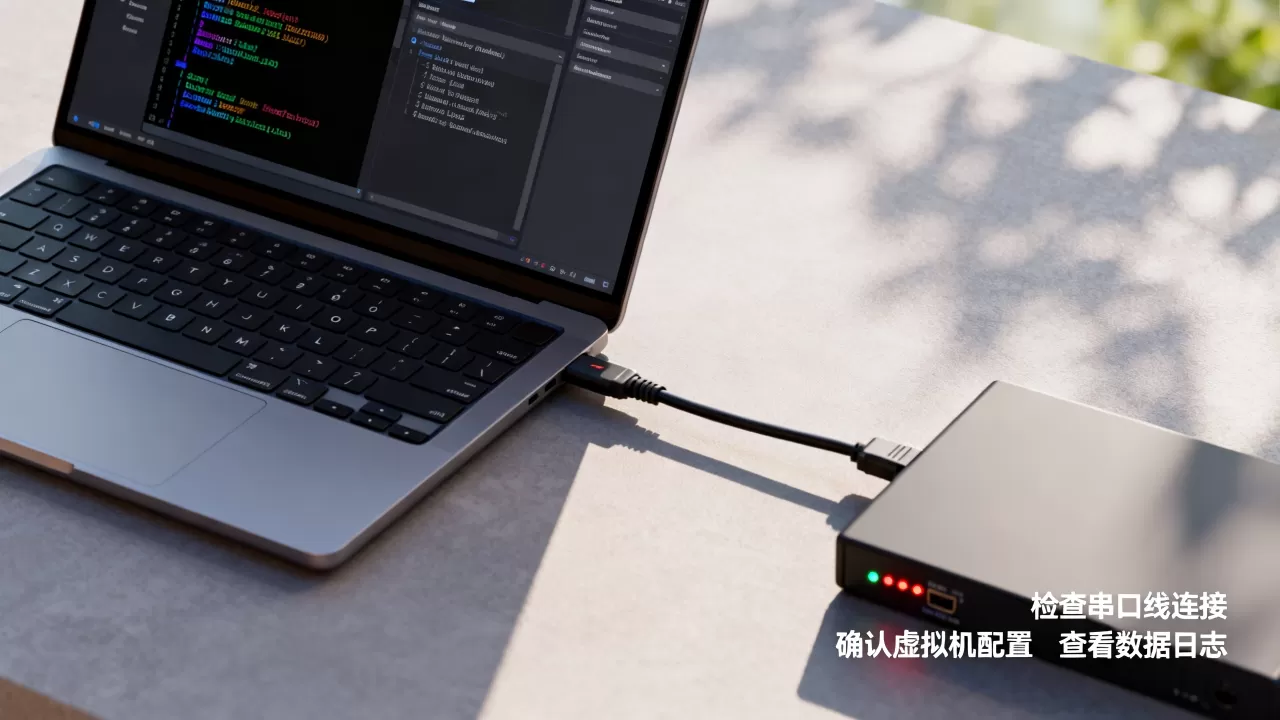
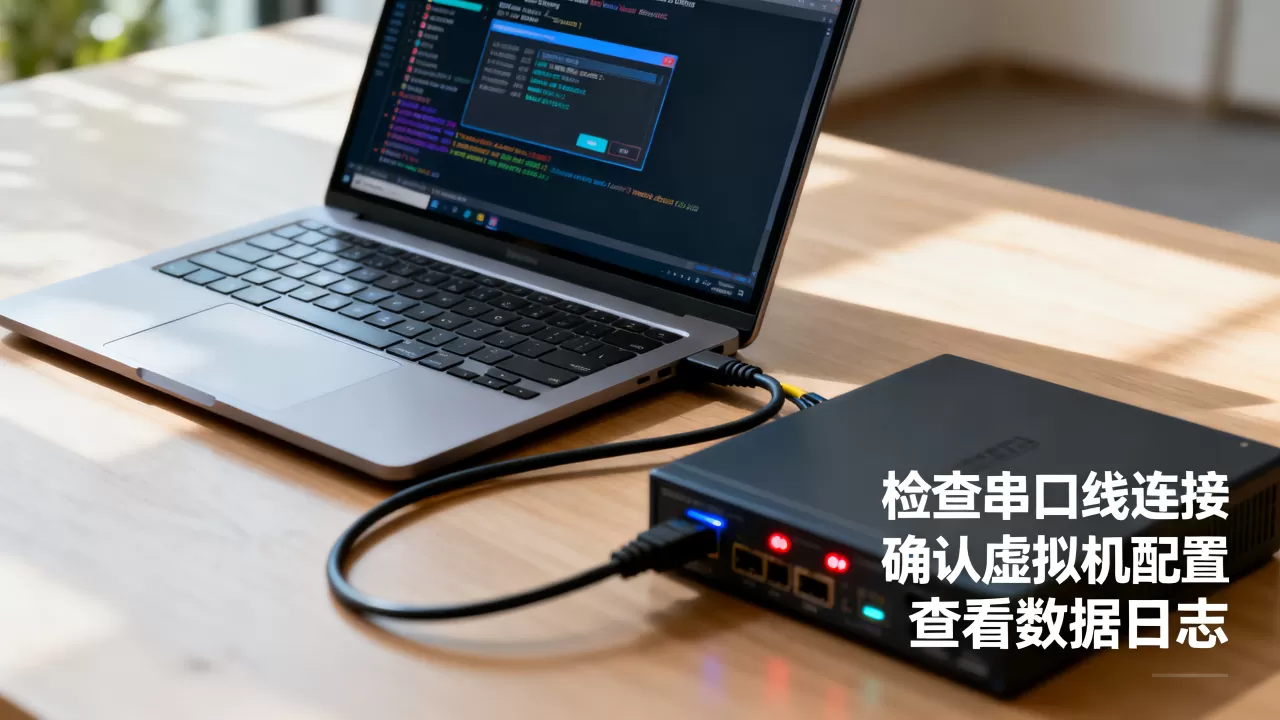
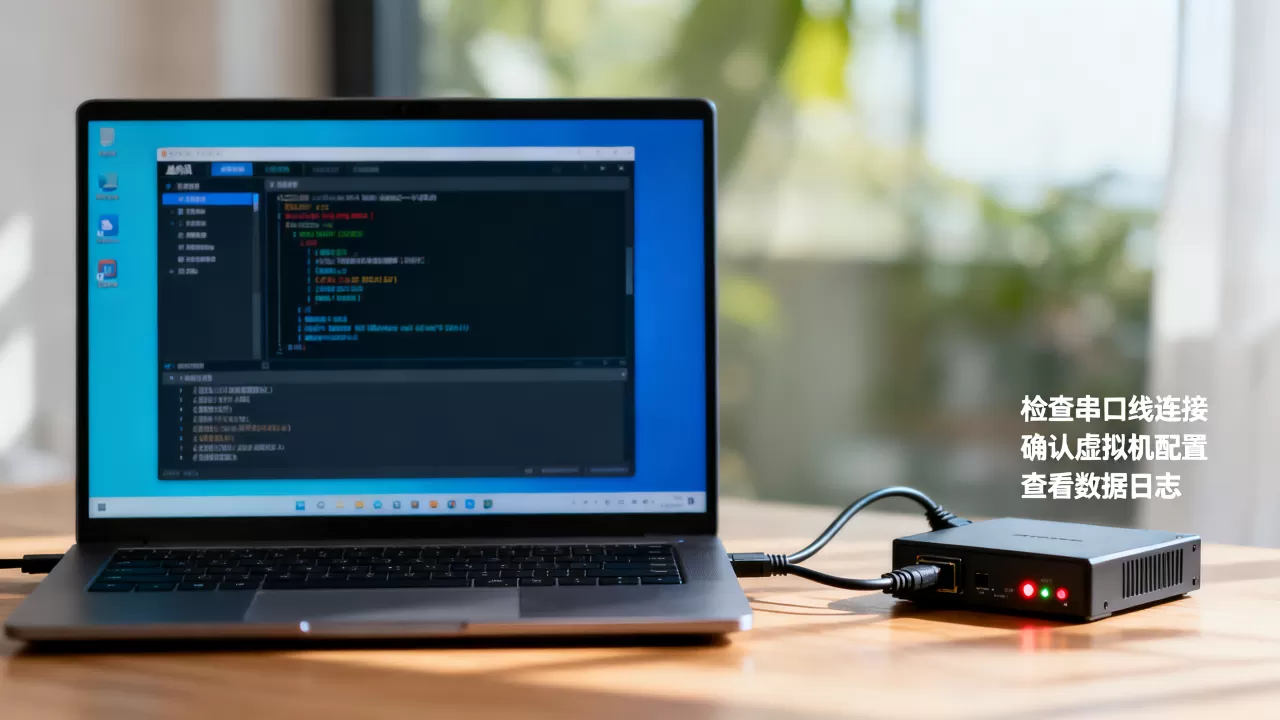
虚拟机串口调试常见故障排查顺序
排查串口问题最怕的就是跳着试,行业共识认为,串口问题的排查应该严格遵循“物理链路→驱动识别→参数匹配→数据验证”的顺序,跳过任何一环都容易误判。
物理链路自检不能省
无论是真实串口还是USB转串口,先做环回测试,把串口线的TX和RX短接,然后在宿主机上用任意串口工具发送数据,能收到自己发的数据就说明物理链路没问题,这一步半小时就能完成,但很多人在虚拟机里排查了一整天,最后发现是USB转串口线本身质量问题。
确认驱动和端口映射是否正常
设备管理器里看到“USB-SERIAL CH340”或“CP210x”这类设备名,说明USB芯片驱动正常,右键属性里查到“位置”一栏显示“端口(COM10)”,说明系统分配了端口号,如果设备名旁边有黄色感叹号,直接卸载设备再重新扫描硬件改动,不需要下载第三方驱动工具。
实时性要求高的场景,需要关注芯片类型对延迟的影响,FTDI芯片和CH340芯片在Windows自带的USB串口驱动下,默认延迟计时器都是16毫秒,对需要快速响应的调试场景,可以在设备管理器→端口属性→高级里,把“延迟计时器”改成1毫秒,能明显降低传输延迟。
虚拟机内部的串口号和宿主机严格对应
Windows虚拟机里打开设备管理器,确认“端口(COM和LPT)”下显示的COM编号,如果虚拟机里是COM5,那调试工具就要打开COM5,而不是把宿主机的COM10照搬进去,这个错位几乎每天都有新手在犯。
Linux虚拟机里用以下命令确认串口设备名:
dmesg | grep tty
输出里出现ttyS0、ttyS1或ttyUSB0,就是虚拟机的串口设备节点,注意虚拟机里的/dev/ttyS0对应的是VMware虚拟串口,不是宿主机的物理串口,它们之间是映射关系,名称不用一致。
虚拟机串口数据乱码是什么原因
数据乱码的根源比连接失败更隐蔽,通常是参数不匹配、缓冲区溢出、或者硬件流控信号异常,三者出现的频率分布大致接近。
波特率不一致是乱码的第一大来源
虚拟机串口调试里,波特率不匹配导致的数据错乱,占到乱码诱因的大头,嵌入式开发板默认115200,调试工具里设成9600,收到的一定是乱码,反之亦然,检查时不要只改一个参数,要把波特率、数据位、停止位、奇偶校验四项全部和开发板端对齐。
常用参数组合是115200-8-N-1,含义是波特率115200、8个数据位、无校验、1个停止位,切换到Linux虚拟机里用minicom时,执行以下命令进入配置界面:
minicom -s
选择“串口设置”后逐项修改,注意minicom里按A键切换串口设备,按E键切换波特率,改完必须选择“保存为默认配置”才会永久生效。
流控选项会导致数据丢帧和卡顿
硬件流控(RTS/CTS)和软件流控(XON/XOFF)的默认设置,在多数虚拟机里是关闭的,如果开发板端开启了硬件流控,虚拟机端却没开,就会出现数据能发出去但收不到、或者收到一半卡住的现象,打开串口工具里的“流控”标签页,把“RTS/CTS”勾上再试。
部分USB转串口线并未将RTS和CTS引脚全部引出,这种情况即使两端都开了硬件流控也会异常,需要改用支持完整引脚的串口线。
虚拟机调度导致的数据时间戳抖动
串口助手显示的数据乱序、错位,有一部分和参数无关,虚拟机的CPU调度机制会使时间戳在数据密集时出现不规则跳动,实际表现就是日志顺序错乱,多数情况下,这种错乱不影响数据内容本身,只影响时间线判断。
资深的嵌入式调试工程师建议:需要精确时间戳的场合,不要在虚拟机里直接抓串口日志,改用逻辑分析仪或硬件串口服务器抓取数据,再放到虚拟机里分析。
缓冲区溢出导致的高频收发丢数
当MCU一次性往串口发送大量日志,或者虚拟机内部的调试终端刷屏过于频繁,虚拟串口的缓冲区可能被填满,旧数据被新数据覆盖,落地到日志里就是缺失或跳变,行业共识认为,高频收发场景下,最好在宿主机侧先做透传和缓存,再转发给虚拟机的调试工具。
Windows虚拟机串口调试工具有什么推荐
虚拟机内部的调试工具选择不多,但够用,Windows虚拟机里可以装VSPD(Virtual Serial Port Driver)来创建虚拟串口对,或者用Tera Term 这类轻量终端,Linux虚拟机里常用的是minicom、picocom、tio。
| 工具 | 运行平台 | 适合场景 | 特点 |
|---|---|---|---|
| Tera Term | Windows | 日常调试 | 支持SSH和串口,脚本能力较强 |
| MobaXterm | Windows | 多会话管理 | 内置串口终端,界面友好 |
| minicom | Linux | 经典串口终端 | 配置文件多,需记忆快捷键 |
| picocom | Linux | 快速连接 | 命令简单,退出即还原终端设置 |
| tio | Linux | 现代串口终端 | 支持彩色输出和按键映射 |
确保在虚拟机里访问物理串口时,宿主机的VMware USB Arbitration Service服务处于运行状态,在Windows宿主机上按Win+R输入services.msc,找到该服务并右键启动,否则虚拟机无法识别USB转串口设备,有时该服务启动后仍未生效,重启一次虚拟机系统即可。
对于需要同时监控多路串口数据的场景,利用VSPD在虚拟机中创建虚拟串口对,再配合串口转发软件,可将物理串口数据复制转发至多个终端观察窗口,这对定位偶发性的数据异常尤其有用。
虚拟机串口连接真实设备时的稳定性差异
不同主机平台,虚拟机串口的稳定性表现差异明显,装有SSD的中高端PC上,VMware Workstation的虚拟串口丢包率要明显低于机械硬盘老旧主机上的VirtualBox环境,这是因为虚拟串口的底层实现依赖宿主机的I/O调度能力,存储和CPU性能直接决定了缓冲区的及时刷新。
嵌入式开发需要用虚拟机连开发板时,注意一个典型的坑:虚拟机不能挂起,VMware里点“挂起虚拟机”后再恢复,串口经常处于假死状态,必须重启虚拟机才恢复正常,这是虚拟串口设备的固有问题,不是配置错误,工作到一半需离开工位时,直接关闭虚拟机比挂起更省心。
价格敏感的个人用户在挑选USB转串口模块时,不必一定选最贵的型号,多数调试应用场景下,支持自动识别芯片且带有完整引脚输出的模块就已够用,价格在几十元级别即可获得较好的稳定性,用于量产验证或长时间无人值守测试则需选择工业级串口服务器,两者的成本差异接近一个数量级,但可靠性差距也同样明显。
虚拟机和宿主机之间的串口映射关系怎么确认
虚拟机调试串口时,遇到的困惑大多围绕“宿主机是COM3,虚拟机里怎么变成COM4了”,映射关系是平台自动处理的,不需要人工干预,确认方法是在虚拟机里查看设备管理器或/dev下的设备节点,然后通过收发测试来验证,而不必纠结编号是否一致。
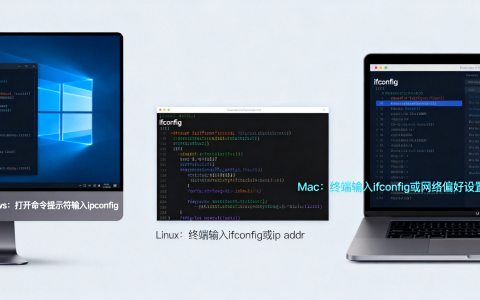
Windows虚拟机里,命令提示符执行以下命令查看串口信息:
wmic path Win32_SerialPort get DeviceID,Name
Linux虚拟机里执行:
setserial -g /dev/ttyS0
然后以开发板回环方式测试,在虚拟机里用串口工具发送一组已知数据,能收到正确回显就说明映射正确。
Q&A:虚拟机调串口常见问题
Q1:虚拟机串口连接失败怎么解决还识别不到USB转串口设备?
先在宿主机卸载设备并重新扫描,确认设备管理器里没有黄色感叹号,再检查VMware USB Arbitration Service是否运行,最后确认USB口是否直接插在主板上,前置USB口和USB Hub都容易导致识别不稳定。
Q2:虚拟机串口数据乱码是什么原因导致设备偶尔发正常数据?
最大的可能性是波特率、数据位、校验位与目标设备不一致,如果参数完全一致但仍有偶发乱码,就要怀疑USB转串口线本身质量,或者缩短串口线长度,可尝试降速运行,例如从115200降到57600,误码率通常会明显降低。
Q3:在Linux虚拟机里用minicom连接以后无反应,是什么原因?
先确认内存卡里的配置文件没有被修改,执行minicom -s检查串口设备是否为/dev/ttyS0,再确认当前用户是否在dialout组中,权限不足时minicom会启动但无法转发数据,最后检查虚拟机设置里的串口是否勾选了“连接”和“打开电源时连接”两个选项,只勾选前者在虚拟机启动后需要手动连接。
首发原创文章,作者:王坚,如若转载,请注明出处:https://idctop.com/article/728745.html