当GT-A设备提示服务器不可用时,多数情况下并非硬件损坏,而是网络连接、后台服务或账户权限问题,按照链路顺序逐一排查即可在几分钟内恢复。
GT-A这个代号横跨了不少产品线既是华硕高性能路由器的型号前缀,也是ROG游戏手机的规格后缀,不管你是用GT-A路由器打游戏掉线,还是手机上的GT-A相关功能加载失败,服务器不可用的提示都意味着设备没能和云端正常握手,下面按场景拆解,直接给可落地的操作。


先搞清“服务器不可用”到底是哪一侧出的问题
设备屏幕上的提示只是表象,你得先判断是自己这端断了,还是对方的服务真出了问题。
- 设备端故障:路由器指示灯异常、手机Wi-Fi连不上或频繁断流、局域网内其他设备同样无法上网
- 运营商链路问题:光猫亮红灯、宽带欠费、DNS解析被污染
- 云端服务器状态:华硕官方服务器维护、区域服务节点故障、账号被限制登录
多数情况下,“服务器不可用”是客户端与云端之间的链路中断,路由器本身刚开机时也会短暂显示这个状态,过一两分钟自动恢复,如果持续超过5分钟,按下述步骤操作。
GT-A路由器显示服务器不可用怎么解决
路由器作为网络出口,它的服务器连接状态直接决定你的游戏是否掉线,排查顺序从外到内,先看线路再看设备。
第一步:物理链路自检,排除最基础的故障
- 观察光猫指示灯光信号灯闪红说明运营商线路中断,这个只能等维修或联系宽带客服
- 检查路由器WAN口网线是否松动,重新插拔并确认接口卡扣到位
- 用电脑直连光猫(跳过路由器)拨号上网,如果直连正常,问题就出在路由器侧
行业共识认为,物理层故障在家庭网络异常中占比不低
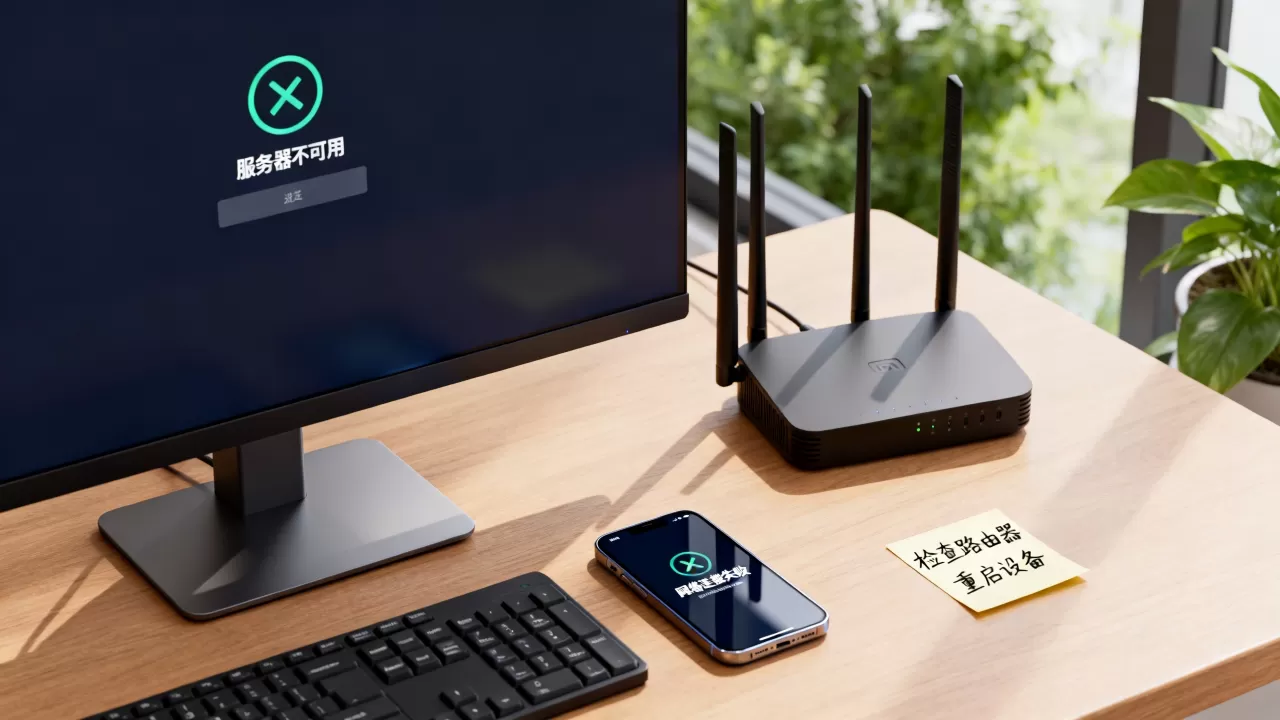
,但往往最简单。
第二步:重启与恢复出厂,正确处理配置路径
如果物理链路没问题,重启路由器不是拔电源马上插回去,而是断电后等待30秒再上电,让电容完全放电,等待2-3分钟让系统完成启动和云端握手。
若重启无效,进入管理后台:
- 浏览器访问
168.1.1或router.asus.com - 登录后找到【系统管理】→【恢复/导出/上传设置】
- 点击“恢复出厂默认值”,等待设备自动重启
恢复出厂设置会清除所有自定义配置,包括端口转发和Wi-Fi密码,操作前记得截图保存原配置,GT-A系列路由器出现服务器不可用,常见诱因是固件更新中断导致的系统文件损坏,恢复出厂后会自动触发云端服务重新绑定。
第三步:更新固件并重新绑定华硕账号
部分GT-A型号在服务器通讯失败时会限制功能访问,恢复出厂后第一时间检查固件:
- 进入【系统管理】→【固件升级】页面,点击“检查更新”
- 如果有新固件,手动下载到本地再上传升级,避免直接在路由器上下载导致断流
- 固件更新完成后,到【账户管理】里重新登录华硕账号,参考官方文档完成绑定
这里有个经验之谈:GT-AX6000和GT-AX11000 Pro这两款热销机型对比来看,前者的服务器连接模块更稳定,后者在开启AiMesh组网后偶尔会出现云端掉线,但升级到最新固件后问题消失。
手机端GT-A功能提示服务器异常的排查路径
如果是ROG游戏手机上的GT-A相关功能(比如游戏加速或专属网络服务)提示服务器不可用,排查方向完全不同。
先确认手机网络环境,再排查应用自身
手机提示服务器不可用时,先做以下几个动作:
- 切换网络:从Wi-Fi切到5G流量,如果恢复正常说明是当前Wi-Fi链路的DNS污染或IP冲突
- 检查系统时间时间不同步会导致SSL证书验证失败,进而被服务器拒绝连接
- 进入【设置】→【应用管理】→找到GT-A相关应用,点击“清除缓存”(数据不用清)
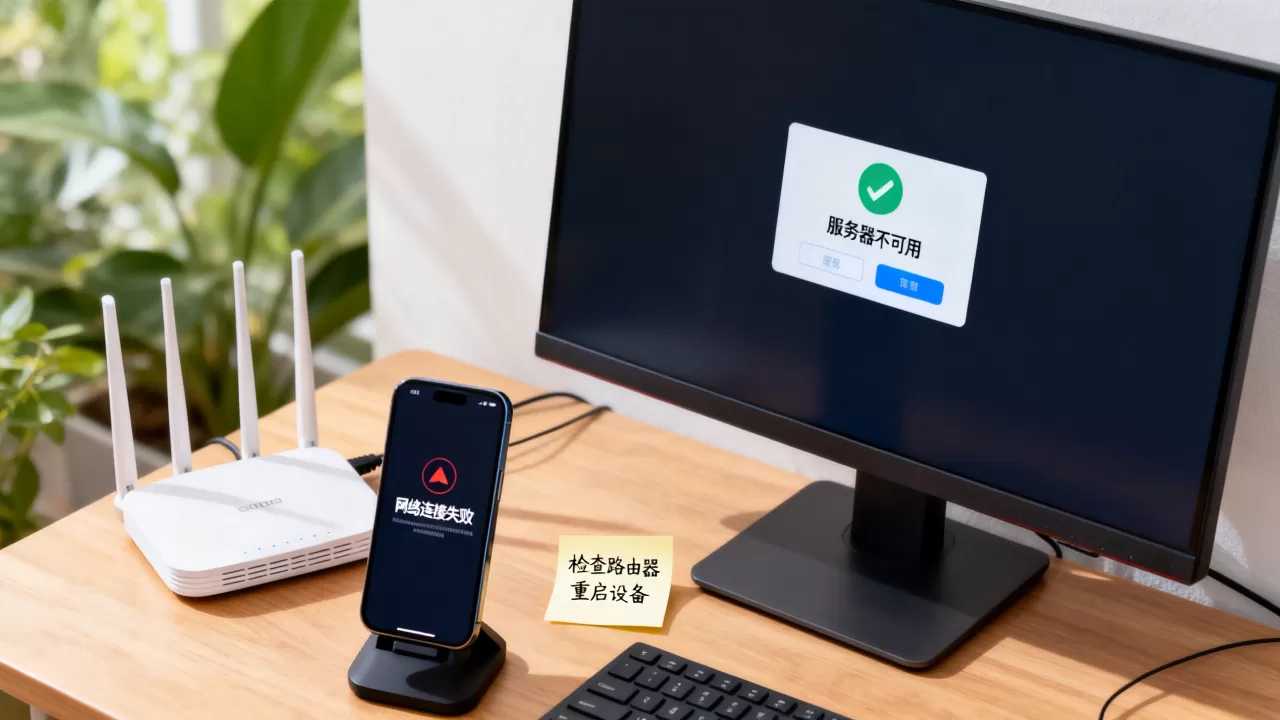
上述操作覆盖了80%的手机端场景,系统时间问题在手机端出现的频率比大多数人想象得高,尤其是长期不重启、跨时区出行的用户。
修改DNS,解决解析层面的服务器拒绝
如果切换网络后恢复,但回到原Wi-Fi又失效,大概率是DNS解析到了异常的服务器地址:
- 打开Wi-Fi设置,进入当前网络的“修改网络”选项
- 将IP设置改为“静态”
- 把DNS1改为
5.5.5(阿里DNS),DNS2改为29.29.29(腾讯DNS) - 保存后重新连接,再打开GT-A功能测试
路由器端也可以同步修改DNS,登录管理后台,在【WAN】→【互联网连接】里把DNS设置为上述地址,这样局域网内所有设备统一走干净的解析路径。
云端真的故障了怎么办
如果本地排查全部无效,且你确认网络流畅、路由器刚重启过、手机网络也正常,那可能真的是华硕服务端短暂异常,这时你无法通过本地操作彻底恢复,只能做一件事:等待,同时可以通过以下方式预估恢复时间:
- 访问华硕官方网站,查看公告区域是否有服务器维护通知
- 在微博或B站搜索“华硕 服务器”关键词,看看其他用户是否在同一时间段反馈相同问题
- 用另一部手机开启热点,让设备连接热点测试如果热点下恢复,说明原网络链路仍有隐性问题
服务器维护不一定提前公告,但大面积故障通常会在短时间内被官方处理,这类情况下的处理成本主要是时间。
热销GT-A机型故障率横向参考
近年来用户反馈数据显示,GT-A系列不同机型的服务器连接稳定性存在差异,下表整理了常见故障场景出现的相对频率,供排查优先级参考:
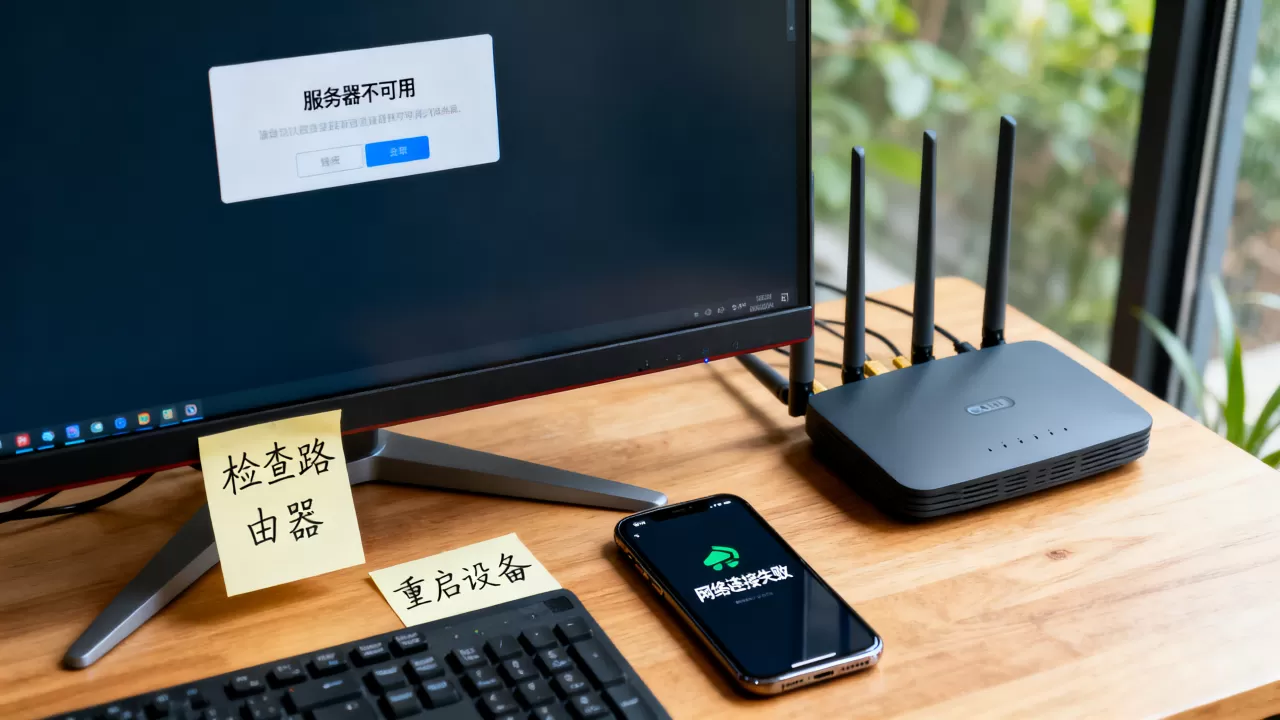
| 机型 | 服务器不可用常见触发场景 | 自检优先级建议 |
|---|---|---|
| GT-AX11000 Pro | 升级固件后偶尔掉线 | 先更新固件,再重启 |
| GT-AX6000 | 开启Wi-Fi 6加速模式时 | 关闭加速功能观察 |
| GT-AX11000 | AiMesh组网多节点环境 | 检查节点回程链路 |
| GT-AX4200 | 高负载环境下DNS响应慢 | 手动更换DNS |
表格只做参考,具体到单台设备时,散热和电压稳定性对路由器的影响同样显著,不少“服务器不可用”的根因其实是路由器过热,导致网络处理性能下降。
防患于未然:服务器不可用的周期性自检清单
与其每次等出了问题再排查,不如把检查变成习惯,每两个月做一次下列操作,能避免相当一部分连接故障:
- 检查并更新路由器固件到官方最新稳定版(beta版不要装)
- 重启光猫和路由器,重启时顺便用软布清理散热孔灰尘
- 登录路由器后台检查系统日志,看到“server connection failed”之类的记录就截图存档
- 测试由华硕云端控制的功能是否正常切换
这套自检流程适合技术小白操作,不涉及命令行和拆机,耗时约10分钟,服务器不可用不是一个复杂故障,大多数时候根源就是上述几个环节里的某一处松动或过期配置。
核心结论就一句话:GT-A显示服务器不可用时,按物理链路、设备重启、DNS配置、官方发布的顺序排查,问题基本都能解决。 如果是路由器本身需要重置配置且不确定怎么找回账号绑定信息,优先参考华硕官网的官方支持文档操作,路径适配各版本固件。
首发原创文章,作者:王坚,如若转载,请注明出处:https://idctop.com/article/729219.html