在iOS版我的世界中往服务器加材质包,最直接的办法是把.mcpack格式的材质包文件通过“文件”App导入Minecraft并手动激活,或者让服务器管理员开启资源包推送功能,你只需要在进服时点一下“接受”。
这两条路各有各的讲究,接下来我把底层逻辑、操作步骤和常见坑一次性讲透。

为什么iOS加材质包总比安卓和电脑麻烦
很多玩家在安卓上习惯了把材质包直接丢进games文件夹,到了iPhone上就懵了,iOS系统给每个App划了一个独立的沙盒,Minecraft的本地文件被锁在App内部,你无法像安卓那样打开文件管理器直接访问。
行业共识是,基岩版(Bedrock Engine)在材质包管理上采用了统一标准,但iOS的封闭文件权限成了最大的变数,这意味着你没办法用电脑上的“扔进resource_packs文件夹”思维来套用iOS,必须走系统认可的导入路径。
服务器材质包和本地单机材质包是两种逻辑,单机材质包你改了只管自己看,服务器材质包则可能由服务端强制下发覆盖你的本地设置,搞清楚这一点,很多“我装了怎么没反应”的疑问就解开了一半。
ios我的世界怎么在服务器加材质包:两条可行的路径
我的世界手机版服务器材质包安装主要有两条路,一条自己动手,一条全靠服主配置。
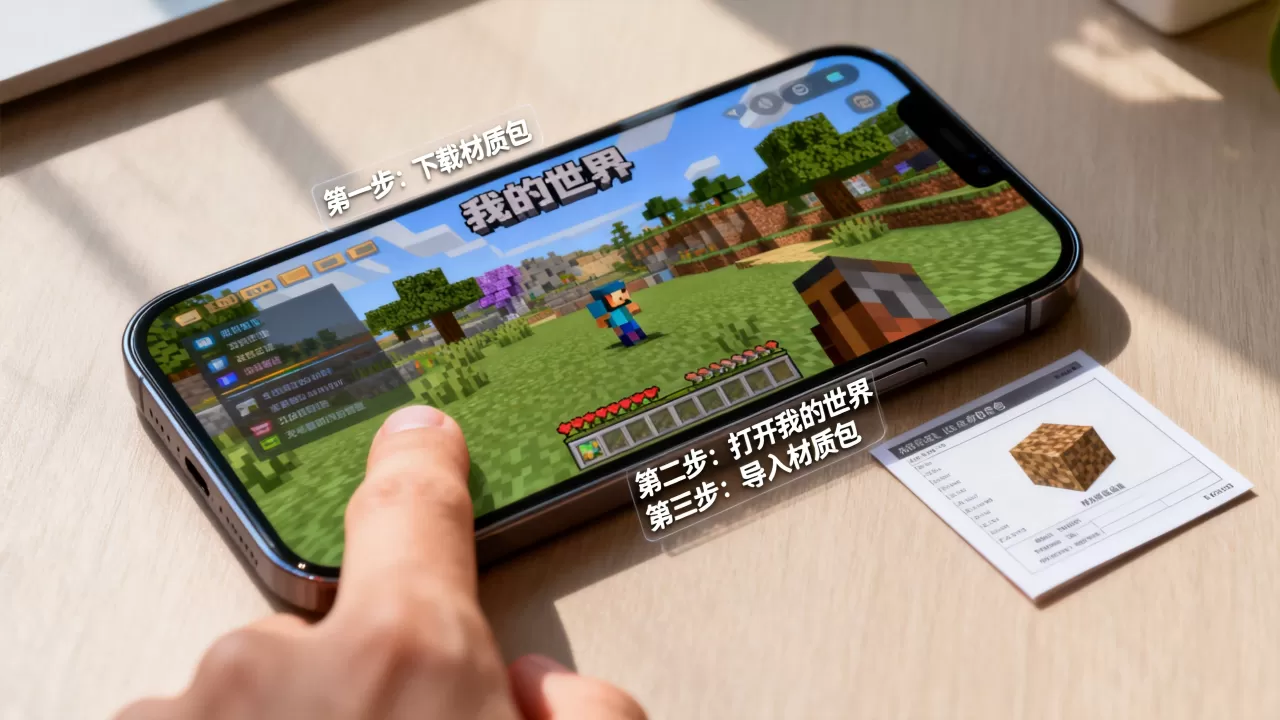
手动导入材质包文件
这是最底层的办法,适用于服务器没有自动下发资源包、或者你想自定义服务器内材质表现的场景。
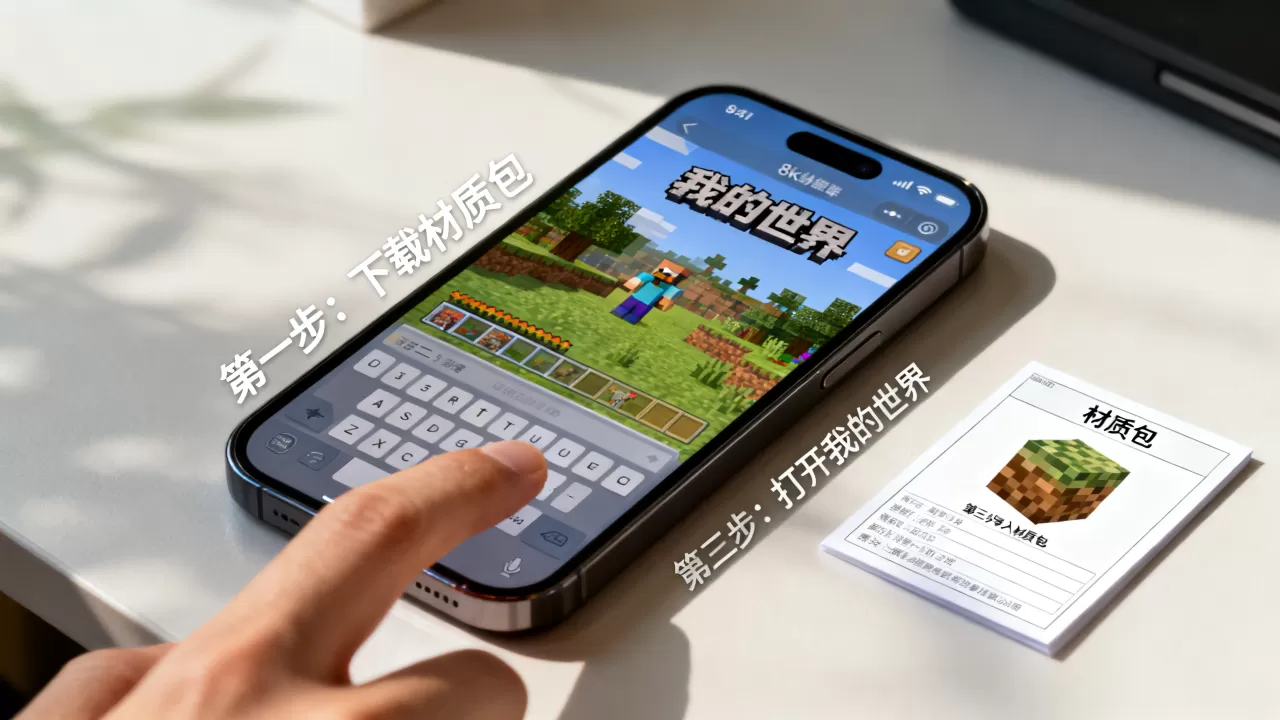
具体操作步骤:
- 在浏览器或网盘里下载材质包,注意看清楚后缀名是
.mcpack、.mcaddon还是.zip。 - 下载完成后,点击右上角的下载箭头,在下载列表里找到刚才的文件。
- 长按文件图标,选择“共享”或“用其他应用打开”,在弹出菜单里选“拷贝到‘文件’”,存到iCloud云盘或“我的iPhone”都可以。
- 返回桌面,打开“文件”App,进入刚才存储的目录,点击该材质包文件。
- 系统会弹出询问“在‘Minecraft’中打开吗”,点击打开,游戏会自动启动并进入导入流程。
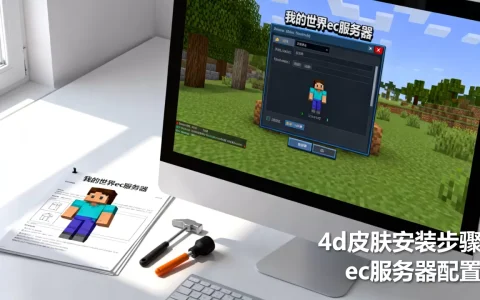
- 进入游戏后选择“设置” → “全局资源”,在“我的包”里找到刚才导入的材质包,点击它并选择“激活”。
激活之后你会在主界面或存档内看到纹理变化,如果进入服务器后材质没变,先检查服务器的“服务器资源包”设置是否选成了“询问”或“拒绝”,把它改成“允许”。
利用服务器自动资源包推送
很多服务器会在玩家进服时自动要求下载材质包,服务器列表和真实生存服也常配备这类功能,省去了玩家手动操作,这业务流程主要由服务器端控制,你这边只需要配合操作:
- 进入服务器前,如果弹出一个提示信息告诉你“本服务器需要下载资源包”,不要点拒绝。
- 点击“下载并接受”,等待进度条走完。
- 如果进度条卡住,去iOS设置里检查Minecraft的本地网络权限是否开启,没开的话数据传输会被系统掐掉。
- 下载完成后,服务器会自动应用它自己指定的材质包,此时你本地手动激活的材质包会被临时顶掉,这是正常现象。
我的世界基岩版资源包加载机制决定了服务端的资源包优先级高于本地,后续我会专门拆解这个话题。
我的世界基岩版资源包加载机制与优先级
作为长期玩iOS服的老玩家,有必要了解资源包在这款游戏里到底怎么排队,免得你白忙一场。
基岩版的资源包分三层:
- 全局资源包:你的“我的包”里手动激活的材质,属于玩家本地层。
- 世界资源包:某种特定存档自带的内容,只在进该存档时生效。
- 服务器资源包:服务器命令下发,连接服务器时强制或按配置加载。
当你加入一个开启了资源包功能的服务器,服务器的资源包会直接覆盖前两层的显示效果。如果服务器没有启用资源包,全局资源包的材质才会显示到你的屏幕上。
所以我的世界手机版怎么加材质包这个问题,真正有意义的答案是:单机自己玩就导入激活全局志源包,联机进服想换外观就得看服主脸色。
再补充一个常见误区:某些材质包必须搭配特定渲染器或延迟渲染才能完整表现,比如光影类材质。 iOS版基岩版默认不支持传统Java版的光影渲染,即便导入成功,画面也可能呈现一片绿色或紫黑色,这类材质包统称为“附加包”,处理方式不同,不在此次讨论范围内。
我的世界手机版材质包导入后不生效?按这个思路排查
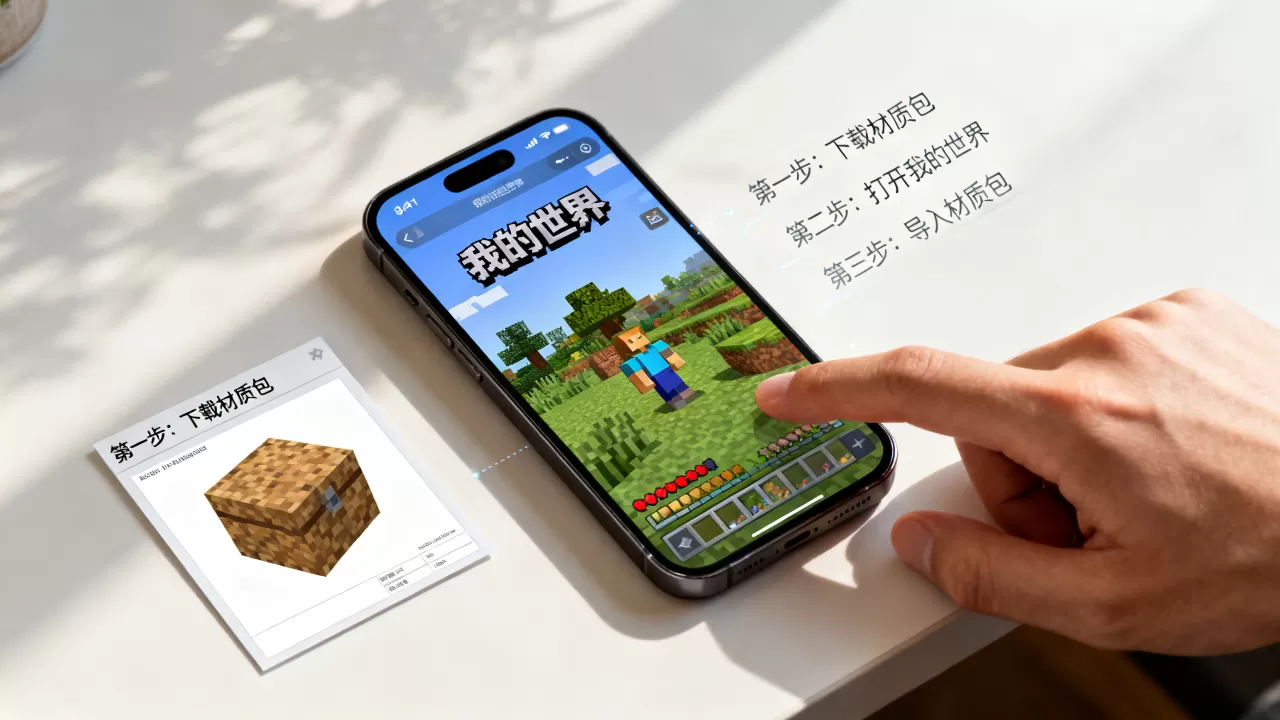
材质包装进游戏但没变化,这是被问烂了的问题,常见原因就几个,挨个排除。
检查文件格式与导入方式
很多玩家下载的是zip压缩包,直接点击会变成解压文件夹,此时游戏根本无法识别,正确做法是:
- 先把zip后缀改成
.mcpack - 再用文件App点击它并选择用Minecraft打开
- 看到游戏自动启动,就代表识别成功了
我见过最典型的翻车现场是:有人下了一堆分卷压缩包,在文件App里解压出一个文件夹,然后把整个文件夹倒进Minecraft,当然没反应。
检查版本兼容性
不同基岩版本之间存在材质兼容问题,比如用1.20版本制作的材质包,放到1.21的客户端里,贴图接口可能已经变化,显示失败很正常,下载材质包前留意它支持的版本区间,进服之前也要看服务器版本号。
还有一种情况是当前iOS上使用的Minecraft版本并非最新,材质包却要求最新协议,双方对不上。
检查服务器资源包权限设置
如果你的全局资源激活了,但进入服务器后依然看不到自定义材质,最可能的原因是服务器开启了“强制使用服务器资源包”选项,这是服主故意设定的,本意是保证大家看到统一画面,你无法通过客户端侧去绕过,真想用本地材质,要么退出这个服务器去没开强制包的功能服,要么向服主申请关闭该选项。
这部分在苹果版我的世界加服务器材质包的过程中最坑,几乎所有老玩家遇到的“材质被重置”都是这个原因。
动态材质与服务器玩法结合的场景参考
有些服务器不仅靠材质包改颜色,还用它来做交互玩法,比如解密类地图把指示牌换成发光方块,这种玩法下,服务器端会在玩家加入时推送专用的行为包和资源包。
拿我的世界pe服务器常见玩法举例:
- 起床战争服务器用自绘材质高亮羊毛硬度
- 空岛生存服务器用自定义UI材质替换原版背包界面
- 生存服务器用材质包把矿物发光,辅助挖矿
这种场景下你不需要手动找材质包,跟着服务器引导走就行,iOS玩家遇到的坑通常是:点击“接受资源包”之后下载特别慢,因为苹果对Wi-Fi和蜂窝网络的切换有权限饥饿,加上服务器带宽有限,想缓解,尽量在连通稳定后进入服务器。
常见的iOS专属问题与解决方案
下面这些问题不算高难,但安卓玩家完全遇不到,被问到的人很多。
资源包导入反复提示“无法打开”
- 首先确认下载链接是否失效,或者文件名是否包含特殊字符
- 其次查看“文件”App中该文件属性的格式是否正确
- 最后重启游戏再试一次,重装游戏前一定要先用“文件”App备份材质包,否则存档和材质会全部丢失
材质包显示已激活但画面没变化
- 进一个存档看实际效果
- 子界面里查看该材质包右下角是否有“解除激活”按钮
- 实在不行在“全局资源”里把该材质包调整到最上层
业内专家指出,多数显示问题其实都是低级配置错误而非文件损坏,先重启游戏、再重新激活资源包是万用组合拳。
我的世界服务器材质包下载渠道与设备选择
如果你是iOS端,找材质包时最好认准支持基岩版标识的资源站,很多号称“高清材质”的资源站给的全是Java版专用包,导入后格式不兼容直接卡死。
下载时注意几个点:
- 优先选.mcpack后缀的直链,别下百度网盘转存的文件,有些转存后文件名被加前缀导致系统无法识别
- 有条件的建议用iPad来玩材质比较重的服务器,iPhone的小屏幕配合方块纹理细节感知太弱
- 材质包大小在50MB以上的要小心,iOS上导入大文件的加载时间较长,加载过程中别切后台
回到最开始的问题:ios我的世界怎么在服务器加材质包?要么手动导入mcpack并激活全局资源,要么跟随服务器提示下载推送资源包,前者适合自定义视觉,后者适合进那些已经把材质包默认配置好的玩法服。材质包不生效时按三个顺序排查:文件格式、版本兼容、服务器资源包优先级,别乱删游戏文件,iOS上没有后悔药。
首发原创文章,作者:王坚,如若转载,请注明出处:https://idctop.com/article/729227.html