手机Steam连接服务器遇到问题时,最快解决路径是:先切换网络环境(蜂窝流量/不同Wi-Fi),再检查Steam服务状态,最后通过内置工具重置网络配置,90%以上的连接故障都逃不出这三步。
手机Steam连接服务器遇到问题?先分清故障类型再动手
打开手机Steam却看到“无法连接到服务器”,不同场景对应不同病因,行业共识认为,一大半的“手机steam无法连接服务器”并不是账号问题,而是本地网络和Steam服务器之间的链路出了岔子。


区分三种典型故障表现
- 加载转圈后直接弹错误码:这类问题多出在Wi-Fi网络、DNS解析或本地运营商封禁,一个错误码一个解决办法
- 能打开但频繁掉线:NAT类型受限或UDP丢包导致,多见于公司网络、校园网等受限环境
- 商店/社区打不开,但好友列表正常:域名解析被污染或区域网络策略干扰,和账号无关
老玩家常犯的错误是反复重启APP和手机,实际上解决问题前,先判断故障归哪一类能省下大量时间。
手机Steam连接服务器遇到问题时,先查官方服务器状态
排查问题前,先确认是不是Steam自身出了问题。打开Steam官方的Stat(状态页),确认服务器运行是否正常,这一步只需30秒,但能避免你对着自家网络白折腾两小时。
官方状态页怎么看
- 用手机浏览器访问Steam Stat页面,无需登录
- 重点看Steam Community、Steam Store、Steam Cloud三个模块是否亮绿灯
- 标注“Intermittent”说明服务正间歇性抽风,等半小时再试
- 标注“Major Disruptions”说明大范围故障,只能坐等修复
据Steam官方近年的公开记录,服务中断多数会在数小时内恢复,服务器罢工期间,任何网络调优都没有意义,别浪费时间。
手机Steam连不上服务器怎么解决:从网络层逐项排查
确认官方服务器正常后,开始动本地网络,下面这些操作按优先级排列,每做一步就试一次连接,不用全部做完再试。
第一优先级:清洗DNS缓存并切换公共DNS
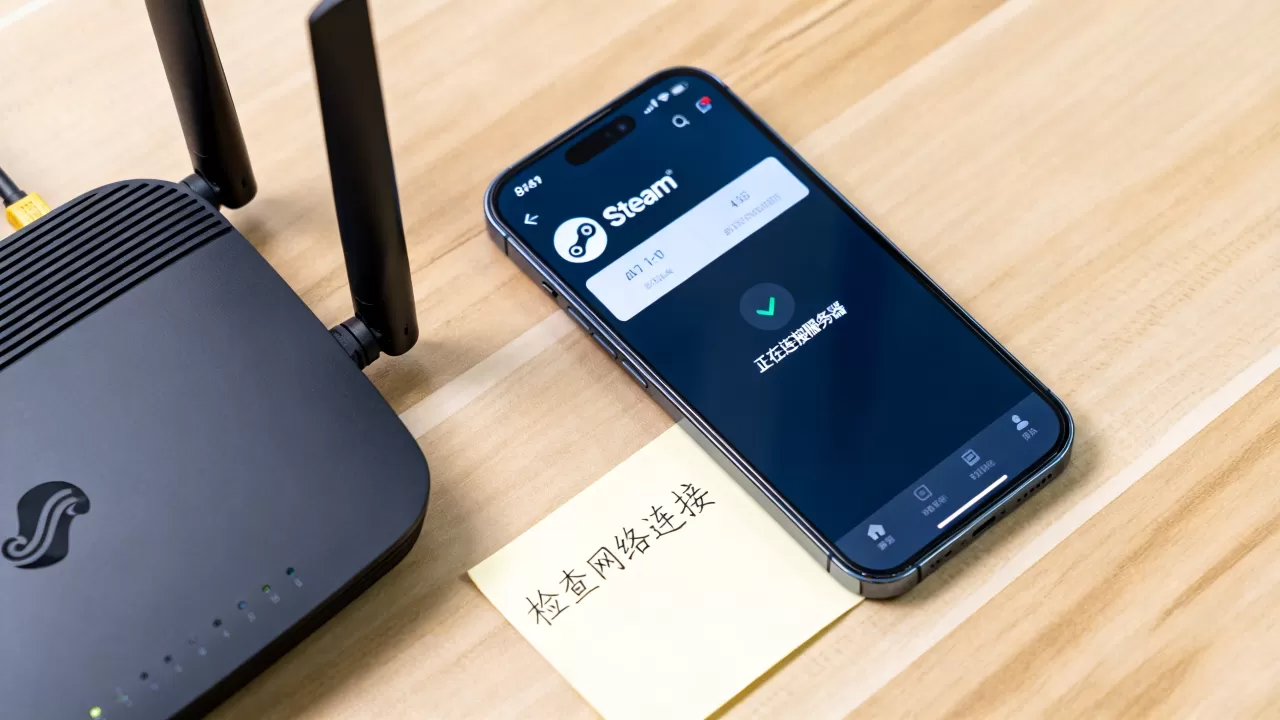
DNS错误解析是手机steam连接服务器遇到问题最常见的原因,安卓手机修改DNS路径通常为“设置→Wi-Fi→长按当前网络→修改网络→IP设置改为静态”,iOS则在“设置→Wi-Fi→点击网络名右侧(i)→配置DNS”中操作。
公共DNS推荐:
- 阿里DNS
5.5.5(国内访问较快) - 腾讯DNS
29.29.29 - 谷歌DNS
8.8.8(备选,国内部分网络环境不适用)
修改完成后,用系统自带浏览器打开Steam官网,看能否正常加载,若网页能开而APP依然报错,说明APP数据缓存出了问题,跳到下面内置工具那一步。
第二优先级:用蜂窝流量做交叉测试
调成4G/5G蜂窝网络重新连接Steam,流量能连上而Wi-Fi不能连,说明Wi-Fi路由器或宽带运营商侧存在干扰,这个测试直接划清了责任范围,不用去猜是手机问题还是宽带问题。
第三优先级:检查并重启路由器的NAT功能
UDP转发异常会导致手机Steam连接服务器遇到问题但电脑端完全正常,进入路由器管理后台(通常为192.168.1.1或192.168.0.1),找到“网络设置→NAT”或“端口转发”菜单,部分路由器有“NAT加速”开关,开启后对Steam的UDP通信有正向作用,没有相关选项的路由器,重启设备让NAT映射表清空重建,同样有效。
第四优先级:关闭隐私保护和广告拦截类工具
手机上装的广告拦截器、反追踪软件、私密DNS隧道等工具,会拦截Steam的遥测域名,导致握手失败,临时关闭后重试,能连上就把Steam加入白名单,这类问题近年逐渐增多,排查时值得多看一眼。
手机端Steam内置三个隐藏自救工具
Steam手机APP里藏着几个不常被注意的设置项,能解决相当一部分顽固故障。
清除APP缓存数据
安卓操作路径:“手机设置→应用管理→Steam→存储→清除缓存”。注意不要点“清除数据”,那个会强制退出登录,而清缓存不影响账号状态,iOS没有直接清缓存入口,卸载重装是唯一手段。
使用“账户恢复”重置本地验证状态
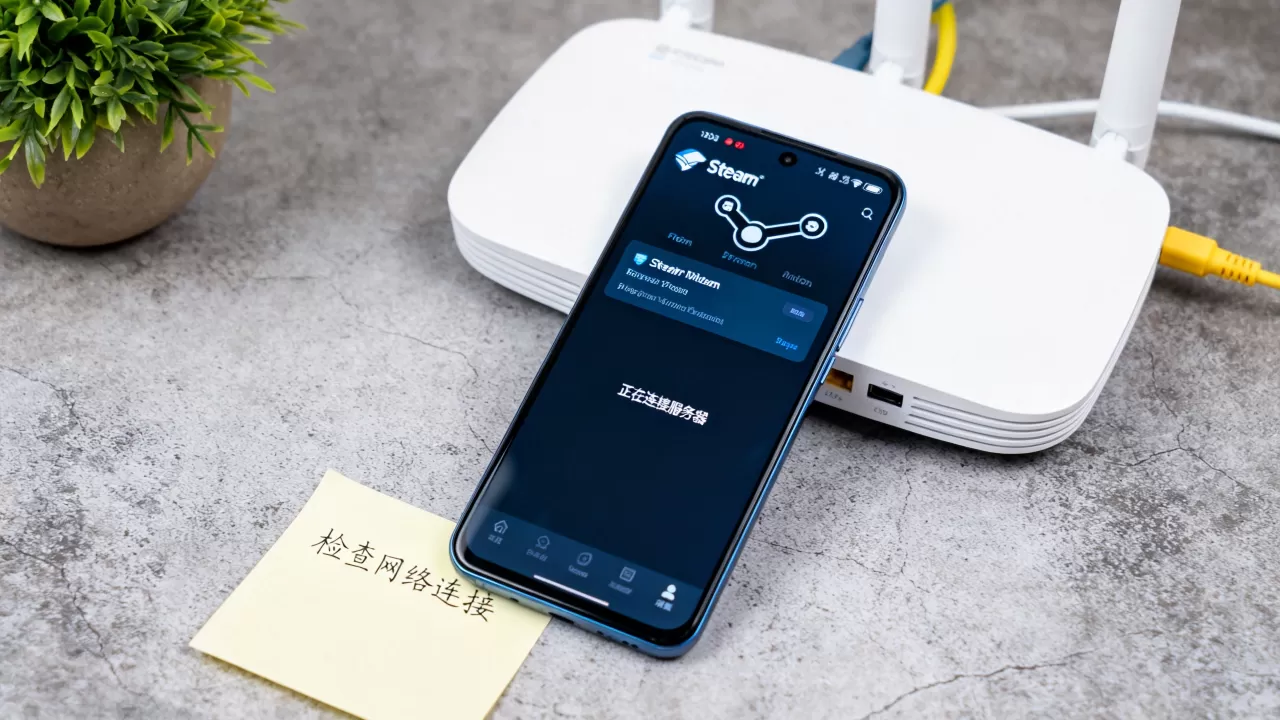
如果连接故障伴随错误码 2FA_INVALID 或频繁跳出验证码输入框,说明本地令牌数据损坏,打开Steam APP,进入“支持→我的账户→账户恢复”,按引导重新绑定令牌,操作成功后,APP会自动重置与服务器的会话密钥,多数令牌异常由此解决。
Steam内置浏览器代理模式
部分玩家手机开了代理工具但APP不走系统代理,Steam APP设置中有一个“高级→Web视图调试模式”,打开后重启APP,内置页面会走系统代理通道,对挂加速器的用户来说,这一步经常能救活商城页面。
解决移动场景下的连接问题:加速器、校园网和公共Wi-Fi
游戏玩家常在地铁、宿舍、机场等不同网络环境间切换,连接问题也随之而来。
校园网和公共Wi-Fi的专用对策
公共网络一般限制P2P和UDP高并发连接,而Steam的登录协议对UDP依赖度较高,连不上时切换为TCP协议:
- 在手机Steam登录页面,点击右上角齿轮
- 选择“连接选项”
- 勾选“通过TCP协议连接”
改为TCP连接会牺牲少量传输效率,但兼容性大幅提升,行业专家指出,这个选项在公共Wi-Fi场景下的成功率提升非常明显。
加速器失效后的替代方案
你挂着加速器还是手机steam连接服务器遇到问题,多半是加速器的路由节点抽风。把加速器节点从“自动”切换到“手动选延迟最低的”,通常延迟低于80ms的节点都能正常跑Steam,若所有节点都失效,直接关闭加速器,用裸连+TCP模式组合,在老版本Steam上反而更稳定。
遇到地区网络限制时怎么办
部分地区运营商对Steam社区和商店域名有限制,症状是手机能登录账号但打不开商店和社区页面。
- 修改Smart DNS:在APP设置里开启“使用自定义DNS配置”,填入公共DNS地址
- 更换网络接入点:移动用户将APN从cmnet改为cmwap(反之亦然),客观上能绕过部分劫持
- 使用谷歌DNS域名映射:在路由器或手机中手动添加域名解析记录,将Steam域名指向未被污染的IP
这类限制每隔一段时间就会变化,没有一劳永逸的方案,用上述方法逐一尝试即可。
进阶方案:通过HOSTS文件修复域名映射(安卓)
熟悉Android文件系统的用户可以在不Root的情况下修改HOSTS(部分新版本需要Root权限)。
- 用MT管理器或ES文件浏览器,定位到
/etc/hosts(或/system/etc/hosts) - 用文本编辑器打开,追加以下格式的记录:
208.41.71 steamcommunity.com
203.208.41.72 store.steampowered.com- 保存后彻底关闭Steam APP再重开
这种方法原理是绕过运营商DNS污染,把域名直接指向指定解析地址,注意IP地址有效性随时间变化,失效后需要从第三方DNS查询平台获取最新可用IP。
常见问题Q&A:手机steam连接服务器遇到问题
错误码-118应该怎么处理?
错误码-118对应网络连接超时,多发生在访问社区或商店时,先检查当前Wi-Fi下能否打开普通网页,能开网页但Steam超时,按顺序操作:切换DNS为阿里或腾讯DNS → 清除Steam缓存 → 用蜂窝流量交叉测试,三个操作全试过还是-118,大概率是本地运营商屏蔽,建议挂加速器或使用网页版商店代替。
安卓手机和苹果手机在修复方法上有什么区别?
核心排查逻辑一致,区别在执行路径上,iOS系统不允许查看或修改HOSTS文件,且清除缓存只能通过卸载APP实现,所以iOS用户直接跳过HOSTS方案,优先尝试DNS切换和蜂窝数据交叉测试,安卓用户多了一个HOSTS修改的进阶手段,若Steam APP是从酷安或Google Play而非官网下载的,还需考虑安装包定制版是否修改了连接策略,优先去Steam官网下载最新安装包。
重启手机后依然连不上,问题会不会出在账号上?
有较小概率是账号风控触发,典型特征是网页版能登录、APP端持续连接失败,访问Steam官网客服页面登录,查看是否有“新设备登录提醒”或“异常验证通知”,若有,通过邮箱验证解除异常状态;若没有,则问题确定在本地网络,盗号风险引发的封禁会在客服中心明确显示,不存在的记录意味着账号安全无误。
首发原创文章,作者:王坚,如若转载,请注明出处:https://idctop.com/article/729895.html