戴尔服务器r440从U盘启动的核心操作是开机按F11进入启动管理器选择USB设备,若无效需进BIOS关闭Secure Boot并将启动模式切换为Legacy BIOS或UEFI兼容模式。
为什么戴尔服务器r440从u盘启动失败
很多运维同事第一次给R440装系统时,都遇到过插着U盘开机却直接进了原系统的情况,这通常不是U盘坏了,而是R440的出厂默认设置里,启动顺序被锁定为硬盘优先,而且安全启动功能会拦截非认证的启动设备。
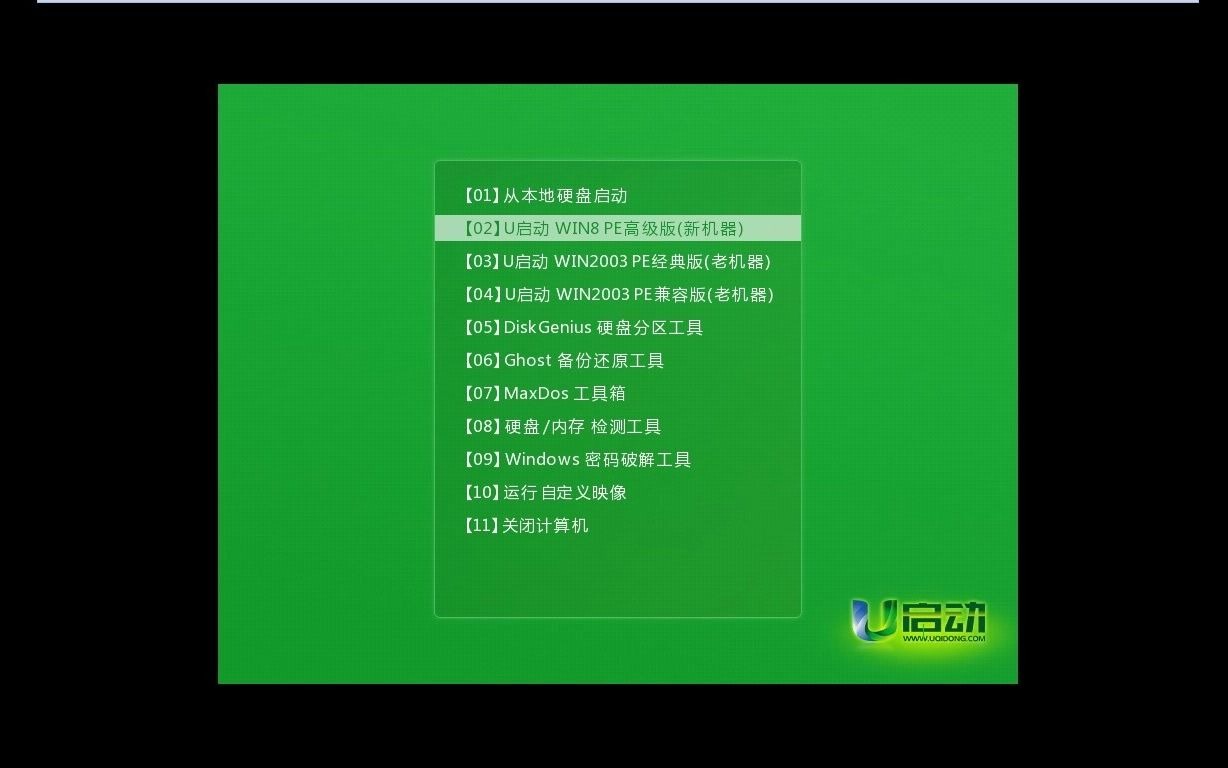

BIOS里没有识别到U盘
进入BIOS查看是否能看到U盘设备,是排查的第一步,R440的BIOS界面是戴尔经典的蓝色界面,开机按F2进入,在System BIOS→Boot Settings→Boot Sequence里,如果列表里连U盘型号都不显示,说明U盘本身没有被服务器正常识别,这时要检查U盘接口,优先使用服务器后面板的USB 2.0接口,不要用前面板接口,部分老版本PE环境对前置USB 3.0驱动兼容性存在问题,识别不到属于常见现象。
安全启动拦截了U盘引导
另一个相当一部分用户会遇到的问题是,U盘明明出现在启动列表里,但选择后黑屏闪一下又跳回原系统,行业内普遍认为,这个现象多数情况下由Secure Boot安全启动导致,R440出厂默认开启Secure Boot,它只允许加载带有微软签名或戴尔官方签名的引导文件,市面上的PE工具盘、老毛桃、大白菜、微PE等均不满足签名要求,自然会被拦在门外。
启动模式不匹配引导方式
戴尔r440支持两种启动模式:UEFI和Legacy BIOS,如果你用老式引导方式做的U盘启动盘,比如对于不少老旧ISO镜像或Win7镜像,它们仅支持Legacy模式,而R440默认UEFI模式,两者不匹配就会导致无法引导,反之,如果制作了UEFI启动盘却放在Legacy模式下,同样无法启动,这个问题属于戴尔r440安装系统u盘启动bios设置里最容易被忽略的环节。
戴尔r440 u盘启动按什么键
操作层面其实很简单,记住两个快捷键即可。开机自检期间按F11进入一次性启动菜单,按F2进入BIOS设置,F11是临时性的,只对本次开机生效,不需要改任何配置就能直接选择从U盘启动。
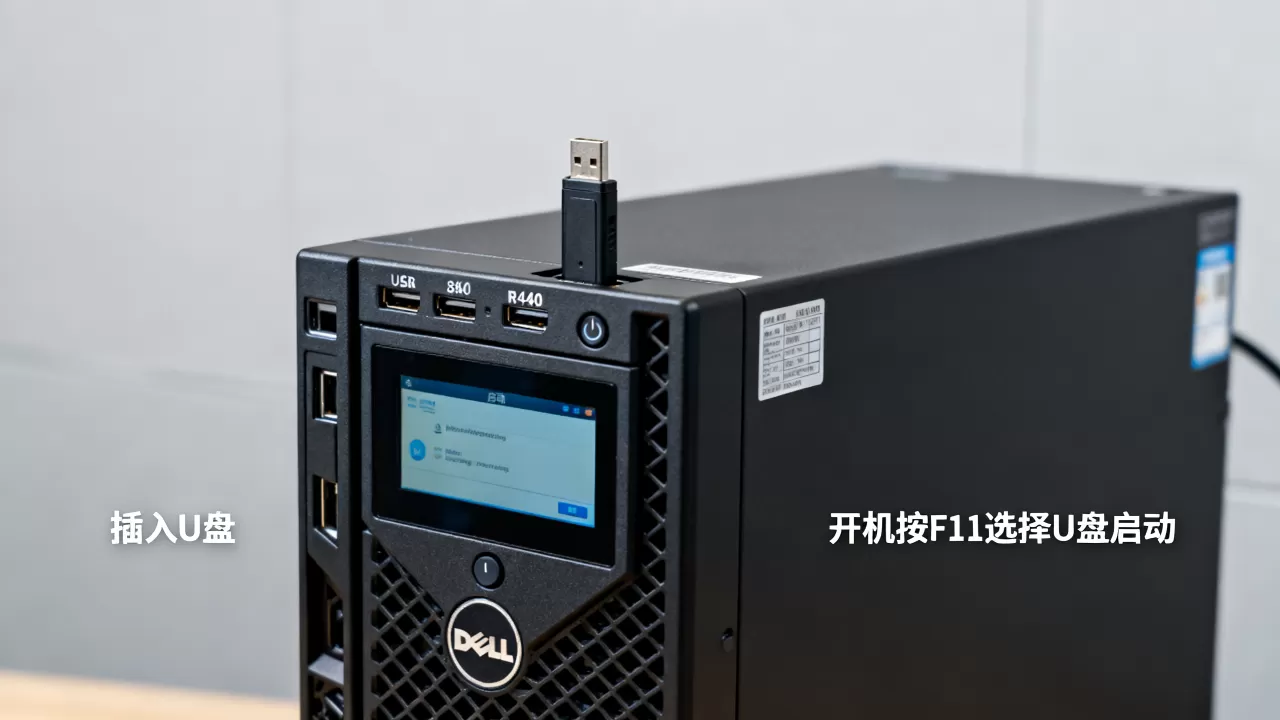
利用F11快速选择U盘
开机看到戴尔Logo后,连续点按F11,进入Boot Manager界面,用方向键选中你的U盘设备,回车确认,如果U盘是UEFI引导,会出现前缀带UEFI:的选项;如果是Legacy引导,直接显示U盘品牌型号,选择正确对应模式的那一项就能进入PE系统,这里的核心技巧是,不要选错UEFI和Legacy版本,选错了会提示No Boot Device Found,属于戴尔r440 u盘启动按什么键问题里最常见的选择性失误。
调整BIOS中的U盘优先级
如果想让服务器以后优先从U盘启动,进F2的BIOS里把U盘调整到第一位,路径是System BIOS→Boot Settings→Boot Sequence,选中U盘设备后把它移到最上方,操作完成后按Esc退出,选择Save and Exit保存重启,这种方式适合需要多次重启安装的场景,装完系统记得把顺序改回来,否则拔掉U盘前每次开机会多一个报错步骤。
戴尔r440安装系统u盘启动bios设置要点
这一部分解决的是BIOS内部参数的完整调整,核心目的是让服务器接受U盘的引导文件。
关闭Secure Boot更省心
在BIOS里找到System BIOS→System Security→Secure Boot,将默认的Enabled改为Disabled,这一步不做,后续所有PE盘都白搭,关闭后按Esc退出到上一级,在提示保存时选Yes,需要留意的是,如果原来系统是Windows Server 2016以上版本且开启了BitLocker磁盘加密,关闭Secure Boot会导致解密密钥失效,请在操作前确认服务器上是否有重要业务数据,避免因引导模式变更引发数据无法读取的问题。
切换引导模式为Legacy或保持UEFI
接下来在System BIOS→Boot Settings→UEFI Boot Mode里,选择Legacy BIOS模式,如果你做的是UEFI引导盘,则保持原设置不动,判断标准很简单:用Rufus制作U盘时,分区方案选择MBR对应Legacy模式,选择GPT对应UEFI模式,如果不确定,可以在BIOS里同时启用Legacy和UEFI混合模式,R440的部分固件版本支持这种设置,开机时F11菜单里会同时出现两种引导方式的条目,都试一遍能进PE的就是对的选项。
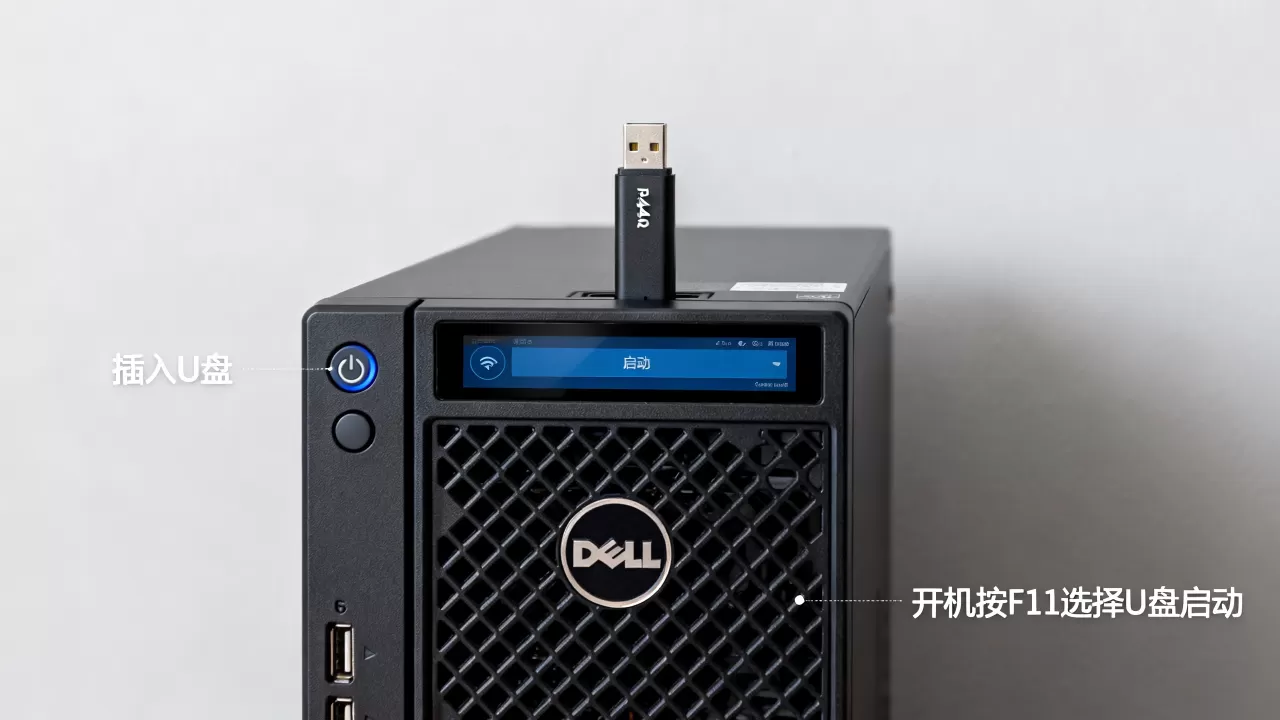
保存并退出触发重启
所有修改完成后,按Esc退到BIOS根界面,选择Save and Exit,服务器会自动重启,再次开机直接按F11从启动菜单里选择U盘,至此戴尔r440安装系统u盘启动bios设置已经完成,后续进入PE后进行分区和镜像安装即可正常进行。
戴尔服务器r440装系统用什么u盘
工欲善其事必先利其器,U盘本身的规格建议不要忽略。
容量与接口要求
戴尔服务器r440装系统用什么u盘比较合适,从实际使用经验来看,建议使用16GB到32GB容量的U盘,足够容纳常见的Windows Server 2012 R2到2026的系统镜像及PE工具,接口方面,USB 3.0是底线,USB 2.0的老U盘在载入PE内核时会明显变慢,等待三五分钟属于正常情况,但读写速度过慢会导致PE启动过程中出现文件加载失败,建议优先选择带独立主控芯片的知名品牌U盘,例如闪迪、金士顿等,杂牌U盘在服务器USB供电环境下偶尔会出现电压不稳导致引导中断。
文件系统格式选择
FAT32是兼容性最好的方案,NTFS格式在部分UEFI引导场景下无法被识别,exFAT格式在老版PE环境下也可能缺少驱动,制作时直接用Rufus或微PE工具箱的默认设置即可,它们会自动将U盘格式化为FAT32并写入引导文件,镜像文件大于4GB时FAT32无法直接存放,此时需要用分卷或解压后替换安装源的方式处理,属于另外一个操作层面的细节。
戴尔R440从U盘启动常见故障排查
实际操作中总会遇到各种意外情况,以下按出现频率列几个典型问题和对应解法。
前置USB口不认盘
U盘插在前面板没反应,换到后面板就好,这是因为R440的前置USB口走的是独立的USB控制器,早期固件对这个控制器的初始化存在兼容性问题。直接使用后面板USB 2.0接口即可,如果两个接口都不认,进BIOS查看Integrated Devices里的USB Ports是否有被禁用,出厂配置下默认是开启的,但部分渠道机型可能被上游调整过配置。
PE进入后看不到硬盘
U盘成
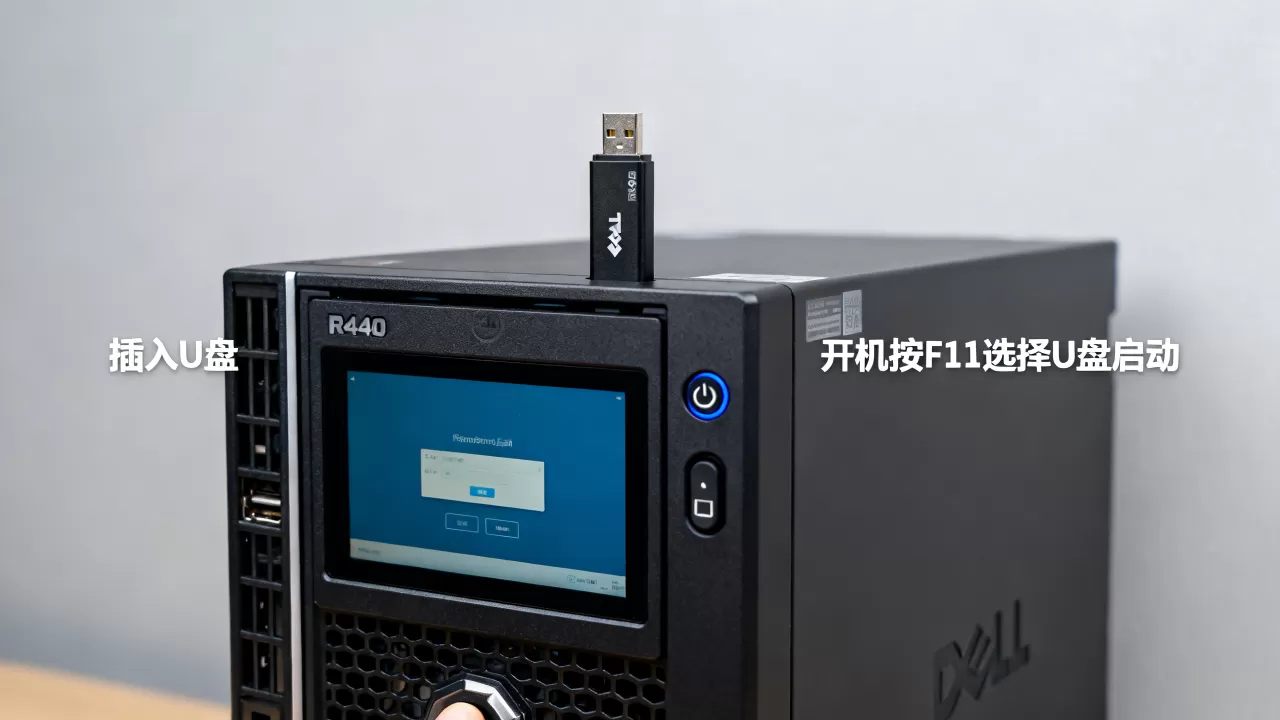
功引导进PE,但分区工具里看不到服务器硬盘阵列,原因在于R440默认配置了PERC RAID控制器,物理硬盘被组成RAID阵列后,PE系统缺少阵列卡驱动就无法识别,这时候需要把阵列驱动提前注入到PE里或者使用带RAID驱动的PE版本,也可以用服务器自带的Lifecycle Controller进入Deployments直接挂载镜像安装,业内专家指出,戴尔服务器的RAID驱动问题在新旧机型中占比相当大,建议优先使用戴尔官方准备的Server Update Utility镜像工具制作引导介质。
重启后又回到系统引导
安装过程完成后拔掉U盘,系统直接从硬盘引导,这是正常现象,但如果安装刚开始时选择重启,系统却跳过了U盘引导直接进了硬盘系统,说明F11菜单里选错了引导项,回到了启动顺序的问题,重新按F11确认U盘的引导模式是否匹配即可,另外系统装完后,原来的硬盘系统引导记录可能残留在启动菜单里,可以在BIOS里把Boot Sequence进行清理,删除多余条目,确保新系统引导项独立。
Q&A:戴尔r440从u盘启动相关高频问题
戴尔r440做阵列后还能从U盘启动装系统吗
可以,阵列卡的驱动需要在PE阶段提前加载,否则进PE后看不到RAID卷,建议用戴尔官方Lifecycle Controller里的系统部署功能,或者将PERC驱动注入到PE镜像的drivers目录,然后再从U盘启动,步骤上与普通物理硬盘操作方式一致。
戴尔r440进入BIOS的快捷键是哪个
开机出现戴尔Logo时连续按F2进入BIOS设置,如果按键时机没把握好,可以等服务器进入自检完成后再重启一次,或者在F2提示出现前持续点按,不要间歇按一次就停,开机过程仅有三四秒的按键窗口,F11进入的是Boot Manager,两者功能不同,日常从U盘启动只需要F11即可。
戴尔r440安装系统时U盘启动卡在蓝色界面
蓝色界面卡住通常由两处原因导致:BIOS里UEFI Boot Mode设置与PE盘引导方式不匹配,或者PE盘中的数据线供电不稳,先确认U盘在别的电脑上能正常引导到PE,再检查BIOS引导模式,排除这两项后基本可以定位到特定镜像问题,换用微PE或优启通重新制作启动盘一般能解决。
首发原创文章,作者:王坚,如若转载,请注明出处:https://idctop.com/article/729891.html