重新安装Ansys许可证服务器,核心是卸载干净再重装:先停止服务并备份许可文件,彻底删除旧组件和注册表残留,然后以管理员身份重新安装License Manager并配置许可文件,最后启动服务并用lmstat验证。
很多朋友第一次接触Ansys许可证重装,往往是遇到“许可证服务器连不上”或者“启动报错”才临时抱佛脚,别慌,这套流程本身不复杂,但每一步都得做扎实,下面我按照实际重装的顺序,把关键节点拆开讲清楚,你照着操作就行。


ansys重装许可证服务器前,备份和卸载是第一步
重装前的准备工作直接决定后面能否顺利启动,多数人跳过这一步,直接卸载安装,结果新版本怎么也起不来,还以为是安装包问题。
先确认你正在用的许可文件位置
Ansys许可证服务器的核心是ansyslmd.lic文件,在你动手卸载之前,必须把这个文件找出来并单独备份,常见位置有:
- 安装目录下的
licenses文件夹,例如C:Program FilesANSYS IncShared FilesLicensinglicenses - 自定义许可证目录,比如某些公司会放在D盘专设的license文件夹里
- 如果你用的是网络许可证服务器,还需要记录服务器主机名、端口号以及许可文件的完整路径
我建议你把备份文件放到一个与Ansys安装目录无关的位置,比如桌面新建文件夹或U盘,因为很多卸载程序会顺手清理整个Ansys Shared Files目录,备份放那等于白备。
停止并卸载旧许可证服务
在Windows下,Ansys许可证服务通常以“ANSYS, Inc. License Manager”或“ANSYS Licensing”的形式出现在服务列表里,卸载之前先手动停掉服务,避免文件被占用。
打开命令提示符(管理员),输入:
net stop "ANSYS, Inc. License Manager"不同版本服务名略有差异,如果你的服务名不是这个,打开services.msc查看服务的“服务名称”列,然后对应替换。
接着去控制面板“程序和功能”里,找到Ansys License Manager或ANSYS, Inc. License Manager,右键卸载,有些版本中会单独列出“ANSYS Licensing”,也要一并卸载。
ansys许可证服务器安装失败?多半是没清理干净
卸载完成后,安装目录和注册表里往往还残留旧配置,如果你直接装新版,安装程序可能会读到旧配置,导致许可证服务启动异常,行业共识认为,
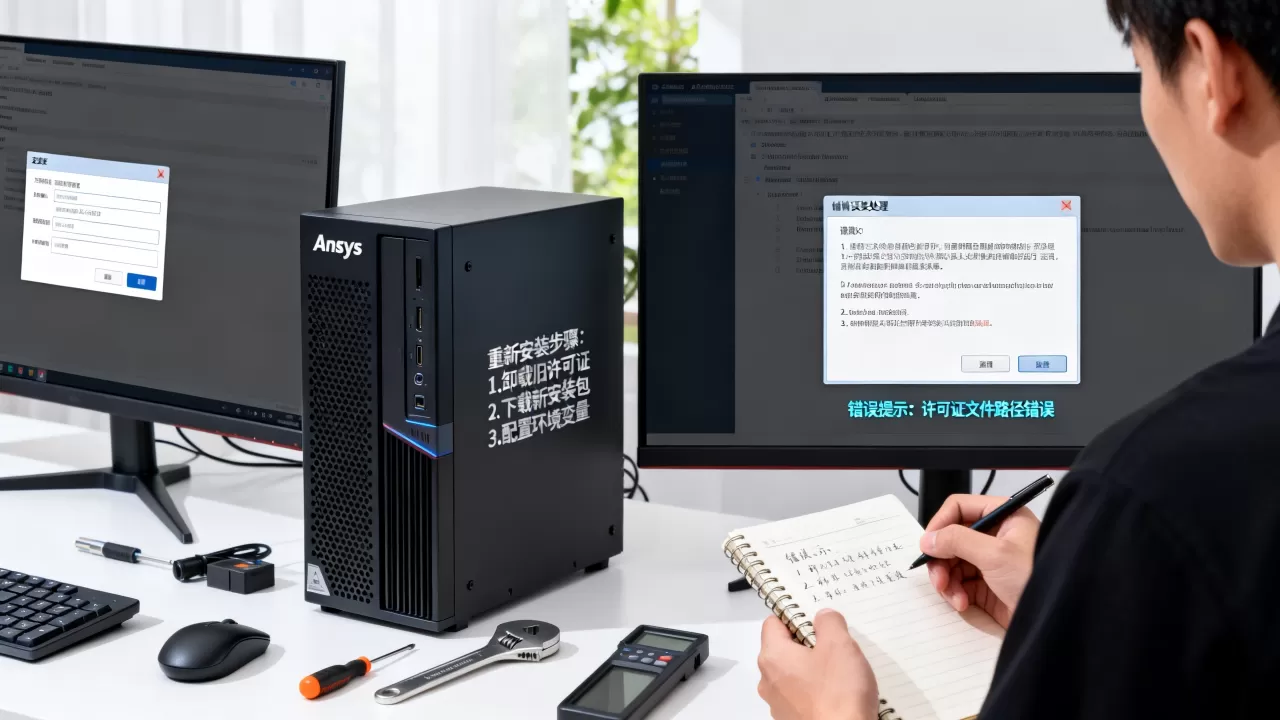
Ansys许可证服务器重装失败,九成以上是残留文件没有清干净。
删除安装目录残留
卸载后检查以下路径是否存在,如果有则手动删除:
C:Program FilesANSYS IncShared FilesLicensingC:ProgramDataANSYSLicensing(注意ProgramData默认隐藏,需要打开显示隐藏文件)C:Users你的用户名AppDataLocalANSYS和AppDataRoamingANSYS
安装目录下如果残留licenses文件夹,也一并清掉。
清理注册表中的许可证服务项
打开注册表编辑器(Win+R输入regedit),按以下路径查找并删除Ansys相关的键值:
HKEY_LOCAL_MACHINESOFTWAREANSYS, Inc.HKEY_CURRENT_USERSOFTWAREANSYSHKEY_LOCAL_MACHINESOFTWAREWOW6432NodeANSYS, Inc.(32位兼容视图)
操作前务必先导出备份注册表,避免误删,只删Ansys相关项,不要动其他软件。
检查端口占用情况
Ansys默认使用1055端口作为许可证通信端口,旧服务卸载不干净时,1055端口可能仍被占用,用下面命令检查:
netstat -ano | findstr 1055如果输出有记录且显示PID,再用tasklist | findstr PID号确认是哪个程序,只要不是系统进程,尽量结束该进程,如果端口一直被占用,新许可证服务启动大概率会失败。
重装ansys许可证服务器的完整操作步骤
这一步是正式重装,建议全程以管理员身份操作,否则权限不足会导致服务创建失败。
运行安装程序并选择License组件
把Ansys安装镜像或安装包重新挂载,进入安装引导界面,选择Modify或Install时,勾选“Ansys License Manager”或“Licensing”组件,不要在这里随手勾选其他无关模块,省得以后出问题。
安装路径建议保持默认,即C:Program FilesANSYS Inc,如果你之前卸载过,路径里应无旧的License Manager文件夹。
指定许可证文件路径
安装过程中会询问“License file location”或“Configure license”,此时指向你事先备份的
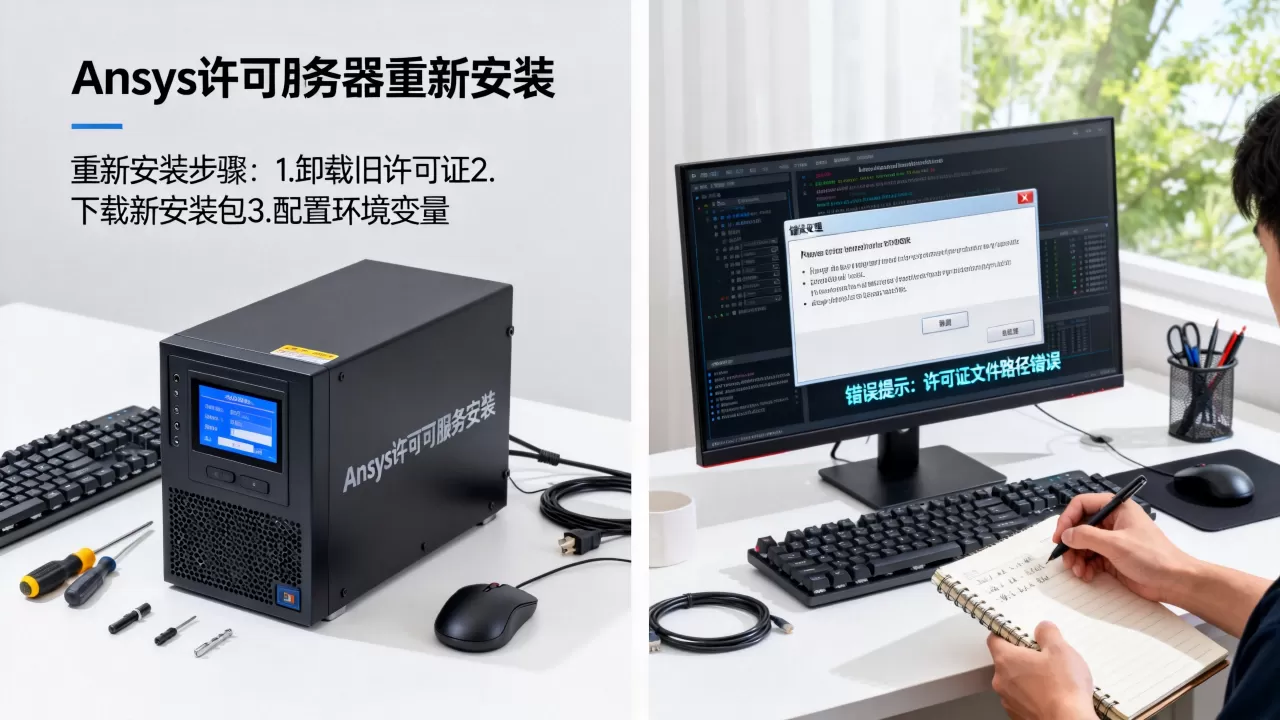
ansyslmd.lic文件,如果你有多个网卡或虚拟机,还需要确认许可证文件中SERVER行的主机名与当前计算机名一致。
例如ansyslmd.lic中一行:
SERVER 我的电脑名 00AABBCCDDEE 1055确认主机名和MAC地址无冲突,主机名不一致会导致客户端找不到服务器。
设置环境变量
许可证服务安装好后,为了保证Ansys客户端能自动连接,需要设置环境变量:
- 变量名:
ANSYSLMD_LICENSE_FILE - 变量值:
1055@localhost(如果服务器为本机)或1055@服务器IP
右键“此电脑”->“属性”->“高级系统设置”->“环境变量”,在系统变量中新建,或修改已有同名变量,如果你用的是单机版,通常这一条就够了,如果是网络浮动许可,还需要增加ANSYSLI_SERVERS变量,按实际需要设置。
启动许可证服务并验证
设置完环境变量,最后一步是启动服务,在服务管理器里找到“ANSYS, Inc. License Manager”,右键启动,也可以通过命令:
net start "ANSYS, Inc. License Manager"启动后在License Manager安装目录下找到lmutil.exe,用下面的命令检查许可状态:
lmutil lmstat -a -c 1055@localhost正常输出中,能看到“License server UP”以及每个Feature的许可总数,只要出现“UP”,就说明服务已经跑起来了,若显示“Unable to connect to license server”,下面继续排查。
重装后ansys许可证服务器连不上,按这个顺序排查
服务装好但客户端还是连不上,这是最常见的后续问题,别急着反复重装,先按照下面的顺序检查。
检查服务是否在运行
在服务列表里确认“ANSYS, Inc. License Manager”显示“已启动”,如果是“已停止”或“手动”,右键启动并设置成“自动”,许多重装后连不上的原因很简单,就是服务没启动或启动类型不对。
检查防火墙是否放行1055端口
Windows防火墙默认会拦截未识别的入站连接,许可证服务监听1055端口,需要在防火墙高级设置里新建入站规则,允许TCP/UDP 1055端口,某些时候还需要放行Ansys安装目录下的服务程序,比如
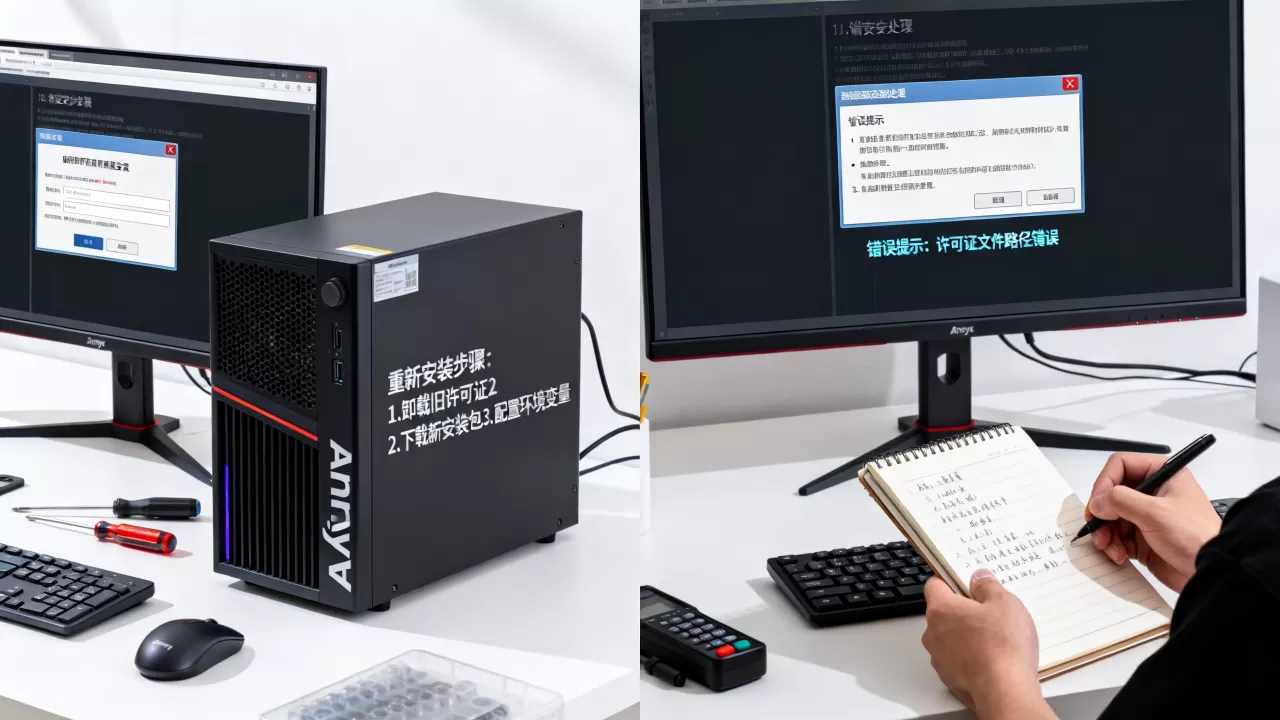
C:Program FilesANSYS IncShared FilesLicensingwin64lmgrd.exe。
检查环境变量是否生效
重新打开命令行,输入:
echo %ANSYSLMD_LICENSE_FILE%确认输出的是1055@localhost或你的服务器地址,如果输出是空,说明环境变量没设置成功,重新回到上面步骤设置,环境变量修改后需要重开终端或重启软件才生效。
用lmutil验证服务器状态
这一步能快速定位问题,执行:
lmutil lmstat -a -c 1055@其他电脑IP如果你在客户端机器上运行,这里换成许可证服务器的实际IP,如果提示连接超时,要么防火墙没放行,要么服务器上的服务根本没起来,如果提示“License server system is still starting up”,说明许可证文件里的路径有问题,回到配置那步重新检查。
常见问答
重装ansys许可证服务器后还需要重新激活吗?
不需要,Ansys许可证绑定的是许可证文件和服务器MAC地址,只要你重装后仍用同一个ansyslmd.lic文件,且服务器主机名和MAC地址没变,许可状态会直接继承,无需在线激活。
重装许可证服务器会不会影响已经算好的分析项目?
不会,许可证服务器只管授权校验,不接触计算结果,你磁盘里的.db、.rst等文件不会因重装许可证服务而丢失,唯一需要注意的是,重装期间Ansys软件无法获取授权,正在运行的分析可能因掉许可而中断。
ansys许可证服务器安装失败,单独重装License Manager能解决吗?
如果只是License Manager文件损坏或服务异常,单独卸载并重装License Manager确实能解决,但前提是许可证文件和环境变量没有坏,如果问题源于旧注册表残留或端口冲突,只重装License Manager而不清理系统,失败概率仍然较大,先清理再装”是更稳妥的顺序。
Ansys许可证服务器重装没什么高深技巧,核心就四个字:清干净、配正确,备份好许可文件,卸载旧组件,扫干净注册表和端口,再按顺序装一次,大部分问题都能迎刃而解,如果你遇到重装后服务启动正常但客户端连不上,按着防火墙、环境变量、服务状态的路子排查一遍,远比反复重装有意义。
首发原创文章,作者:王坚,如若转载,请注明出处:https://idctop.com/article/730485.html