exe文件在服务器上打不开,绝大多数情况是权限不足、杀毒软件隔离、缺少运行库或系统组件这三类问题,先看目录权限再查系统日志,比盲目重装系统高效得多。
exe文件在服务器上打不开怎么排查
先把最耗时间的思路放一边,别一上来就重装系统或者换服务器,exe运行不了这种事,九成有迹可循,服务器和家用电脑最大的区别在于运行环境,排错逻辑自然也不同。

先分清是什么场景下的打不开
- 双击图标完全没反应进程没有启动,大概率被拦截或者权限不够。
- 弹窗报错提示缺少文件缺dll或者vc运行库,这是最典型的一种。
- 闪一下马上消失程序启动后自检失败,写日志的路径没权限。
- 通过远程桌面打开提示被拒绝跟会话隔离有关,正常现象。
你问的exe文件在服务器上打不开,先问问自己:之前在这个服务器上跑过同样的文件吗?如果跑过,最近动过什么配置?如果没跑过,那这就是一个全新的环境适配问题,别让exe背锅。
查看系统日志是第一步
Windows服务器的事件查看器是排错的好帮手,路径在开始菜单右键 → 事件查看器 → Windows日志 → 应用程序,重点看红色错误级别的事件,双击进去看详细信息。
- 事件ID 1026,说明是.NET运行时错误。
- 事件ID 1000,说明程序崩溃,里面会给出错误模块名。
- 事件ID 7031或7034,说明是Windows服务方式运行的exe被系统杀掉。
把这些信息截图或者抄下来,基本能确定排查方向。
服务器上exe运行不了通常是这五类原因
权限不足导致exe无法启动
服务器上的C盘默认是强化权限的,Users组的用户对C:Windows和C:Program Files只有读取权限,想写入日志或者配置文件就会被拒绝,很多exe第一次运行需要释放文件或者写入注册表,结果卡在权限上,表现为点了没反应或者白屏。
处理办法分三步走:

- 右键exe文件 → 属性 → 兼容性 → 勾选“以管理员身份运行此程序”。
- 把整个程序目录放到D盘或E盘的非系统分区,并给当前用户设置完全控制权限,右键目录 → 属性 → 安全 → 编辑 → 勾选完全控制。
- 如果用普通用户跑,换成Administrator或加入Remote Desktop Users组的账号再试。
如果你用的是简米云或者酷番云的Windows服务器,安全组策略有时候会拦外部访问,但一般不影响本机运行exe,这块基本可以排除。
缺少DLL和运行库导致exe打不开
exe提示缺少dll是服务器上最常见的问题,这类情况在Windows Server 2012 R2和Windows Server 2016上尤其突出,因为默认安装的是Server Core或者最小化安装,桌面运行库没带全,大部分程序需要VC++ 2013、2015-2019运行库以及.NET Framework 4.7或更高版本,你可以把这些都装上。
把Microsoft Visual C++ Redistributable全系列装一遍,再从服务器管理器里添加.NET Framework 3.5和4.7功能,如果还缺dll,记下dll名字去检索具体的依赖关系,找dll文件从网上下载放到C盘这种操作方法风险较高,不推荐,建议直接装运行库合集。
杀毒软件和Windows Defender隔离程序
服务器上的安全软件比个人电脑更敏感,无论用的是Windows Defender、安全狗还是云厂商自带的云盾,都有可能把exe当病毒处理,弹窗被忽略后文件也不会被真正删除,这类情况表现为文件还在,但一运行就提示“拒绝访问”。
按下面的路径彻底处理:
- 打开控制面板 → Windows Defender安全中心 → 病毒和威胁防护 → 保护历史记录 → 找到被隔离的程序 → 点击还原并添加排除项。
- 在排除项里把exe所在目录添加进去,而不是只添加单个文件。
- 关掉云监控的防篡改功能,如果服务器面板让你装什么Agent组件,先确认品牌的活跃度和口碑再决定装不装,毕竟有的Agent自己就是exe。
系统控制策略和杀毒权限限制

有些服务器加入了域,管理员的策略会限制用户运行特定exe,可以用gpedit.msc打开组策略编辑器,在计算机配置 → 管理模板 → 系统中找“不运行指定的Windows应用程序”是否被启用,如果启用了,清空列表或者改成未配置。
AppLocker也是一种可能,在计算机配置 → Windows设置 → 安全设置 → 应用程序控制策略里可以确认规则状态。
exe文件本身损坏或下载不完整
从网上下载的exe传到服务器上,中途断传或者传输工具识别不了,文件就不完整,简单粗暴,右键exe属性 → 数字签名,如果签名信息显示“签名损坏”或压根没有,就重新下载一份,用compressed压缩包加密传输再解压。
服务器上exe打不开的特殊场景处理
远程桌面会话隔离导致反复崩溃
如果用远程桌面连接服务器,打开exe能看见进程但界面不显示,大概率是会话0隔离问题,多数情况下这种现象出现在服务启动类型是“允许服务与桌面交互”的老程序上,可以尝试换成本地控制台会话或使用按会话枚举的exe兼容模式。
有三个能马上试的办法:
- 在任务管理器里找到进程,右键 → 打开文件所在位置,确认运行的是独立exe而不是被某个服务拉起。
- 用psexec -i 1命令把exe指定到会话1交互式运行。
- 如果exe本身是带界面的工具,直接在物理机的KVM模式下操作,避开远程桌面的会话层。
服务器系统版本和exe不兼容
很多运维人员拿Windows Server 2026去跑几年前的老版本exe,程序本身还是32位编译的,跑在纯64位环境里有时候会有兼容性问题,右键exe → 属性 → 兼容性 → 更改所有用户的设置,勾上以兼容模式运行这个程序,选Windows 7或Windows Server 2008 SP2试试。
行业共识认为,运维工具类的exe在服务器上的兼容性问题,多数情况下可以通过修改兼容性模式解决,而不用升级或更换主程序。
exe被配置为Windows服务,启动后即退出
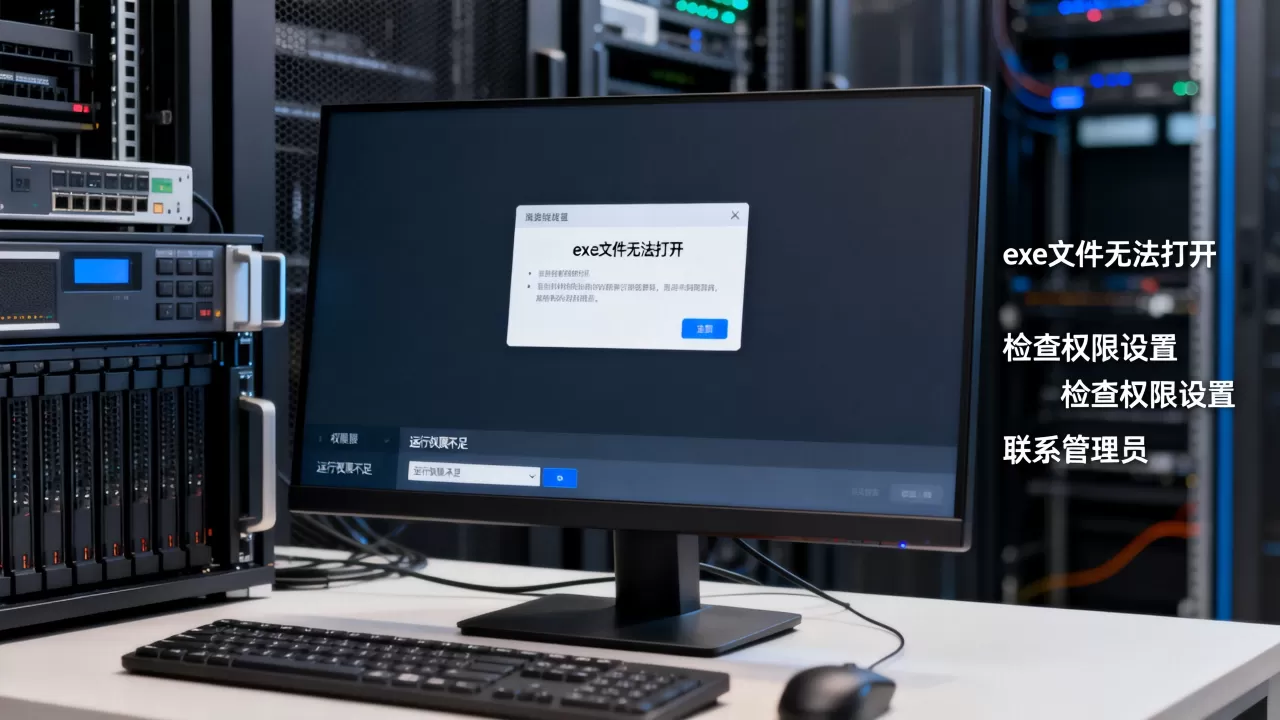
这种情况最隐蔽,你在服务器上注册了服务方式运行,打开服务管理器点“启动”,服务状态走一圈又回到了停止状态,这个表现本质上是服务没能正常启动。
- 查看服务属性里的可执行文件路径,确认路径没有多空格或引号错误。
- 打开注册表编辑器,找到HKEY_LOCAL_MACHINESYSTEMCurrentControlSetServices这个路径下的对应服务项,检查ImagePath值。
- 如果服务依赖数据库或网络位置,确认依赖项是否先于服务启动。
exe文件在服务器上打不开怎么办的Q&A
exe是绿色免安装版,双击没反应也无报错,怎么处理?
先用任务管理器确认进程是否出现,出现了但有PID且很快消失,就是启动自检抛错,此时把exe拖到命令行窗口运行,能看到具体报错文本,比双击盲猜更直接,很多情况下是缺少运行环境,或者程序需要固定路径,把它放在C盘根目录或D盘根目录下运行试试,别放在带空格的中文目录里,操作完成后,记得确认杀毒软件是否有拦截记录,没有拦截就再次尝试,正常情况下进程会保持存在。
服务器上的exe提示缺少msvcp140.dll,怎么解决?
这是典型的VC++运行库缺失,直接去微软官网下载Visual C++ Redistributable for Visual Studio 2015-2026 x64和x86两个版本都装上,装完重启一次系统,不用下载单个dll放目录里,那种办法治标不治本,而且架构不同反而会引发新问题,重启后再次运行目标exe,确认报错是否消失即可。
服务器重启后exe不能自动启动,如何排查?
先检查exe是否以计划任务方式挂载,打开任务计划程序,确认触发条件里是否有“启动时”这一条,同时确认运行账户是否有“本地安全策略”里的作为批处理作业登录权限,如果是通过启动文件夹放快捷方式实现的,确认当前登录用户和开机自动登录的用户是否一致,远程桌面登录的用户和启动文件夹归属用户不匹配时,启动项不会触发。
首发原创文章,作者:王坚,如若转载,请注明出处:https://idctop.com/article/730498.html