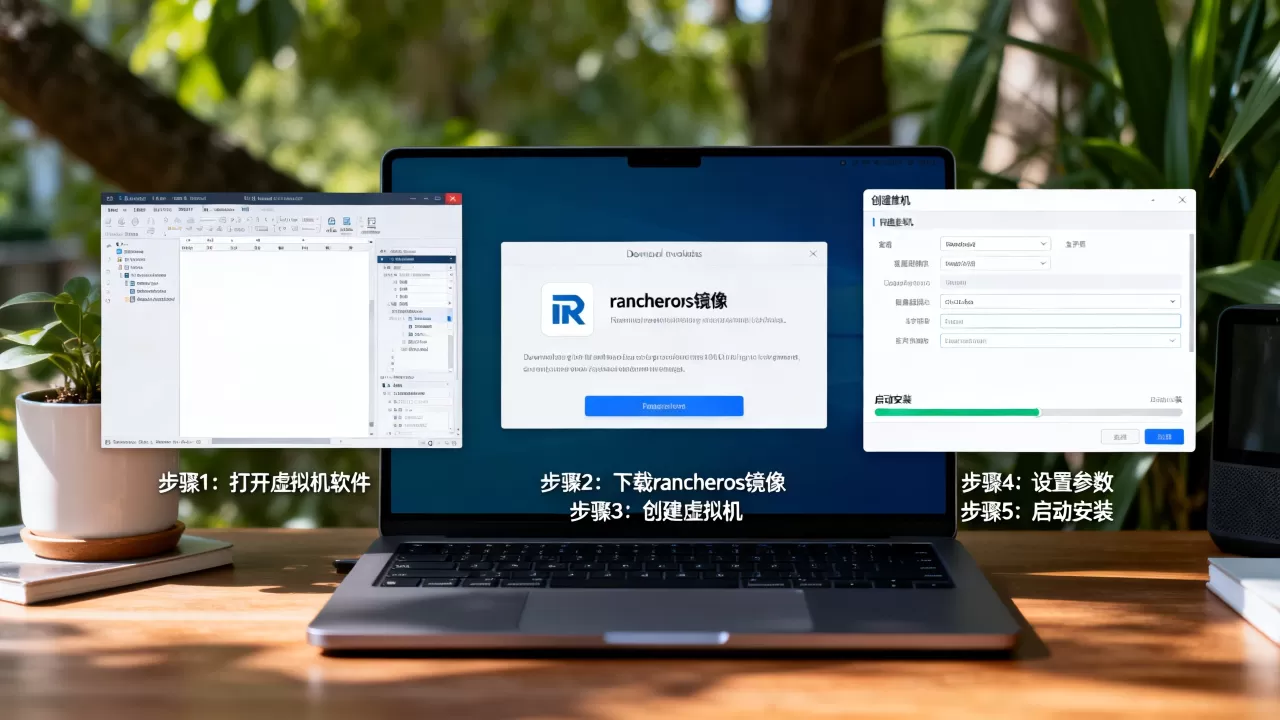
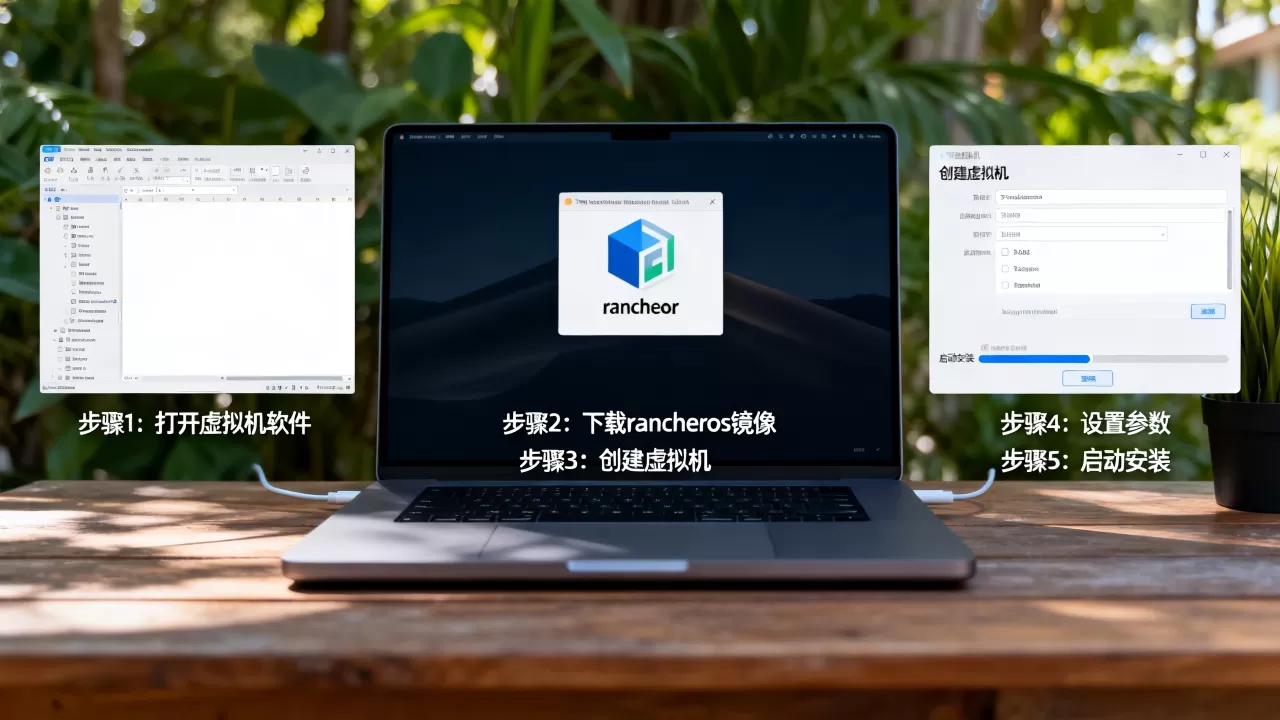
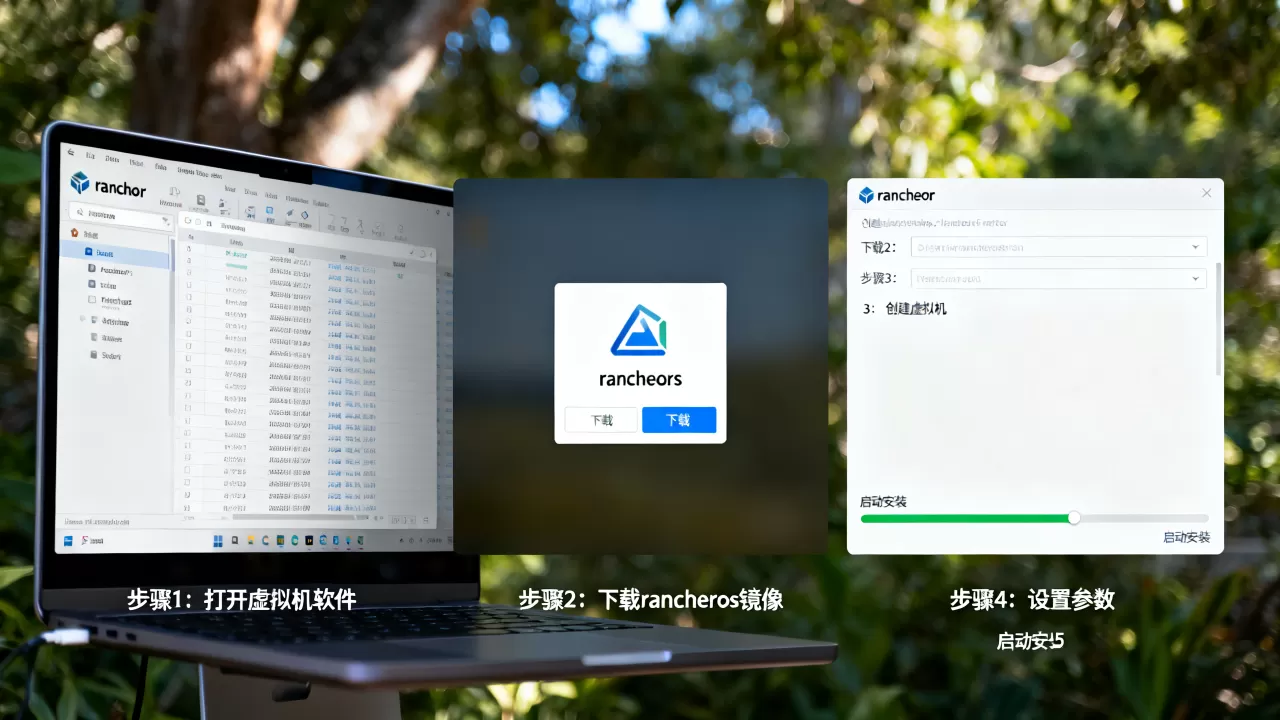
RancherOS安装虚拟机并不复杂,核心思路是把ISO当一次性引导盘,通过启动参数把系统写进虚拟磁盘,重启后拔掉ISO即可。 整个过程比传统Linux发行版更轻,因为RancherOS本身就是为容器设计的操作系统,体积小、开机快,几乎不需要手动干预,下面把完整流程拆开讲,新手照着做就行。
rancheros安装虚拟机步骤,照着做就行
很多朋友第一次接触RancherOS时,容易把它跟CentOS、Ubuntu的安装方式搞混,RancherOS的安装路径完全不同,它不需要图形化安装向导,也没有一堆交互式提问,核心就一句话:把ISO跑起来,告诉它把系统装到哪块磁盘,然后重启,明白了这个逻辑,后续操作就不会卡壳。

rancheros装虚拟机从零开始的准备工作
动手之前需要把物资备齐,少一样都会卡在半路,你需要准备:
- 一台安装好虚拟化软件的宿主机,无论是VMware Workstation、VirtualBox还是KVM都行,RancherOS对这些平台兼容性都不错
- 一个RancherOS的ISO镜像,建议直接去官网找最新的稳定版,文件名通常带版本号和架构标识
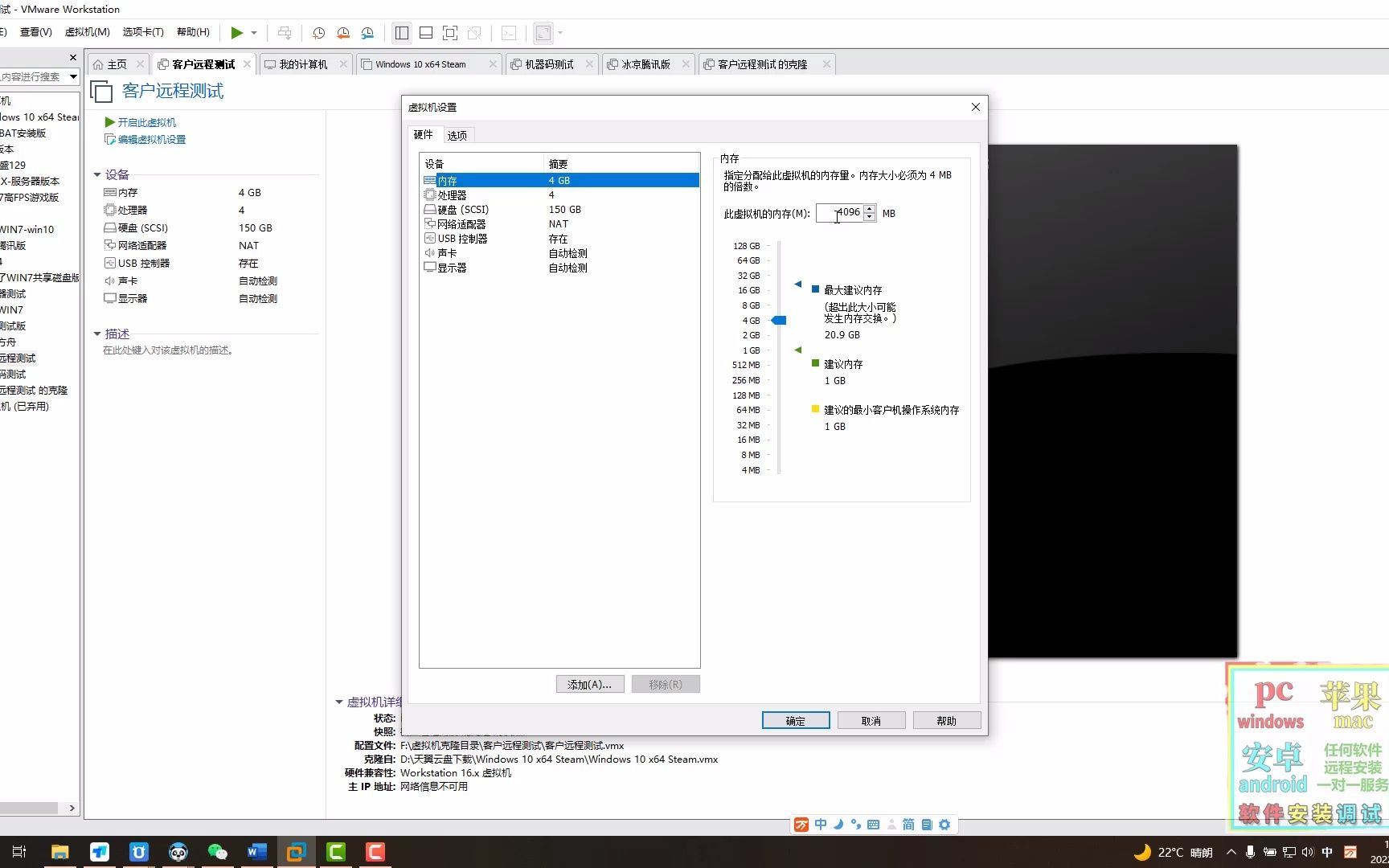
- 至少1GB内存分配给虚拟机,硬盘建议20GB,虽然RancherOS本体占用小,但后续跑容器会有磁盘诉求
虚拟机的创建参数有讲究,内存别给太小,否则跑容器时容易OOM;网络模式建议选桥接,这样虚拟机在局域网里能直接拿到独立IP,后续SSH操作更顺手,固件类型优先选BIOS,有些旧版本RancherOS对UEFI启动支持不完善,挑BIOS能少踩坑。
用ISO引导虚拟机并输入安装指令
这一环节是整套流程的重中之重,虚拟机创建好之后,把ISO挂载到光驱位置,开机进入RancherOS的启动菜单,屏幕上会出现几个选项,默认第一项是直接运行Live模式,这时候按F2进入命令行模式。
在命令行里输入以下参数,然后回车:
rancher.state.disk=/dev/vda rancher.state.format=yes注意,磁盘标识要根据你的虚拟磁盘类型调整,VirtIO类型通常表示为/dev/vda,SATA类型经常是/dev/sda,这个参数的意思是:将系统写入指定磁盘,并格式化该磁盘,第一次安装时必须加
format=yes,否则系统检测到已有分区会直接跳过写入过程,确认参数无误后,系统开始推送镜像文件到虚拟磁盘中,整个过程很短,比装Windows快得多,出现提示后重启虚拟机,并记得把ISO从光驱中弹出,再次启动后,RancherOS会直接从虚拟磁盘引导进入系统,至此安装宣告完成。
首次登录检查系统是否正常运行
进入系统后,默认用户名是rancher,密码是rancher,登录成功基本就大功告成,如果登录进不去,检查一下是不是ISO没有完全弹出,或者磁盘参数写错了,验证安装结果有几条命令很直接:
uname -a查看内核版本,确认系统架构正确docker version确认Docker引擎正常响应,因为RancherOS里PID 1就是Docker进程sudo ros os list查看当前可用系统版本列表,能跑出内容说明系统管理服务正常
试跑一个测试容器,比如docker run hello-world,能正常打印信息就代表整套环境已经通了,到这里,你的RancherOS虚拟机已经是一个可用的容器运行环境,可以开始往里面丢业务了。
rancheros安装到虚拟机后无法启动的排查
新手遇到最多的问题是安装过程明明没有报错,重启后却黑屏或者反复回到启动菜单,这种症状绝大多数跟两步操作有关:引导参数漏了磁盘标识,或者忘了去掉ISO挂载,排查方向可以按这个顺序来:
先确认虚拟磁盘有没有写进去
查看虚拟机的磁盘设置,确认没有使用任何临时快照或差分盘,RancherOS写入是直接落盘,如果磁盘本身被锁住或处于只读状态,系统会静默跳过写入,可以把原磁盘删掉重新建一块干净盘,再走一遍完整流程。
检查引导顺序是否优先虚拟磁盘
BIOS里如果还保留着光驱引导,并且ISO没弹出,开机自然会重新进入Live环境,把启动顺序调成硬盘优先,或者直接强制关闭光驱设备,市面上相当一部分安装失败案例都是因为这个细节。
业内专家指出,RancherOS安装时最大的坑不在安装本身,而在网络配置,如果你重启后卡在IP获取阶段,多半是DHCP没拿到地址,或虚拟网卡驱动不匹配,这种情况下先把网络配置清除,再手动指定静态地址,往往能解决。
rancheros配置静态ip最佳实践,避免虚拟机联网失败
RancherOS默认通过DHCP获取IP,但在有些内网环境里没有DHCP服务,虚拟机开了半天也连不上网,这里需要手动写静态配置,而且RancherOS的写法跟Ubuntu不太一样,新手容易栽在配置文件路径上。
用命令行直接注入网络参数
登录后运行以下命令,无需编辑任何文件:
sudo ros config set rancher.network.interfaces.eth0.address '192.168.1.100/24'
sudo ros config set rancher.network.interfaces.eth0.gateway '192.168.1.1'
sudo ros config set rancher.network.dns.nameservers '["223.5.5.5", "119.29.29.29"]'
这里把IP地址、网关、DNS分别写入配置仓库,然后执行:
sudo ros config reset
sudo reboot重启后查看ip addr确认IP是否生效,注意,ros config set写入的是持久化配置,重启不会丢,这才是RancherOS的正确配置姿势,DNS建议同时写两个,国内环境用公共DNS的解析速度更快更稳。
静态ip配置后失联的修复办法
配置静态IP后,如果你用rancher用户通过控制台登录没问题,但用SSH客户端连不上,十有八九是SSH服务没开启,RancherOS的SSH服务默认不启动,需要手动激活:
sudo service ssh start想开机自启,需要把rancher.ssh.enable设为true,RancherOS默认不允许root直接SSH登录,用rancher账号登录后可以sudo提权。行业共识认为,RancherOS的网络配置逻辑跟传统发行版差异极大,好记性不如烂笔头,把上面这几条命令存下来,下次用时直接复制。
虚拟机里玩RancherOS的常用操作与注意事项
系统装好后,日常维护命令量不大,但有几个点必须心里有数,RancherOS把整个系统分成两个域:系统容器和用户容器,系统容器跑的是系统服务,用户容器跑的是你自己的业务,安装软件时别用
yum或apt,这系统里根本没有包管理器,一切以Docker容器为单位。
- 开机自启容器:
sudo ros service enable <服务名> - 更新系统版本:
sudo ros os upgrade - 查看系统配置:
sudo ros config get rancher.network
如果改了网络配置导致失联,可以用虚拟机的控制台窗口登录进去,执行sudo ros config set重新改回来,RancherOS支持在运行中直接变更配置并热加载,不需要每次都重启,这种设计非常适合做实验环境,配置搞崩了也能快速收敛。
新手最容易踩的坑汇总
把常见问题集中列出来,能帮你少走弯路:
- ISO没弹出来就重启,导致反复进入安装界面
- 磁盘类型选了SCSI导致找不到磁盘设备,建议优先使用VirtIO
- 内存分配过小,容器启动时直接被系统杀掉
- 静态IP配置完了忘记启用SSH,远程连接失败后误以为系统坏了
整个过程只要把握好“引导参数”和“网络配置”这两个关键点,RancherOS完全能保持在半小时内完成安装和基础配置,上手成本并不高。
rancheros安装虚拟机步骤我这样的方式对不对
问:rancheros安装虚拟机步骤如果跟传统系统一样用安装向导,能成功吗?
不能,RancherOS没有传统的安装向导,它依赖引导参数完成系统写入,执着于找“安装程序”会浪费时间,直接用rancher.state.disk参数灌装系统文件即可。
问:装完系统后能否直接拔掉ISO,不重跑安装流程?
可以,系统已经写入虚拟磁盘,后续启动跟ISO无关,把ISO保留在光驱里反而容易导致误选Live模式,拔掉更稳妥。
问:系统跑起来之后如何验证Docker环境是否可用?
登录后执行docker run hello-world,如果正常打印提示信息,说明Docker守护进程在运行,容器拉取和运行链路都是通的,RancherOS中Docker是系统核心组件,它挂了系统也就挂了,所以这条命令能精确反映系统健康度。
首发原创文章,作者:王坚,如若转载,请注明出处:https://idctop.com/article/730639.html