虚拟机卸载驱动后系统异常,核心解决思路是进入安全模式回滚驱动或恢复系统;残留文件则需要从注册表、驱动存储目录和安装缓存三处彻底清理,否则故障会反复出现。
虚拟机卸载驱动后系统异常怎么办?先判断故障等级
卸载驱动后系统还能不能进桌面?这决定了接下来走哪条路,按故障轻重,可以把情况分成三类。
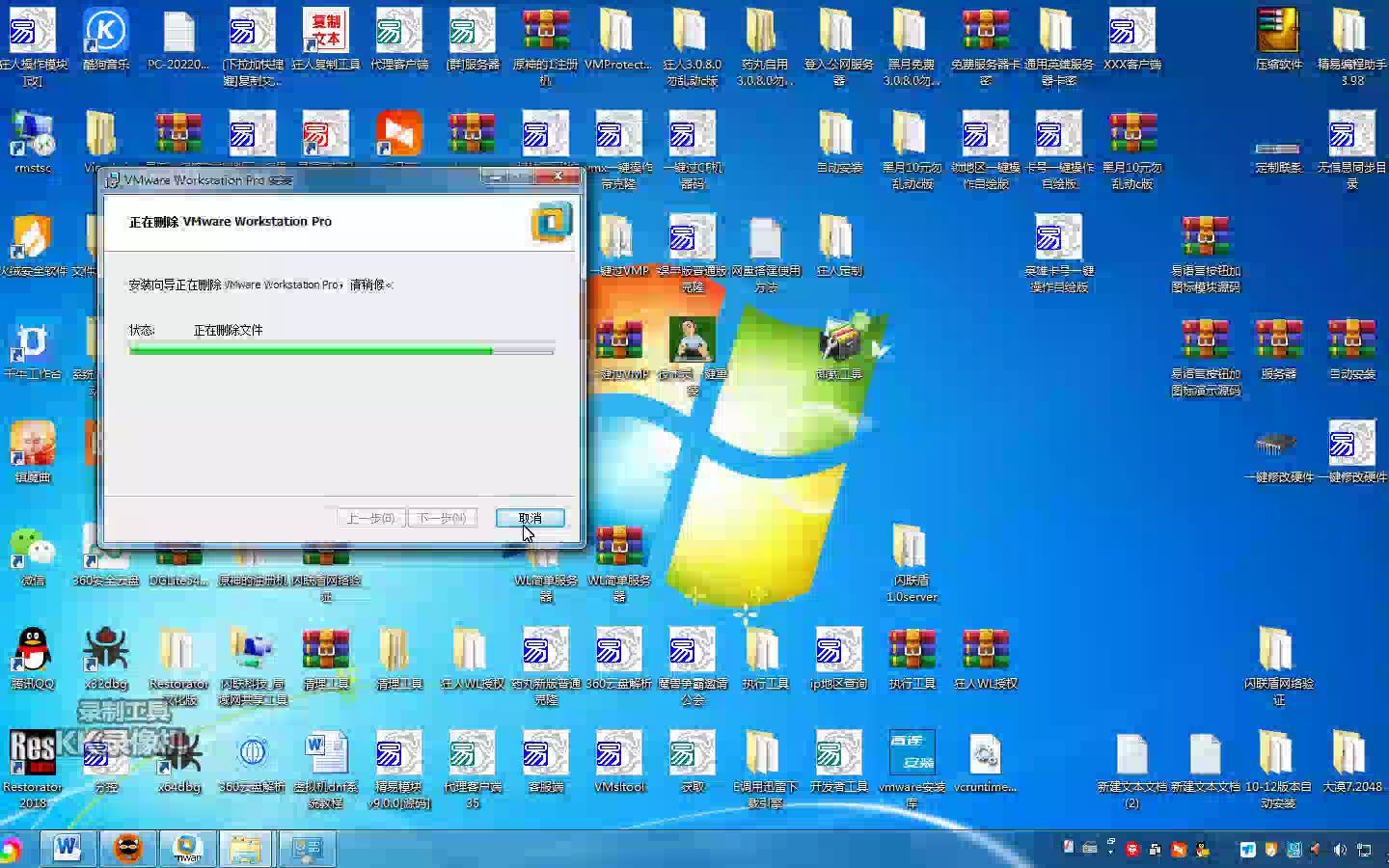

- 轻度异常:能正常开机,但分辨率不对、网络断流、声音消失。
- 中度异常:蓝屏、黑屏、卡在登录界面,但安全模式能进入。
- 重度异常:连安全模式都进不去,引导记录损坏或系统内核崩溃。
多数情况下,中度异常最常出现在卸载显卡或网卡驱动之后,业内专家指出,虚拟机驱动卸载后系统异常的风险容易被忽视,因为宿主机的虚拟化层会掩盖部分错误,直到重装驱动时才集中爆发,根源在于卸载程序只删了应用层文件,底层驱动服务仍残留在注册表里。
进安全模式怎么操作?不同虚拟机版本有差异
VMware和VirtualBox的操作路径不完全一样。
- VMware Workstation:开机时连续按F8(Windows 7),或Shift+重启(Windows 10/11),虚拟机里同样适用。
- VirtualBox:同样用系统内Shift+重启,或者用安装镜像进入修复模式。
- 快速判断:如果能远程桌面或SSH进入系统,先查看设备管理器,看异常设备是否带黄色感叹号。
进入安全模式后,优先尝试系统还原,还原点如果恰好存在于卸载驱动之前,恢复成功率很高,行业共识认为,还原点位置越早,残留清除越彻底,但也会丢失之后安装的软件。
对比:安全模式与系统还原哪个恢复更干净?
- 安全模式适合只操作具体驱动文件,比如手动删除某个.sys后缀文件,或者禁用某个服务,改动小,干扰少。
- 系统还原适合整体回滚,能把系统状态恢复到几天前,驱动、注册表、文件全部一起还原,但应用软件也可能退回旧版。
如果卸载驱动后没有新建还原点,系统还原无效,此时别慌,可以继续用命令修复。
命令修复三步:
-

进入安全模式,打开管理员命令行。
- 输入
sfc /scannow扫描系统文件完整性。 - 再输入
DISM /Online /Cleanup-Image /RestoreHealth修复映像。
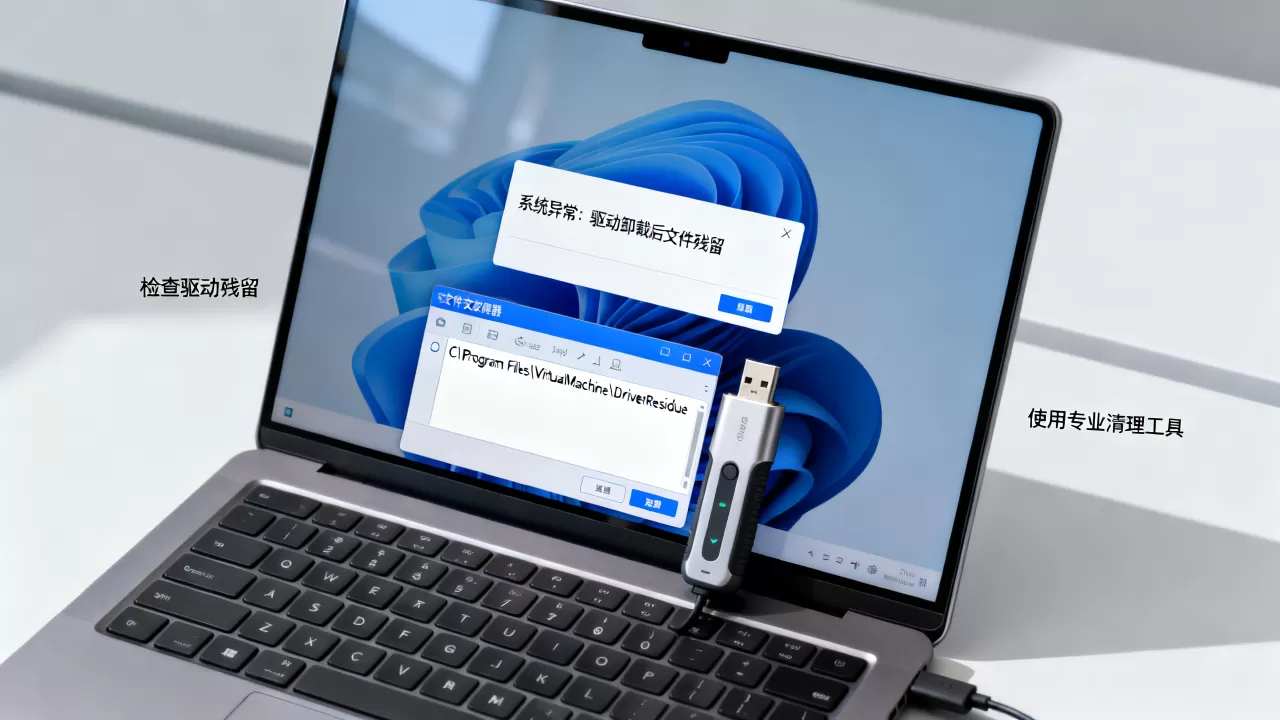
这两条命令解决不了驱动残留,但能排除系统文件丢失的干扰,是判断问题的第一步。
残留文件如何彻底清除?三步骤告别反复故障
系统能正常进入后,再谈残留,别以为驱动显示“已卸载”就万事大吉,还原点覆盖不到的地方,残留会不断引发蓝屏或硬件无法识别。
用官方卸载工具而非控制面板
Windows的“应用程序和功能”卸载驱动组件时会漏掉很多服务项,虚拟机工具(如VMware Tools)自带setup程序,支持带参数安静卸载。
- 在虚拟机内重新运行安装包,选择卸载,通常比控制面板多一个“修复”选项。
- 若安装包已删除,去官网下载同版本安装包,解压后在命令行执行:
setup.exe /c仅运行卸载清理过程。- 或
setup.exe /x强制移除所有组件。
这一步可以清走绝大部分应用层残留。
手动清理注册表与驱动缓存
通用注册表位置:
- 打开regedit,导航到
HKLMSYSTEMCurrentControlSetServices。 - 寻找以驱动名称开头的项,例如VMware相关服务名带有
vm、vsock、vmci等关键词。 - 右键删除,但前提是确认当前系统没有正在使用该驱动。
驱动文件目录:
C:WindowsSystem32drivers里查找vm.sys、vbox后缀文件。C:WindowsSystem32DriverStoreFileRepository中可能存在残留的驱动包。C:Program FilesVMwareVMware Tools整个目录删除,安装缓存通常在C:WindowsInstaller下,不建议手动翻,毕竟文件名是乱码。
如果对注册表不熟悉,可以用安全模式下的设备管理器,查看“显示隐藏设备”,卸载残留的灰色设备项,然后重启,操作路径:设备管理器→查看→显示隐藏的设备→选择对应设备→右键卸载。
扫描和验证清彻底没有
推荐工具:
- CCleaner的注册表清理功能,勾选“驱动残留”类目。
- DISM++,扫描后能列出驱动包残留,显示文件路径。
- 系统自带的“磁盘清理”没这个能力,必须用三方工具。
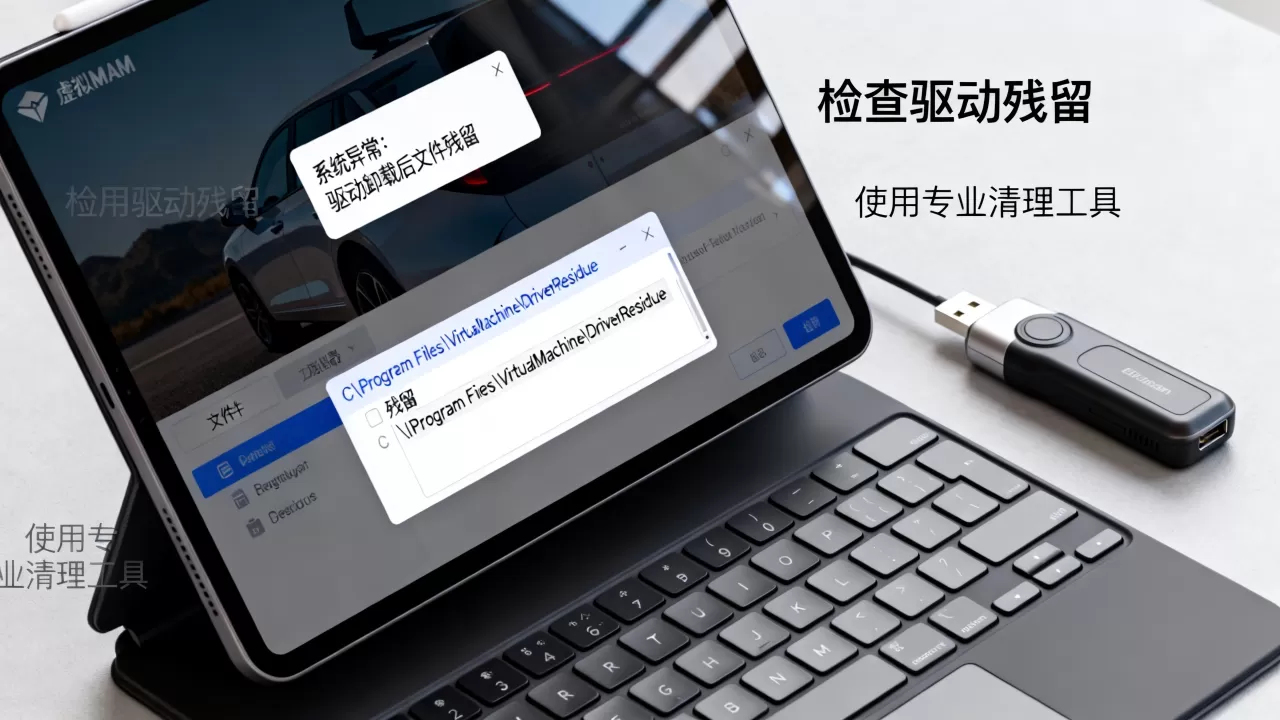
验证方法:重装一次驱动,看是否还提示“已存在较新版本”或“无法安装”,若不提示,说明注册表干净了;若仍出问题,检查DriverStore里是否有大量重复驱动包。
| 清理方法 | 风险等级 | 清除深度 | 适用对象 |
|---|---|---|---|
| 控制面板卸载 | 低 | 浅层 | 初次卸载 |
| 官方setup卸载 | 低 | 中层 | 常规残留 |
| 注册表手动删除 | 高 | 深层 | 反复蓝屏 |
| DriverStore清理 | 中 | 深层 | 驱动包膨胀 |
虚拟机驱动重装后仍需注意什么?场景化避坑指南
残留清干净了,重装驱动也要讲策略,否则刚卸完又装坏,这里说几个真实场景。
安装新版驱动反而黑屏
- 常见于VMware Workstation里的Windows 10/11,新版VMware Tools要求特定的安全补丁,建议先打全系统更新,再装VMware Tools。
- 若黑屏,重启进安全模式,在“程序和功能”里卸掉新驱动,回退到旧版。
网络驱动卸载后虚拟网卡消失
- 虚拟机里的网络适配器需要在虚拟机设置里重新连接,比如VMware的“桥接模式”会自动重装虚拟网卡驱动。
- 注意:虚拟机驱动卸载后系统异常导致网络不通时,先通过宿主机的共享文件夹或快照传输文件,别冒险用U盘。
卸载后虚拟磁盘不识别
- 检查VMware Tools里的“双向拖拽文件”功能依赖,若不生效,重装时选择“自定义安装”,单独安装拖拽组件。
价格陷阱:远程维修虚拟机系统收费多少合理?
系统异常到无法开机,很多人会找远程维修,虚拟机远程修复的市场价浮动较大,需要说明的是:
- 基础远程修复虚拟机开机问题的常见报价在几十元到一百元上下,超过两百元需要警惕。
- 如果对方要求先付款,且不说明操作步骤,极有可能是套路。
- 正规操作应该是:对方先让你提供远程连接码,尝试进入安全模式,判断问题后再报价。
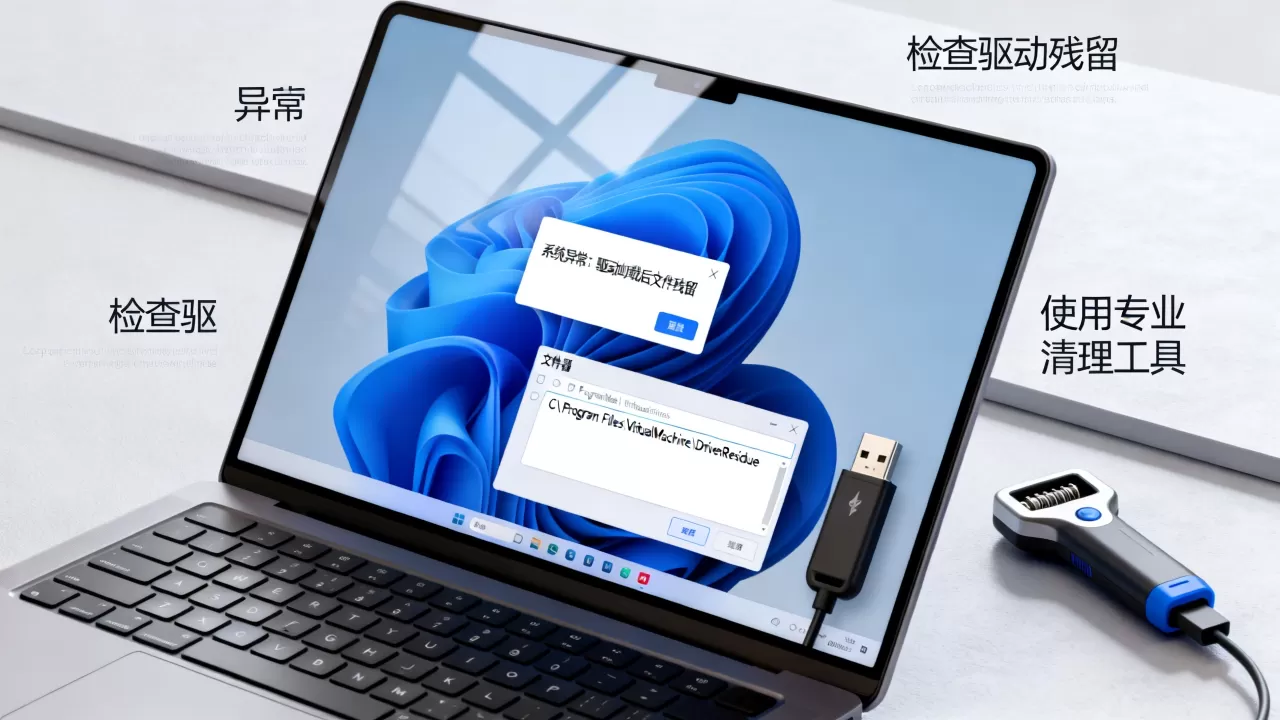
其实虚拟机系统异常远比物理机好解决,因为有快照兜底,VMware和VirtualBox都支持多级快照,卸载驱动前先拍一个快照,所有补救手段都可以省去。
地域场景:本地电脑店处理虚拟机故障风险提示
如果电脑店不熟悉虚拟机技术,建议谨慎,线下门店的“系统重装”常见收费在几十元到一百元,但重装虚拟机内部系统需要操作宿主机VMware软件,很多店主只会删掉虚拟机重新建一个,数据全丢。
更好的做法是:自己用宿主机复制出虚拟机文件(.vmdk或.vdi),保存到移动硬盘,再交给懂虚拟机的人处理,这一步能让数据安全提升一大截。
虚拟机驱动卸载问题本质上是对“镜像文件”的修复,物理机维修工未必了解这层逻辑,选择懂虚拟化的维修方比看价格重要得多。
驱动卸载问题不等于系统报废,虚拟机快照和备份机制决定了你永远有后悔药,先恢复可用状态,再清理残留,最后重装驱动,这条路线能解决绝大多数卸载驱动引发的异常。
Q&A:虚拟机卸载驱动后系统异常怎么办?残留文件常见问题解答
问:卸载虚拟机工具时断网断电,系统黑屏无法开机,还有救吗?
有,在VMware里强制重启虚拟机,同时按Esc进入引导菜单,选“Windows启动修复”,修复后一般能进安全模式,若进不了安全模式,使用VMware自带的“启动修复”或从安装ISO启动,执行系统还原。
问:残留文件已经找到,但删除时提示文件被占用,怎么办?
进安全模式删除即可,安全模式只加载最小驱动,.sys驱动文件不会被占用,如果仍提示占用,用PE盘启动虚拟机(从ISO挂载),在PE环境删除,删除前备份注册表,以防误删导致系统崩溃。
问:清理残留后重装驱动,还是反复蓝屏,问题不在驱动残留呢?
那就要怀疑虚拟机硬盘的SATA控制器驱动或主板芯片组驱动冲突,先卸载所有非必要主板和存储驱动,然后重启,让Windows自动安装原生驱动,再装虚拟机工具之前,先安装Intel/AMD芯片组驱动,VMware Tools才能正确识别硬件,这是硬件抽象层与虚拟化驱动协作的先后顺序,顺序颠倒就会出现蓝屏。
首发原创文章,作者:王坚,如若转载,请注明出处:https://idctop.com/article/730686.html