U盘拷贝到服务器C盘,核心答案是:让服务器识别U盘后,像操作普通电脑文件一样把数据粘贴到C盘对应目录;如果系统无法启动,则需要制作U盘PE启动盘,从BIOS引导进入PE环境完成拷贝。整个过程有固定流程和几个容易踩的坑,下面把两种主流路径、详细操作步骤和常见故障处理一次说清楚。
u盘怎么拷贝文件到服务器C盘:先分清这二种场景
很多朋友第一次操作时容易迷糊,总以为服务器和普通电脑不一样,其实从文件拷贝的角度来说,它俩的逻辑完全相同,但服务器通常跑的Windows Server系统,默认开启了用户账户控制和NTFS权限隔离,所以经常出现U盘插上去没反应、双击C盘报错、粘贴按钮灰掉的情况。
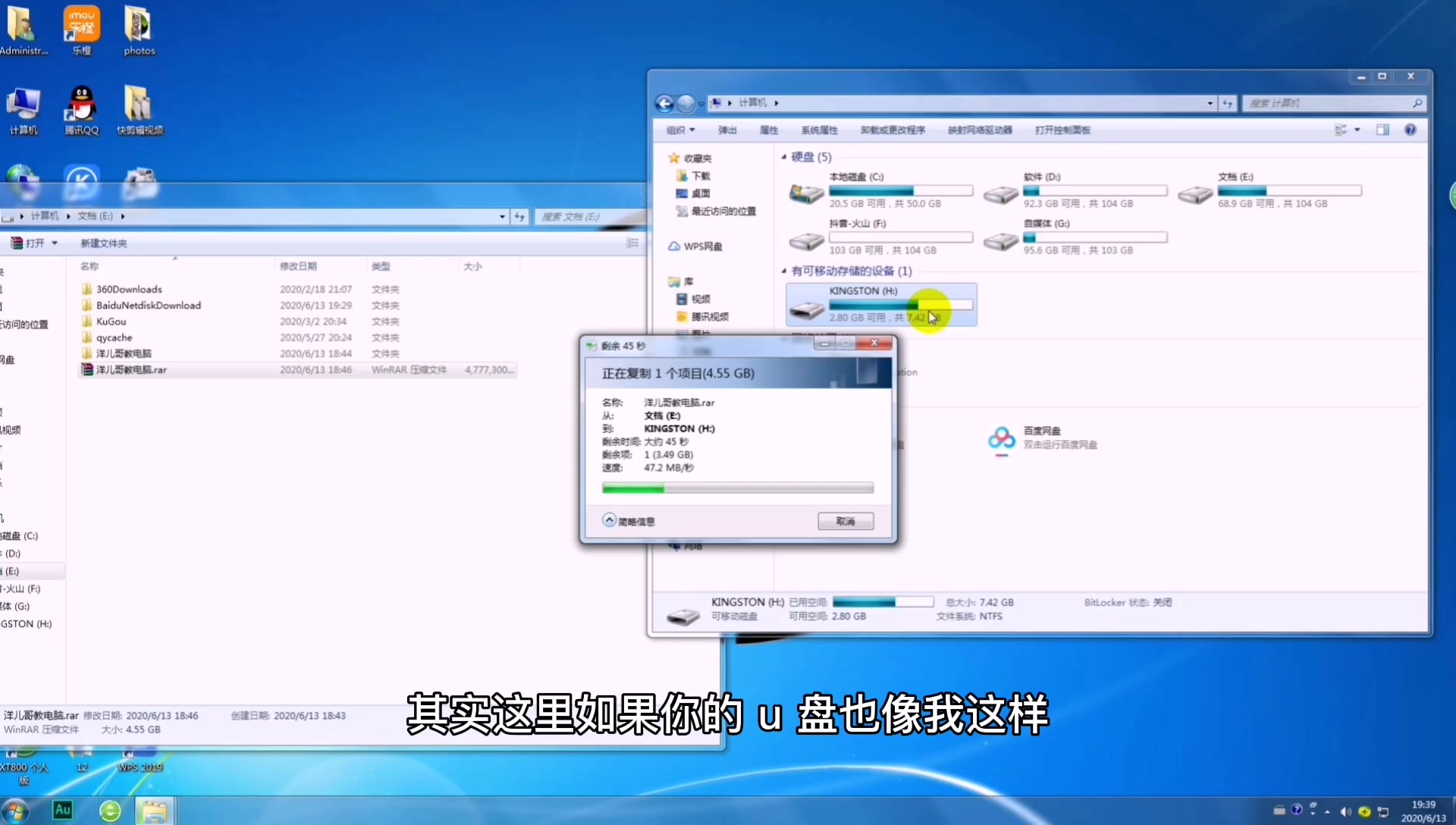

服务器能正常进系统,单纯想往C盘放文件
这种操作最常见,前提是服务器桌面能正常显示、鼠标键盘物理连接正常,如果你正对着服务器的显示器,手头有一个存好文件的U盘,操作路径其实和给自己电脑拷资料几乎一样。
识别U盘的物理连接
把U盘插进服务器机箱的前置或后置USB接口,前置接口有时因为机箱设计原因供电不足,建议优先插服务器的后置USB口,插上后,观察右下角托盘有没有“安全删除硬件”的图标,或者在“此电脑”里是否多出一个盘符,如果没有任何反应,检查BIOS里USB控制器是否被禁用部分企业在部署服务器时出于安全考虑会关掉USB存储识别。
打开目标位置,开始拷贝
双击“此电脑”,找到C盘,进入C盘后,建议先新建一个专门的文件夹,比如命名为“backup”或“temp”,把U盘里的文件复制进去,这样做的好处是,后续软件配置或服务调用都指向清晰的路径,避免把文件散落在C盘根目录,日后清理和排查都方便。
权限受限时的处理办法
如果粘贴时弹出“目标文件夹访问被拒绝”或“你需要权限来执行此操作”,说明当前登录账号虽然是管理员,但受到UAC安全策略限制,右键点击目标文件夹,选择“属性”,切换到“安全”选项卡,点击“编辑”按钮,在“组或用户名”列表里把你的账号勾选为“完全控制”,确认后重新粘贴即可,这里注意,不要图省事直接关闭UAC或改注册表绕过权限,服务器安全配置之所以严格是有道理的,一旦开了口子,后续风险会成倍增加。
服务器系统崩溃或进不了桌面,需要用U盘WinPE拷贝
这是运维工作中更常遇到的硬仗,系统蓝屏、开机转圈卡死、远程桌面连不上,手上的文件却还在那块C盘里躺着,此时正常进系统拷贝变成空谈,必须借助U盘启动盘,让服务器从U盘引导至PE环境,再通过PE自带的文件管理器完成拷贝。
服务器u盘启动进PE拷贝文件的详细步骤
准备一个封装好的U盘启动盘
做启动盘前,先确认U盘容量,建议8GB以上,有些工具写入PE镜像后剩余空间不足,放不了大文件,市面上常见的PE工具包括老毛桃、微PE、IT天空优启通等,各自都有免费版,业内专家指出,选择微PE等纯净版工具能最大程度避免捆绑主页和推广软件,因为服务器环境容不得杂七杂八的程序。
关键步骤:把U盘插入一台正常的Windows电脑,下载PE工具,运行后选择“U盘模式”,勾选你的U盘盘符,一键制作,制作过程中U盘会被格式化,这个操作会清空U盘内所有数据,确定U盘里没有遗留重要文件再点开始。
设置服务器从U盘启动
U盘准备好后插到服务器上,开机时马上按快捷键进入启动菜单,主流服务器品牌对应的按键不同:戴尔经常是F11,惠普是F9,联想是F12,浪潮按F7或F12,如果按快捷键没反应,就进BIOS设置:开机瞬间按Del或F2,找到“Boot”选项卡,把“Removable Devices”或“USB Storage Device”调到第一启动顺序,保存重启。
改BIOS启动顺序需要留意一个细节:有些服务器默认开启了Secure Boot(安全启动),这会导致部分PE工具无法被识别,遇到这种情况,进BIOS把Secure Boot关闭,或者把UEFI启动模式切换成Legacy,否则U盘启动盘永远无法引导。
在PE环境下找到C盘并复制文件
U盘启动出现PE桌面后,打开“此电脑”,你会看到多个盘符,这里切记不要凭盘符猜哪个是C盘PE环境下盘符排列逻辑有时和正常系统不一致,通过以下特征识别:进入盘内查看是否包含“Windows”文件夹;如果装有服务器系统,还有“Program Files”“ProgramData”这些目录;看磁盘管理里的“系统分区”标签,确认无误后,打开U盘目录,把需要的文件直接拖拽到C盘目标文件夹,或者右键复制、粘贴。
PE环境下的文件操作不需要担心系统占用导致的锁定,因为原系统处于未启动状态,但也要注意,如果服务器有两个独立的系统分区,别认错了盘符,把数据复制到旧系统或备份分区里。
拷贝速度慢怎么优化,特别是大文件
有朋友在PE里拷贝一个几十GB的数据库备份文件,等了十几分钟还没动静,先检查U盘的接口如果插在USB 2.0口上,速度上限就是30MB/s左右,拷贝10GB文件需要拖很久。优先选择蓝色标识的USB 3.0接口,服务器后置或前面板通常有这个口,另一个影响速度的因素是FAT32文件系统的单文件4GB限制,如果U盘用的是FAT32格式,拷贝超过4GB的文件会直接报错,解决办法是提前把U盘格式化成NTFS,或者把大文件压缩成分卷压缩包。
拷贝后必做的三件事:验证、改配置、清痕迹
文件拉过去了不代表事儿完了,服务器出问题往往在“文件到位但配置没跟上”这种细节上。
第一件事:验证文件是否完整可用
拷贝完成后,立刻在服务器系统或PE里对比源文件和目标文件的大小和修改时间,更严谨的做法是计算哈希值在正常系统里打开命令提示符,输入 certutil -hashfile C:目标路径文件名 MD5,再把命行结果和U盘里原文件的哈希进行比对,如果一致说明文件传输过程中没有发生损坏,特别是数据库备份、系统映像这类对完整性要求极高的文件,多做这一步能省下后续大量排错时间。
第二件事:检查C盘剩余空间,及时清理
很多服务器C盘设计偏小,有些甚至只有60GB,把大文件塞进去后,C盘空间可能直线下降,如果拷完后C盘可用空间不足系统恢复需求(一般建议保持15%以上剩余空间),你需要考虑把文件移动到其他分区,如果这些文件本身就是准备长期使用的,且D盘空间充足,可以考虑在系统里设置文件夹重定向或“库”功能,把文档、下载、桌面这类默认路径改到D盘,让C盘只保留系统和运行环境。
第三件事:记住清理U盘并安全弹出
拷贝工作结束后,U盘别随手一拔,如果服务器上正在运行某些加密软件或杀毒软件,文件的缓存可能会占用U盘句柄,直接拔掉轻则数据损坏,重则下次插上时提示“需要格式化”,在正常系统里用右下角托盘的安全删除功能弹出,在PE环境里则直接关闭所有窗口,点击任务栏的“安全删除硬件”图标,这一点在服务器上尤其重要,服务器通常24小时开机,U盘的可靠性直接影响后续维护计划。
U盘拷贝文件到服务器C盘的常见问题解答
这段针对实际操作中大家问得最多的三个问题,做一次集中解释。
服务器拷贝文件的U盘需要什么格式,exFAT和NTFS哪个好
如果文件单个体积小于4GB,U盘用exFAT格式最合适兼容性好,读取速度快,支持大分区,需要拷贝单个超过4GB的文件时,必须使用NTFS格式,但要注意,PE工具制作启动盘时会把U盘格式化为FAT32或保留原格式,如果你想用支持大文件的NTFS格式,可以做启动盘之后再重新格式化为NTFS,对服务器来说,NTFS格式在权限控制和日志记录上比exFAT更完善,如果U盘计划长期用于服务器维护,制成NTFS更省心。
为什么U盘拷贝文件到服务器C盘时提示“磁盘被写保护”?
出现这种提示,先看U盘侧面的物理锁是否处于锁定状态,这是最常见的原因,排除物理锁后,如果问题仍在,检查注册表“StorageDevicePolicies”里的“WriteProtect”键值是否为1,如果是改成0,重启电脑,需要留意的是,出于数据安全考虑,部分服务器的BIOS里会强制启用USB只读模式,这种情况下无论U盘本身是否解锁,服务器都不会写入任何数据,这时候插上U盘,把数据读取出来,再依据服务器管理策略调整相应选项。
U盘拷贝完文件后,服务器C盘空间不足怎么办?
先清理Windows临时文件目录,路径为 C:WindowsTemp 和 C:Users用户名AppDataLocalTemp 下所有文件直接删除,运行“磁盘清理”选中系统文件,清理Windows更新缓存,如果空间仍然紧张,检查是否有页面文件或休眠文件占用了C盘空间,服务器上如果开启“休眠”功能,C:hiberfil.sys 文件会占用和物理内存大小相当的空间,在权力已知的运维场景下,可以用命令 powercfg -h off 关闭休眠释放这部分空间,这些方法清理完成后,如果C盘依然告急,那就只能考虑为C盘扩容或迁移文件到其他分区了。
最后说一句大实话
u盘拷贝到服务器C盘这件事,操作细节并不复杂,真正的难点在于判断该用哪种方式,以及掌握PE引导、权限分配、盘符识别这些周边技能,记住两个关键原则能进系统时多留意NTFS权限和剩余空间,进不了系统时老老实实用PE盘,再配合上面列出的具体步骤,基本可以应对绝大多数场景。
首发原创文章,作者:王坚,如若转载,请注明出处:https://idctop.com/article/730818.html