在家用VM虚拟机架设服务器完全可行,核心路径是选对虚拟化软件、安装Linux系统、配置桥接网络,再通过内网穿透解决公网访问;一台普通家用电脑即可完成,主要成本是电费和域名。
很多人以为在家开服务器必须买机架、租公网IP,其实用VM虚拟机就能把旧电脑变成一台安静的“家庭服务器”,下面按实操顺序拆解,从零到外网可访问。
家庭宽带没有公网IP怎么用VM虚拟机开服务器?
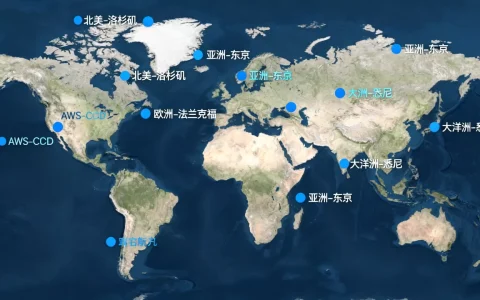
国内多数家庭宽带默认分配内网IPv4,公网IP需要额外申请,据统计,近年来IPv6覆盖提升明显,但外部访问兼容性仍有差异,业内专家指出,内网穿透是当前最稳妥的替代方案。
先确认宿主环境是否支持虚拟化
- 打开任务管理器,切换到“性能”标签,查看CPU虚拟化是否显示“已启用”。
- 如果未启用,重启进入BIOS,开启Intel VT-x或AMD-V。
- 内存建议8GB以上,硬盘留出40GB以上空闲空间,最好用SSD。
- Windows 10/11、macOS、Linux都能做宿主机。
挑选虚拟机软件
| 软件 | 费用 | 上手难度 | 适合场景 |
|---|---|---|---|
| VMware Workstation Player | 个人免费 | 低 | 新手、日常实验 |
| VirtualBox | 开源免费 | 中 | 跨平台、轻量使用 |
| Hyper-V | Windows专业版自带 | 中 | 已用Windows生态 |
对大多数家庭用户,VMware Workstation Player足够,界面直观,网络配置成熟。
创建Ubuntu Server虚拟机
- 到Ubuntu官网下载Server版ISO,推荐22.04 LTS或24.04 LTS。
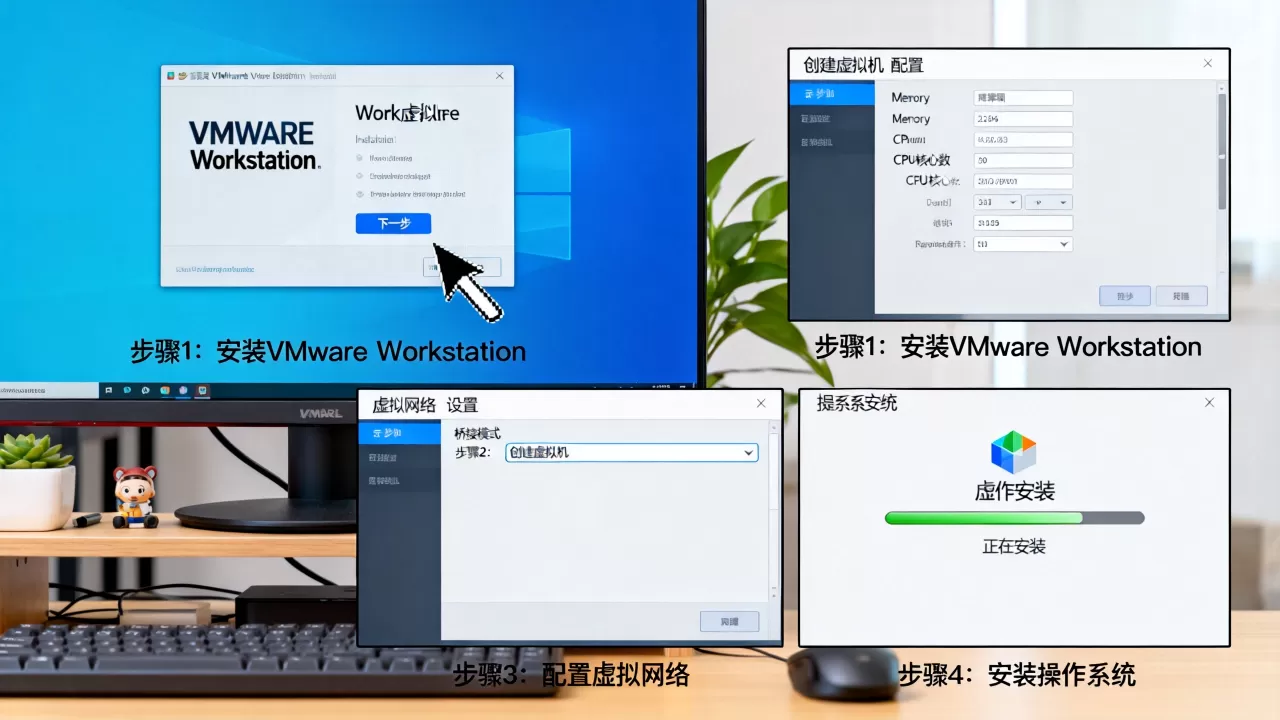
- 打开VMware,选择“创建新虚拟机”,用“典型”模式。
- 安装程序光盘映像文件,选中下载的ISO。
- 客户机操作系统选Linux,版本选Ubuntu 64位。
- 虚拟机名称填
home-server,位置放D盘或SSD分区。 - 磁盘大小给

40GB
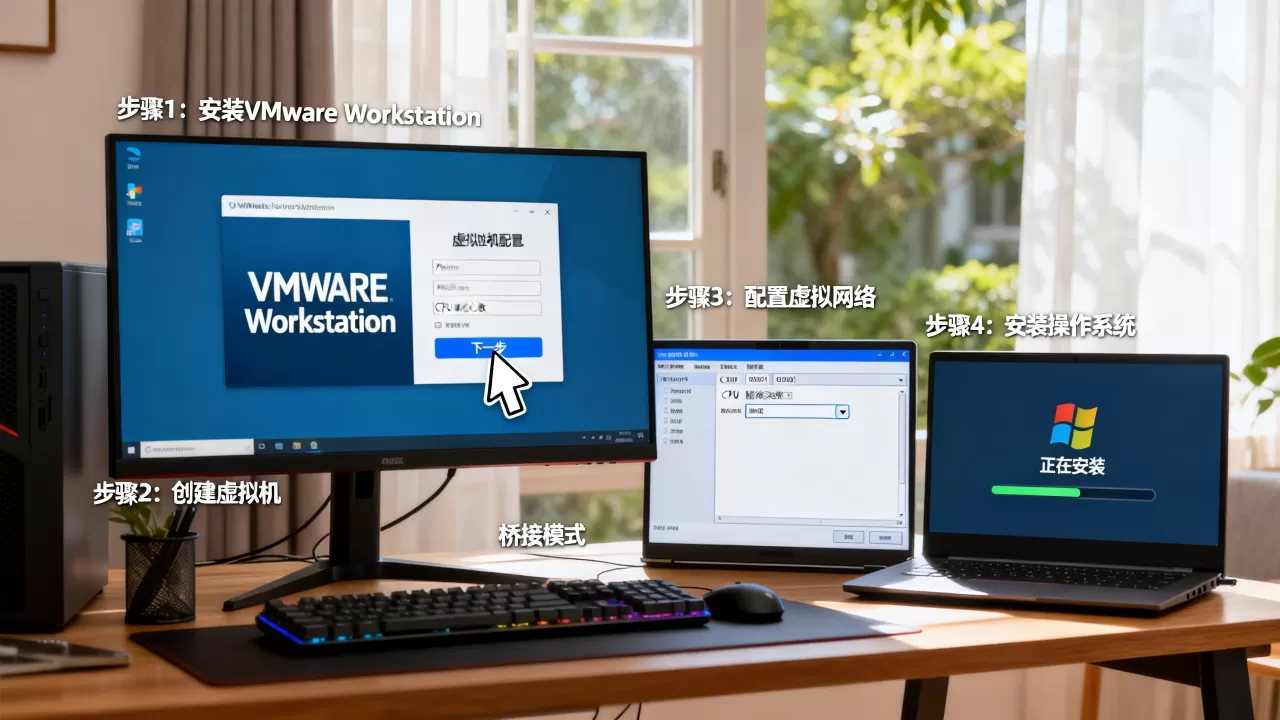
,选择“将虚拟磁盘拆分成多个文件”。 - 自定义硬件:内存4096MB,处理器2核,网络适配器选桥接模式。
- 启动虚拟机,按提示安装,勾选“Install OpenSSH server”。
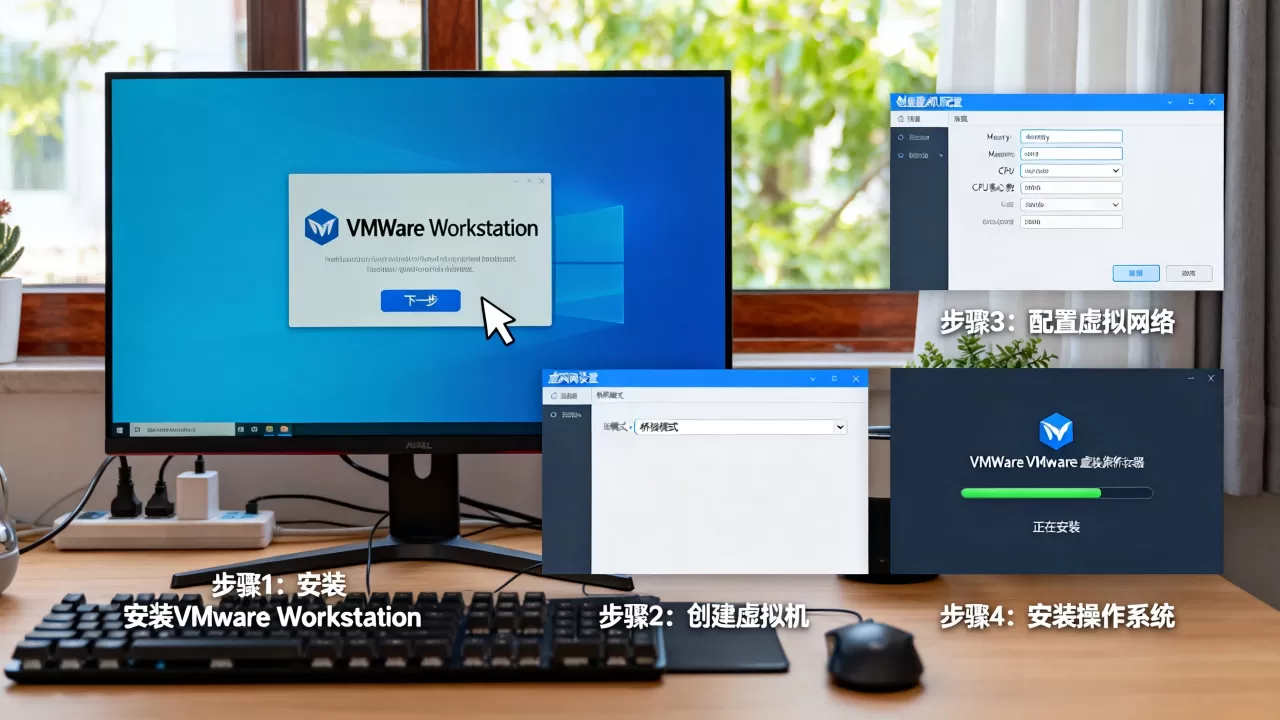
安装完成后,用ip a查看虚拟机IP,例如168.1.100,回到宿主机,打开终端输入ssh server@192.168.1.100,能登录就说明网络通了。
内网穿透三选一
没有公网IP,就用下面任意一种方式让外网访问。
- Tailscale:两端安装后自动组网,免费版够用,命令:
curl -fsSL https://tailscale.com/install.sh | sh,然后sudo tailscale up。 - ZeroTier:原理类似,创建网络后加入成员即可。
- frp:需要一台有公网IP的云服务器,成本每年几十到百元,配置稍复杂但可控性强。
- Cloudflare Tunnel:需要域名,免费额度对个人足够。
新手优先选Tailscale,手机和外部电脑装同款客户端,直接访问虚拟机的x.x.x地址。
VM虚拟机架设服务器和物理机哪个更省钱?
先看一张对比表,结论会更清晰。
| 对比项 | VM虚拟机 | 物理机 |
|---|---|---|
| 硬件成本 | 零额外投入 | 500-2000元 |
| 电费 | 共用宿主机,增加约20-50W | 单独30-80W |
| 性能 | 有虚拟化损耗 | 直通硬件,性能完整 |
| 扩展 | 快照、克隆、迁移极快 | 换硬件、加硬盘 |
| 稳定性 | 依赖宿主机 | 长期运行更稳 |
| 适合服务 | 学习、测试、轻量网站 | 数据库、媒体库、长期在线 |
行业共识认为,家庭服务器首选低功耗迷你主机;但如果只是入门、跑几个轻量服务,VM虚拟机的性价比极高,你不需要额外买设备,也不用担心噪音和占地。
什么情况选VM,什么情况选物理机
- 选VM:学习Linux、测试Docker、临时开Minecraft、跑内网穿透节点。
- 选物理机:7×24小时跑NAS、Home Assistant、数据库、多个高负载容器。
- 折中方案:二手迷你主机装Proxmox VE,再开VM,兼顾稳定和灵活。
低成本家庭服务器用VM虚拟机怎么配置?详细步骤有哪些?
第一步:系统初始化
登录Ubuntu后,先更新软件源:
sudo apt update && sudo apt upgrade -y
sudo apt install curl wget vim net-tools -y
查看网络接口名,通常是ens33,编辑netplan配置静态IP:
sudo vim /etc/netplan/00-installer-config.yaml
写入示例:
network:
  ethernets:
    ens33:
      dhcp4: no
      addresses: [192.168.1.100/24]
      gateway4: 192.168.1.1
      nameservers:
        addresses: [223.5.5.5, 114.114.114.114]
  version: 2
执行sudo netplan apply,再用ip a确认IP已固定。
第二步:部署常用服务
- 安装Nginx:
sudo apt install nginx -y,浏览器访问虚拟机IP,看到欢迎页即成功。 - 安装Docker:
curl -fsSL https://get.docker.com | sudo sh,然后sudo usermod -aG docker $USER,重新登录。 - 测试容器:
docker run -d -p 8080:80 nginx,访问http://虚拟机IP:8080。 - 文件共享:装Samba或Nextcloud,按官方文档配置即可。
第三步:配置外网访问
以Tailscale为例:
curl -fsSL https://tailscale.com/install.sh | sh
sudo tailscale up
复制终端给出的链接,在浏览器授权,之后外部设备装Tailscale,就能用虚拟机的Tailscale IP访问Nginx或Docker服务。
如果选frp,需要在云服务器运行frps,家庭虚拟机运行frpc,配置文件里把本地80端口映射到云服务器某个端口,注意云服务器安全组要放行对应端口。
第四步:安全加固
- 修改SSH端口:编辑
/etc/ssh/sshd_config,把Port 22改成Port 2222。 - 禁用密码登录:
PasswordAuthentication no。 - 配置密钥:在宿主机执行
ssh-keygen -t ed25519,再ssh-copy-id -p 2222 server@192.168.1.100。 - 启用防火墙:
sudo ufw allow 2222/tcp,sudo ufw allow 80/tcp,sudo ufw enable。 - 开启自动更新:
sudo apt install unattended-upgrades -y。
第五步:备份与快照
VMware支持快照,在虚拟机菜单里选“快照”->“拍摄快照”,命名“初始安装完成”,以后系统玩坏了,一键回滚,重要数据另存到宿主机或NAS,不要只放在虚拟机磁盘里。
在家用VM虚拟机架设服务器需要公网IP吗?
不需要,内网穿透工具可以绕过公网IP限制,如果双方都支持IPv6,也能直连,但运营商常封80和443端口,建议用非标准端口或隧道,SSH不要直接暴露到公网,用Tailscale组网更安全。
一句话总结:家用VM虚拟机架服务器,重点在桥接网络加内网穿透,成本低、灵活高;按上述步骤操作,半天内就能跑起自己的服务。
VM虚拟机架设服务器常见问题Q&A
问:VM虚拟机开服务器会影响宿主机日常使用吗?
会占用CPU、内存和磁盘IO,建议给虚拟机分配不超过宿主机一半的资源,开启虚拟化引擎,日常办公和看视频影响较小,如果宿主机只有8GB内存,给虚拟机2-4GB即可。
问:家庭宽带没有公网IP怎么用VM虚拟机开服务器?
用Tailscale、ZeroTier或frp,Tailscale两端安装后自动组网,无需公网IP,适合新手,frp需要一台公网云服务器,适合想完全控制流量的用户。
问:VM虚拟机架设服务器和物理机哪个更省钱?
短期学习选VM,零额外硬件成本;长期跑重服务,低功耗迷你主机或二手物理机更稳,电费也更可控,据工信部数据,家庭宽带普及率高,但公网IPv4资源紧张,内网穿透是常见方案。
首发原创文章,作者:王坚,如若转载,请注明出处:https://idctop.com/article/731246.html