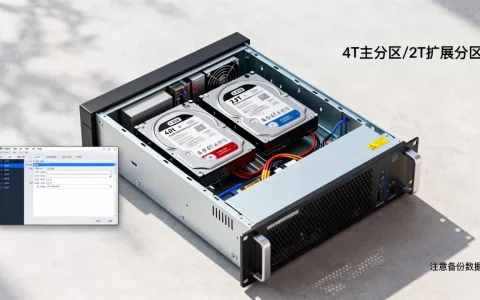
戴尔服务器查看当前做的RAID级别,最快的方法是在开机自检时按Ctrl+R进入PERC阵列卡配置界面,或者在操作系统里通过戴尔管理工具直接读取。下面把不同场景下的查看方法、适用条件、注意事项一次讲清楚。
服务器上直接查看 RAID 级别:开机进阵列卡界面
戴尔服务器(尤其是PowerEdge系列)用的阵列卡大多是PERC(PowerEdge RAID Controller)系列,比如H330、H730、H740i等,查看RAID级别最直接的办法,就是开机的时候自己动手进阵列卡的配置界面。
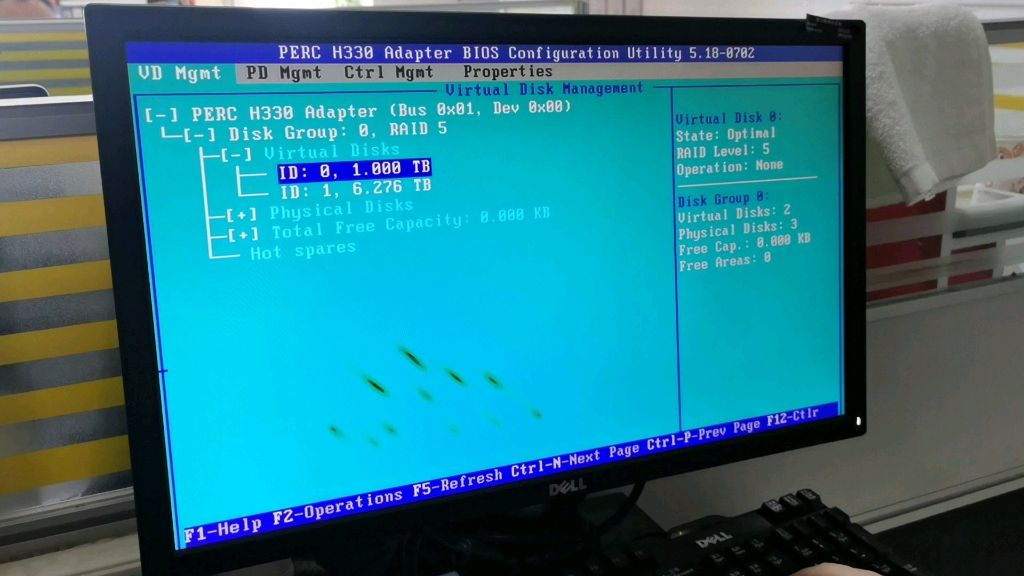

开机按 Ctrl+R 进入 PERC 配置界面
这个方法是排查戴尔服务器RAID信息时最常用,也最省事的手段,具体操作路径如下:
- 给服务器通电,开机后眼睛盯住屏幕,看到出现戴尔Logo的画面时开始连续敲击键盘上的
Ctrl+R组合键。 - 敲对了就能进入PERC的
VD Mgmt虚拟磁盘管理界面,这个界面会列出当前服务器所有已创建的虚拟磁盘。 - 每个虚拟磁盘那一行,会明确标注该RAID的级别,比如
RAID1、RAID5、RAID10、RAID6,同时也会显示容量和状态。
这里有个小细节要注意:如果你敲慢了,系统可能已经进到系统引导阶段,那就只能重启再来一次,如果你用的是比较新的戴尔服务器,比如14代(如R740)以后的机型,开机提示可能会变成F2进入系统设置,但Ctrl+R依然适用,只是提示文字没以前那么显眼了。
界面里看不懂显示的英文怎么办
看到界面后,核心要找的是Virtual Disk部分,它对应的中文含义是虚拟磁盘,里面会有类似Disk Group、RAID Level这样的字段,直接看RAID Level后面的数字即可。
如果屏幕上显示的是RAID 0,表示数据是条带化分布,没有冗余;如果显示RAID 5,那么至少有三块盘在参与,允许坏一块盘不丢数据;如果显示RAID 10,则是镜像加条带的组合,性能和冗余兼顾,搞清楚这些对应关系,你就能准确回答戴尔服务器做的raid几这个问题了。
使用戴尔 OpenManage 工具查看:无需重启服务器
服务器一旦上了生产环境,平时不允许随便重启,这个节点用操作系统里的管理工具来查询会更合适,查到的结果也一样准确。
在 Windows Server 系统里用 OMSA 查看
戴尔服务器如果安装的是Windows Server系统,通常会有预装的管理软件,叫
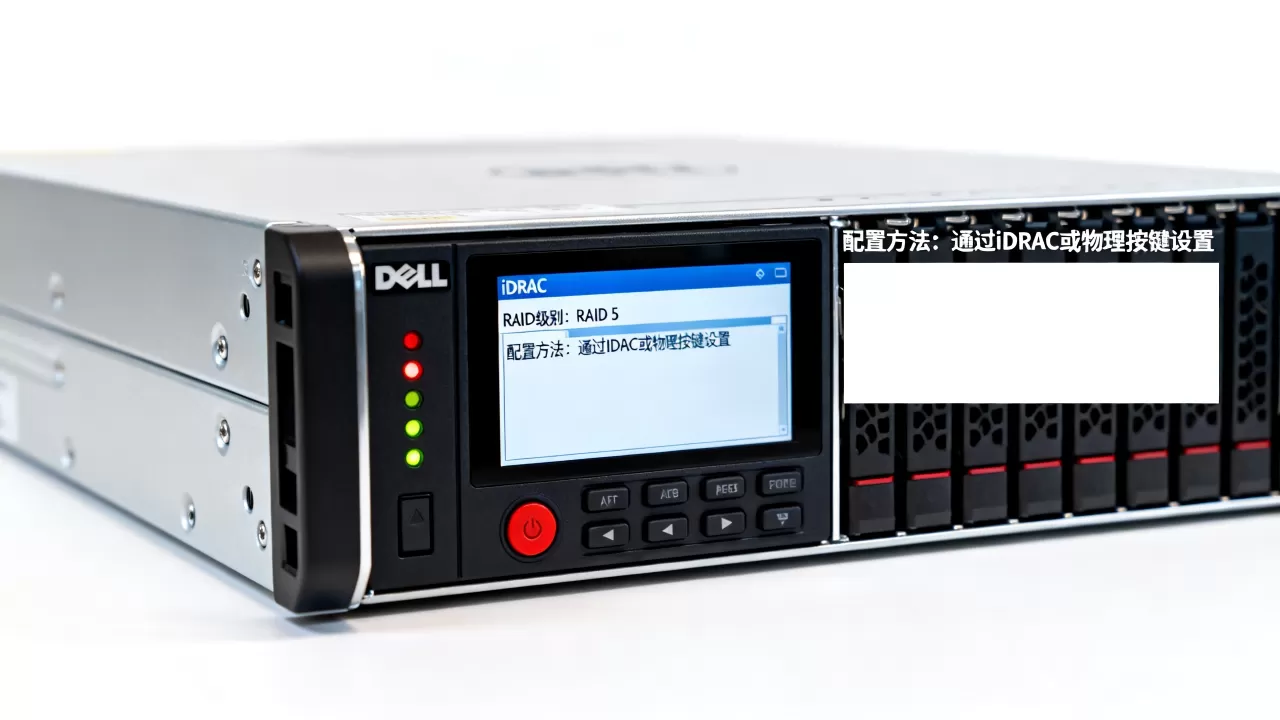
OpenManage Server Administrator(简称OMSA,戴尔服务器管理工具),操作路径如下:
- 在Windows开始菜单里找到
Dell OpenManage Server Administrator,以管理员身份运行。 - 进入管理界面后,左侧导航树依次展开:存储 -> PERC控制器 -> 虚拟磁盘。
- 右侧主窗格中,
布局那一栏就会明确标识当前RAID级别。
如果你发现这台机器没装OMSA,也不打算为了查一个信息就去装软件,那可以直接用Windows自带的命令来推断,按Win + R输入diskmgmt.msc打开磁盘管理,看分区结构,如果是一个逻辑盘跨了多块物理盘,通常就是RAID0、RAID5之类;如果系统盘是两块盘互为镜像,那块数对不上,就需要结合物理盘数量综合判断。
在 Linux 系统里用命令行查询
Linux服务器用户查询戴尔服务器raid几,多数倾向用命令行直接读取,戴尔阵列卡在Linux下通常被识别为/dev/sg或/dev/megaraid设备,查询命令如下:
- 先确认阵列卡型号,执行
sas3ircu list或者lspci | grep -i raid,能看到控制器编号。 - 使用
MegaCli工具:执行MegaCli -LDInfo -LALL -aALL,输出结果里有个RAID Level字段,直接显示是哪种RAID。 - 没有MegaCli就用
storcli工具:执行storcli /c0 /vall show,输出中TYPE列会明确标识RAID1、RAID5等。
行业共识认为,服务器的数据安全最终取决于阵列冗余策略,而不只是看系统是否运行正常,因此这边再多提醒一点查完RAID级别后,顺手确认一下虚拟磁盘的状态是Optimal(最佳状态)还是Degraded(降级状态),这一点和平时巡检的优先级一样高,如果状态显示降级,再纠结raid几已经没多大意义了,重点就变成了尽快更换故障物理盘。
通过 iDRAC 远程查看:不用跑机房
不少戴尔服务器是托管在机房的,人不在现场,这种场景下,用戴尔的iDRAC远程管理卡来查,是效率最高、对业务毫无干扰的办法。
登录 iDRAC 查看虚拟磁盘信息
操作路径描述如下:
- 浏览器里输入iDRAC的IP地址,用管理员账号登录Web界面。
- 界面顶部导航栏找到存储

菜单,点进去后选择虚拟磁盘。
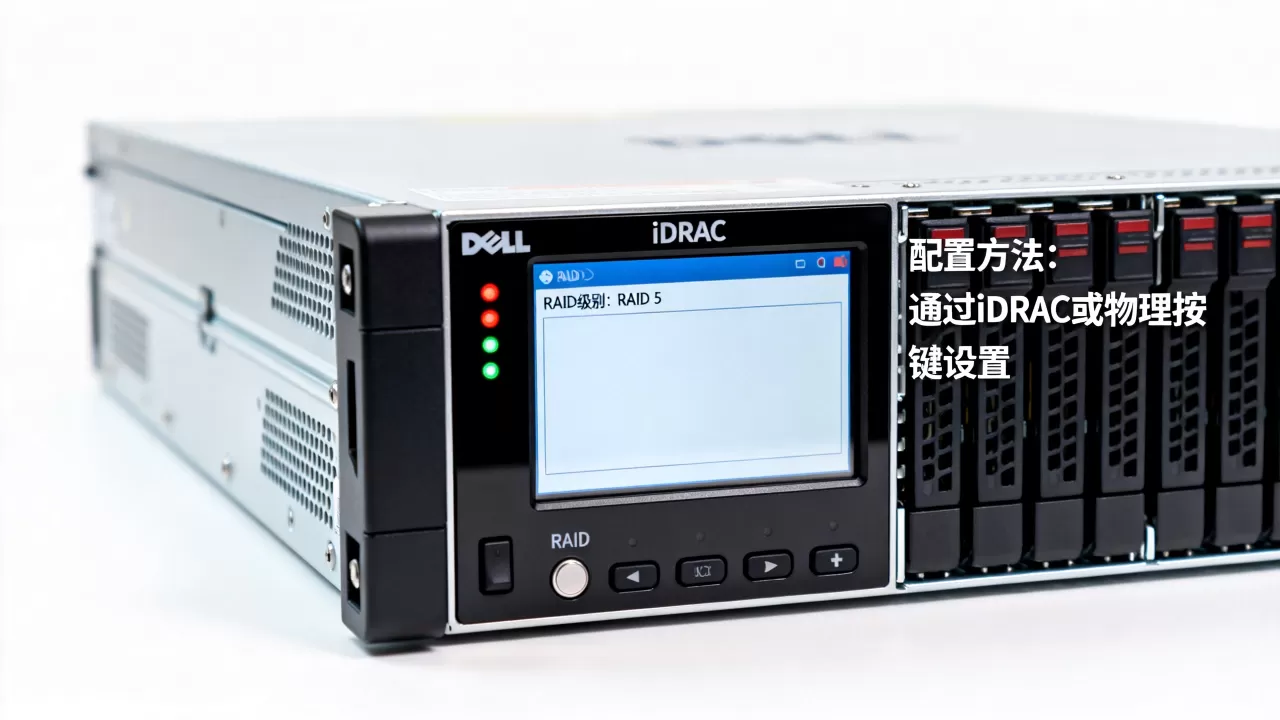
- 页面上会直接列出虚拟磁盘的
RAID级别、大小、状态等信息。
用 racadm 命令行远程查询
习惯于命令行操作的运维人员,也可以用SSH登录iDRAC后执行:
racadm raid get vdisks,这条命令会把当前控制器下所有虚拟磁盘的RAID级别一并列出来。
这个方法适合有多台戴尔服务器需要批量巡检的场景,写个脚本循环执行,你就能在办公桌前把几十台服务器做的raid几全部摸清,顺便也能把物理磁盘的健康状态、固件版本一起拉出来,比自己跑一趟机房效率高不少。
修改 RAID 配置的注意事项
查清楚当前是RAID几之后,有相当一部分人是动过“改一下阵列级别”的念头的,这里需要把风险和边界讲透,避免后期遇到麻烦。
戴尔服务器查看 raid 配置时的常见误区
- 误区一:以为重启后重建虚拟磁盘就行,重建阵列相当于把虚拟磁盘删除再重新创建,这个过程中物理磁盘上的数据会被全部清空。
- 误区二:认为RAID迁移是一键完成的,戴尔PERC阵列卡里确实有
Expand和Migrate功能,支持RAID级别迁移,但它只适用于特定板卡和特定RAID组合,比如RAID1迁移到RAID5,且过程耗时较长。 - 误区三:忽视备用盘的设置,如果没设置热备盘,一旦阵列里有一块物理盘离线,阵列就会进入降级状态,数据风险明显上升。
业界专家指出,绝大多数服务器的数据丢失事故,发生时间点都在阵列重建的过程中,如果你没有完整可靠的备份,不建议为了“性能更好”或“空间更大”去动已有的RAID配置。
修改前务必确认的需求清单
如果你确实要调整RAID,请在操作之前,逐步确认以下内容:
- 是否有完整的离线备份,并且备份数据做过恢复演练。
- 当前数据量是否允许重建期间业务中断。
- 目标RAID级别所需的最少物理盘数量是否满足。
- 备用盘数量是否足够支撑重建冗余。
把前面的都确认好了,再进入Ctrl+R界面操作,删除旧的虚拟磁盘,重新创建新的虚拟磁盘,最后把系统重新安装或者恢复回来,If 磁盘数量不够,又不想丢数据,那唯一稳妥的做法是提前把数据迁出,再插盘重新配置,数据安全优先级高于一切。
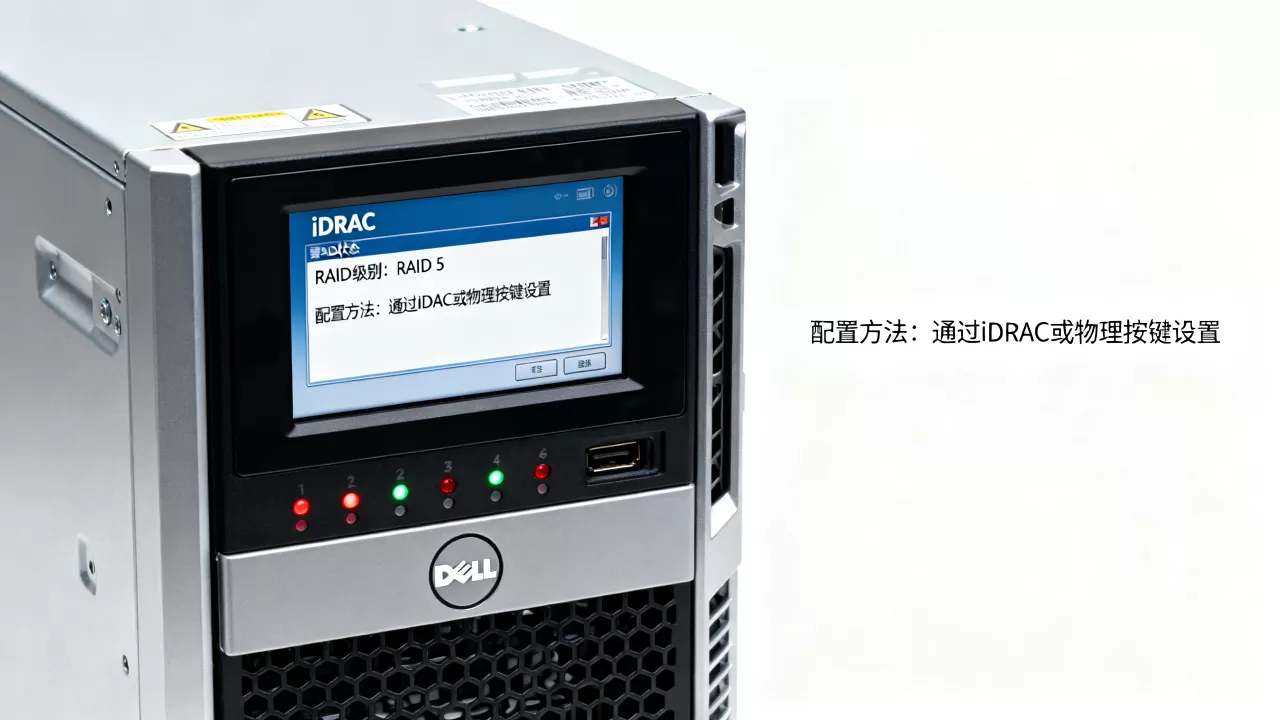
不同 RAID 级别的用途速查
戴尔服务器上面常见的RAID级别,其实各自有各自的适用场景,下面用一张表简单总结:
- RAID0:至少2块盘,没有冗余,读写速度快,空间利用率高,适合做缓存服务器、临时数据存储。
- RAID1:正好2块盘,数据实时镜像,坏一块盘不丢数据,适合系统盘、数据库日志盘。
- RAID5:至少3块盘,允许坏一块盘,空间利用率较高,适合文件服务器、普通业务数据库。
- RAID10:至少4块盘,先做镜像再条带化,性能和冗余兼得,适合高并发数据库,比如SQL Server或Oracle所在的主机。
- RAID6:至少4块盘,允许坏两块盘,安全性比RAID5高一个等级,适合大容量存储场景。
明确了这些差异,当你被问到戴尔服务器怎么查看raid几的时候,就不单单是把数字报出来,还能顺便判断一下这种配置是否扛得住当前承载的业务,如果发现业务特点和数据安全等级跟当前RAID级别对不上,那是该提前做规划调整的信号。
常见问题:戴尔服务器 RAID 查看与确认
Q1:戴尔服务器怎么查看 raid 几,有没有不需要进系统、不需要装软件的命令?
A1:有,可以用开机自检界面,关机重启服务器,在屏幕显示戴尔Logo时不停敲击Ctrl+R进入PERC配置界面,选择虚拟磁盘管理即可看到所有阵列的RAID级别,整个过程不依赖操作系统,也不用额外安装任何软件。
Q2:如果服务器进不了Ctrl+R界面,还有什么方法可以查看做的是什么RAID?
A2:可以尝试开机按F2进入System Setup看控制器选项,部分新机型支持在BIOS界面查看虚拟磁盘状态,如果还是无法查看,可以采用iDRAC远程方式登录web界面查看存储信息,或者在系统内安装OMSA工具来读取阵列卡状态,按戴尔技术支持文档说明,多数PowerEdge服务器都支持上述其中一种方式。
Q3:Linux系统里查询戴尔服务器raid几的命令是什么?
A3:常用的是MegaCli -LDInfo -LALL -aALL,查看输出中的RAID Level字段,如果你装的是较新的工具,用storcli /c0 /vall show,查看TYPE列对应的值,这两种工具都能准确显示当前虚拟磁盘对应的RAID级别。
首发原创文章,作者:王坚,如若转载,请注明出处:https://idctop.com/article/731332.html