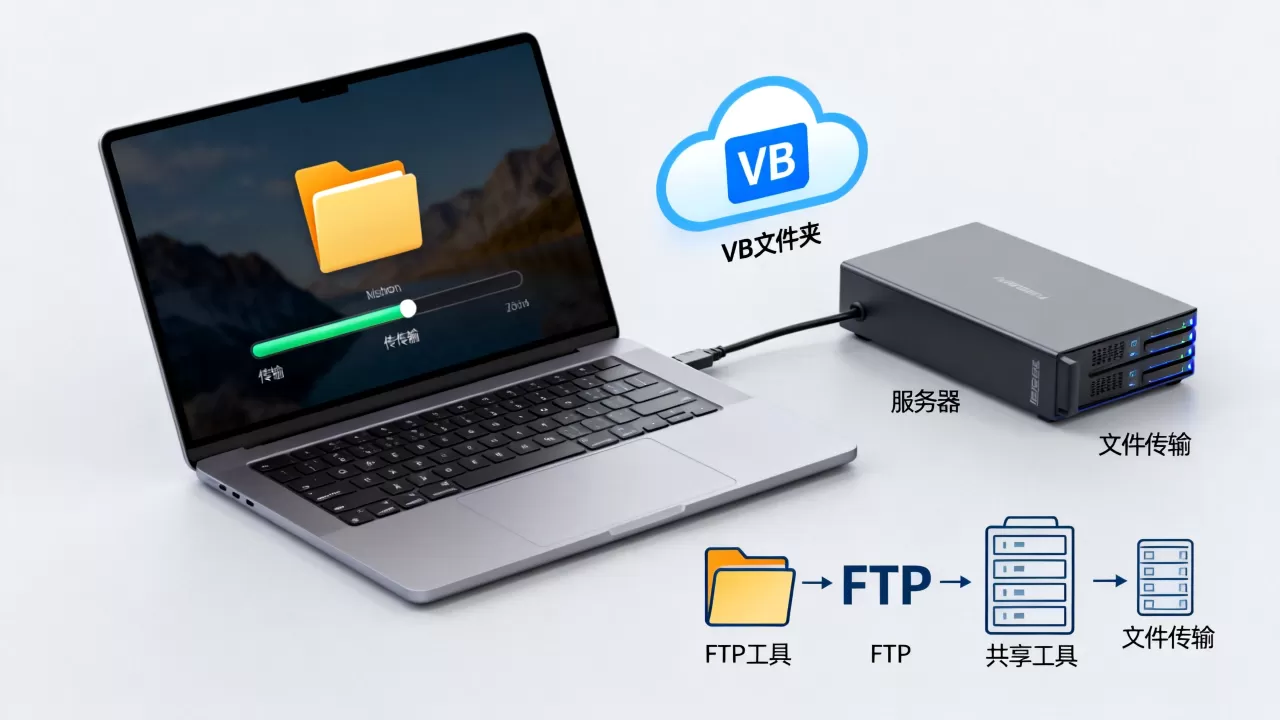
把VB文件夹复制到服务器上,核心操作是三步:远程桌面连接服务器、把文件夹整体打包复制过去、再根据服务器环境调整数据库连接和运行权限。很多VB管理系统部署失败,不是因为复制动作本身,而是复制完之后的配置没跟上,比如数据库连接串写死、依赖本地DLL、权限不足等等,下面按真实部署顺序拆解。
复制前先做好这三件事,避免白忙一场



确认服务器操作系统与开发环境匹配
绝大多数VB程序分两类:一类是VB6开发的桌面客户端程序,另一类是ASP.NET(VB语言)开发的Web程序,两类在服务器上的运行逻辑完全不同。
先把服务器系统确认清楚。行业共识认为,Windows Server 2016以上版本对老款VB6程序的兼容性相对稳妥,但有些早期程序依赖的控件(比如MSFlexGrid、MSComm串口控件)在64位系统上容易触发”未注册类”错误,提前在服务器上用regsvr32命令手动注册一遍这些DLL,比等到报错再去查要省心得多。
用打包工具整目录发布,而不是手工右键复制
手工复制容易漏掉文件,VB程序的运行依赖不只是.exe或.dll那么简单,经常还带着配置文件、数据目录、甚至注册表项,推荐的方案:
- 本地用Inno Setup或Advanced Installer把整个发布目录打成安装包。
- 如果不想打安装包,用”压缩包整包搬运”的方式右键文件夹→压缩成zip→传到服务器→解压到指定目录。
- 千万不要只拷贝主程序的.exe文件,那样十有八九跑不起来。
记录本地环境信息,方便复制后做差异对比
在本地执行ipconfig /all,记下数据库所在机器的IP和端口;打开程序安装目录,把文件结构截个图,到服务器上逐项核对,能少走一半弯路。
vb文件夹复制到服务器上的具体步骤
第一步:远程桌面连接Windows服务器
按Win+R,输入mstsc回车,在弹出的远程桌面窗口里填服务器公网IP或内网IP,建议勾选”本地资源和驱动器”中的”驱动器”选项,这样连接后可以直接把本地磁盘映射到服务器上。
连接成功后,打开服务器的”此电脑”,在”重定向的驱动器和文件夹”里能看到你的本地C盘、D盘。这个方法比拷过去更直观,不需要借助第三方传输工具。
第二步:把目录整体拖入服务器指定盘符
常见的服务器部署根目录:
| 位置 | 用途 |
|---|---|
C:inetpubwwwroot |
IIS网站默认根目录 |
D:Program Files |
企业自建系统常用目录 |
C:Program Files (x86) |
老式32位VB程序安装目录 |
直接从映射盘把VB文件夹拖进去,如果文件数量多,建议先压缩再解压,速度反而更快。
第三步:设置目录权限
在服务器上找到刚复制好的文件夹,右键→属性→安全,给IIS_IUSRS或Everyone(根据服务器版本)添加”读取和执行””列出文件夹目录””读取”权限,如果程序需要写入日志或缓存,还要额外授予”写入”权限。

这一步是vb网站上传到服务器后最常见的坑,权限不足的表现往往不是直接报错,而是程序某些功能(比如导出Excel、生成报表)突然失效。
vb程序发布到服务器的数据库连接配置
数据库连接是复制之后最需要动手改的部分,本地开发时连接字符串通常写的是localhost或者0.0.1,到服务器上必须改成实际数据库地址。
定位配置文件的连接字符串
- VB6程序:连接字符串一般写在代码里,或者写在项目根目录的
.ini文件(比如DB.ini)里。 - ASP.NET(VB)程序:在
Web.config文件中找<connectionStrings>节点。
典型示例:
<connectionStrings>
  <add name="connStr"
       connectionString="Data Source=192.168.1.100,1433;Initial Catalog=MyDB;User ID=sa;Password=你的密码;"
       providerName="System.Data.SqlClient"/>
</connectionStrings>把Data Source改成服务器上数据库所在的IP和端口,Initial Catalog改成实际数据库名,然后保存。
修改之后一定要重启应用程序池
在IIS管理器中找到对应的网站,点击”应用程序池”,右键对应池点击”重新启动”,这个问题经常被忽略很多朋友改完配置直接刷新页面,发现报错依旧,其实就是进程还持着旧配置。
数据库文件也要一起搬运
如果你的VB程序用的是本地Access数据库(.mdb或.accdb文件)或SQL Server的独立数据库文件(.mdf),需要把数据库文件也复制到服务器上:
- Access库:放到程序同一个目录下,注意路径引用是相对路径还是绝对路径。
- SQL Server:在服务器上打开SSMS,右键”数据库”→”附加”,选择你复制过来的mdf文件,附加完成后把连接字符串里的数据库名跟实际情况对齐。
如果遇到vb管理系统远程连接服务器数据库报错,先到服务器防火墙里确认端口1433是否放行,再检查SQL Server的”SQL Server配置管理器”里TCP/IP协议是否启用,数据库开了混合认证模式,才能让远程连接用账号密码方式登录。
vb网站上传到服务器要设置哪些运行环境
很多人问,但真正检查的人不多,VB程序运行依赖的环境组件,服务器上不是全都预装的。
安装Visual Basic运行库
- 老VB6程序需要
VB6 Runtime支持,Windows Server默认不安装,需要手动装。 - 安装完成后在命令行执行
regsvr32 msflxgrd.ocx,把常用的控件注册一遍。
最直接的验证方式:在服务器上直接双击主程序exe文件,看能否正常运行。
IIS安装与功能启用
如果是ASP.NET VB网站,需要在服务器上安装IIS功能:
- 服务器管理器→添加角色和功能→勾选IIS。
- 在IIS的功能列表中确认启用了”ASP.NET”和”ISAPI扩展”。
- 如果网站涉及WebAPI,检查是否装上了对应的.NET运行时版本(4.x或Core)。
文件夹路径里有中文名或空格,优先改掉
服务器上解压路径建议全英文,中文字符在IIS路径解析中经常引发访问错误,尤其涉及bin目录里的DLL引用时。宁可提前把文件夹从”某某系统V3.0最终版”改成”SystemV3″之类的命名,让所有引用路径保持一致。
复制后常见的报错比表格排查更直观
| 报错现象 | 可能原因 | 对应操作 |
|---|---|---|
| 无法启动程序,缺少xxx.ocx | 服务缺少VB控件注册 | 找到该控件文件,regsvr32注册 |
| 数据库连接超时 | 数据库地址未改/防火墙拦截 | 核对连接字符串、开放1433端口 |
| 显示不是有效的Win32程序 | 32位程序传到64位服务器 | 用Intestpub路径下32位兼容模式,或找x86的依赖库 |
| 登录后界面空白 | .NET版本不匹配 | 安装对应版本的.NET Framework |
这类问题绝大多数情况下不是复制过程出岔子,而是环境差异,复制一遍几分钟,配置环境要留出半天到一天的时间余量。
再次核对一遍,五件必须落实的事
- [ ] 整个文件夹(含子目录和隐藏文件)完整上传
- [ ] 数据库连接字符串改成服务器实际地址
- [ ] 运行库和控件在服务器上注册完毕
- [ ] 目录权限和应用程序池重启完成
- [ ] 防火墙和SQL Server端口配置放行
vb文件夹复制到服务器上的常见问题解答
复制vb文件夹到服务器上需要多长时间?
取决于文件夹大小和网络传输方式,远程桌面映射方式下,百MB级别的发布包一般在5-10分钟以内;大文件建议压缩后传输,比如整个文件夹压缩成zip,传过去再解压,总耗时通常比逐个文件拷贝快三到五倍。真正的耗时大头是后续环境配置和调试,多数情况下这部分比复制文件本身多花数小时。
Web.config里的连接字符串改了没生效怎么办?
先确认编辑保存时文件没有变成其它编码格式,建议用Visual Studio或Notepad++打开修改后保存为UTF-8带BOM,保存后到IIS管理器中重启应用程序池而不是只刷新页面,如果服务器上存在两个相同名字的配置节点,程序会优先读取第一个匹配项,改错位置是常见原因。
复制到服务器上之后,用本地的数据库备份能直接接上吗?
能,但前提是数据库版本要兼容,SQL Server的高版本备份不能恢复到低版本实例上,比如本地用的SQL Server 2019,服务器上是2014,恢复会报版本错误,解决办法:在本地用”生成脚本”导出结构和数据,再到服务器上执行SQL脚本方式重建数据库,或者升级服务器上的SQL Server版本。
回到最初的问题:把VB文件夹复制到服务器上,本质不是复制动作,而是让服务器重新具备运行条件的过程,步骤理顺了,一步到位不是难事;顺序搞反了,来回折腾好几个晚上也正常,上面这套流程下来,按部就班走,部署成功率要比手工摸索高出不少。
首发原创文章,作者:王坚,如若转载,请注明出处:https://idctop.com/article/731559.html